
Links
Links compartilháveis são um recurso central do Wink e surgiram da necessidade de comunicar inventário e preços de forma dinâmica pelo meio mais simples possível na Internet; ou seja, o hiperlink.
Acima está um exemplo de um dos nossos links. É curto e portátil… até curto o suficiente para lembrar. Embora curto, este link contém uma quantidade explosiva de informações, tais como:
- Seu App ID.
- Seu Affiliate ID.
- A(s) imagem(ns) e texto a serem exibidos para o usuário.
- O visual (ou seja, tema, cores e mais).
- O itinerário a ser usado para nossa consulta de preço: as datas e hóspedes definidas na Personalização do link (por padrão, hoje para 1 noite com 2 hóspedes).
- A moeda para exibir o preço.
- O idioma para exibir o texto.
O restante deste artigo guia você sobre como criar, personalizar e compartilhar seus links, e como um link se transforma em um card.
Criar um link
Seção intitulada “Criar um link”
Acima está uma imagem retirada de Buscar hotéis que mostra algumas das coisas que você pode fazer com seus resultados de busca. Uma dessas ações é Criar link.
Clique nesse botão e você será redirecionado para a página do formulário de link onde poderá começar a personalizar seu link.
Você também pode iniciar um link a partir de:
Marketing > Links, onde hotéis têm um botãoCriar linkque gera um link para sua própria propriedade.- Uma tarifa master que está em promoção: use
Criar linknas ações do cartão de tarifa (Tarifas > Tarifas master). O link abre naquele tipo de quarto e plano tarifário.
Criar link está desabilitado para um hotel até que ele tenha um canal de vendas ativo.
Personalizar link
Seção intitulada “Personalizar link”O formulário permite personalizar seu link das seguintes maneiras:
- Dê um nome para lembrar do que se trata o link.
- Selecione a Personalização que deseja aplicar a este link. Seu Itinerário define as datas e hóspedes com que seu link será aberto, então defina suas datas padrão lá.
- Adicione palavras-chave, separadas por vírgula, que serão usadas por Web Crawlers.
- Opcionalmente, insira seu identificador da conta X ou Facebook App ID.
- Adicione títulos e descrições nos idiomas que deseja que o usuário veja.
- Selecione uma ou mais imagens que serão exibidas quando você compartilhar o link em plataformas como Facebook ou LinkedIn.
- Escolha um tema / sobreposição que adiciona um design com a marca sobre a(s) imagem(ns) selecionada(s). Nota: É assim que você faz os preços aparecerem sobre a imagem.
- Clique no botão
Salvarpara continuar.
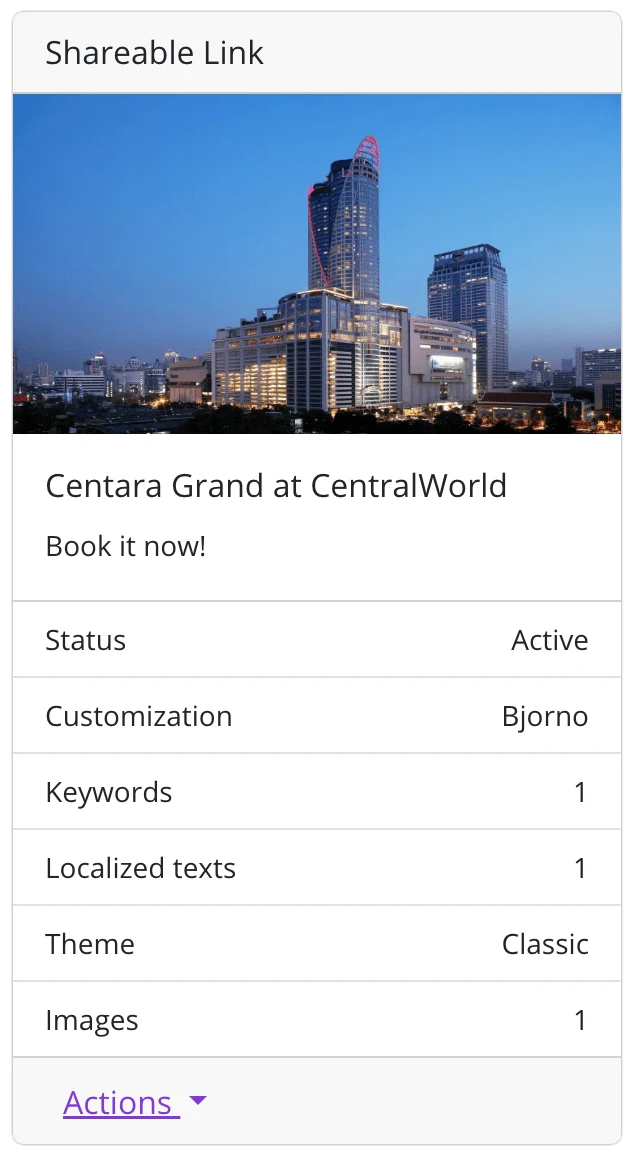
Após salvar seu link, você será redirecionado para sua página Links e seu link estará pronto para ser compartilhado com o mundo.
Compartilhar link
Seção intitulada “Compartilhar link”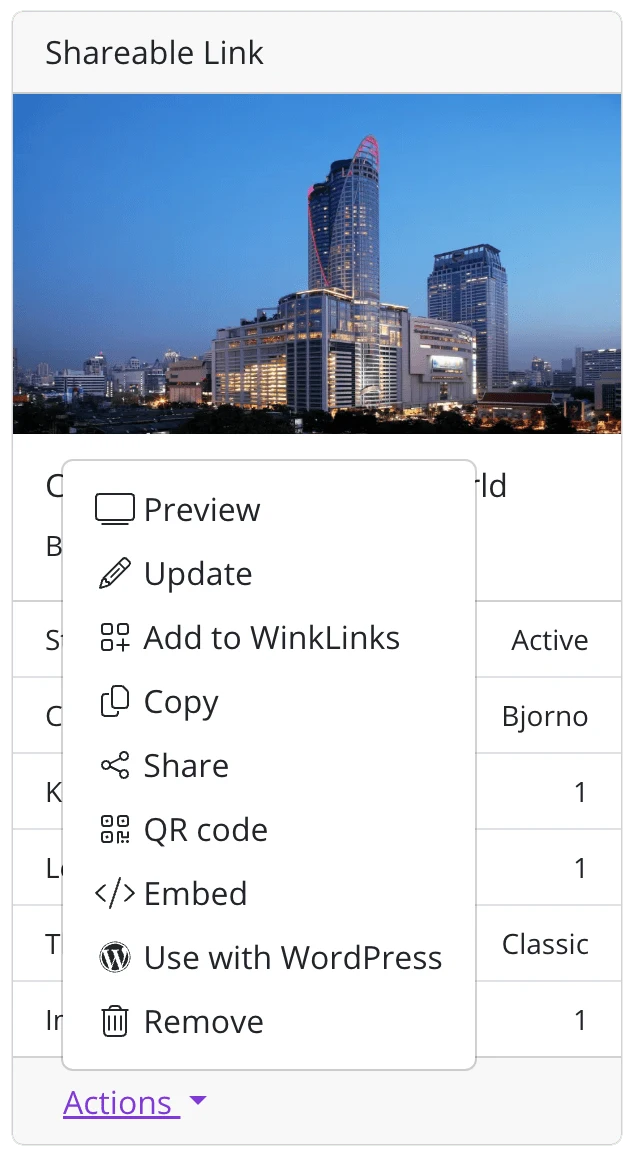
Acima você vê uma imagem com todas as ações disponíveis para seu link:
- Visualizar Mostra uma visão rápida de como o link foi configurado e como ele aparecerá para o usuário.
- Atualizar Atualiza a configuração do seu link.
- Adicionar ao Link manager Adiciona o link à sua conta do Link manager.
- Copiar Copia o link para sua área de transferência para que você possa compartilhá-lo facilmente onde quiser (*incluindo o Link manager *).
- Compartilhar Abre uma nova janela com opções para compartilhar em várias redes sociais e plataformas de mensagens.
- Código QR Gera um código QR que você pode compartilhar em plataformas como IG, que são mais focadas em imagens.
- Incorporar Mostra como incorporar este link como um Banner de anúncio em seu site.
- Usar com WordPress Mostra como usar nosso plugin WordPress para incorporar este link em seu site.
Cobrimos algumas dessas opções, com mais detalhes, abaixo.
Visualizar
Seção intitulada “Visualizar”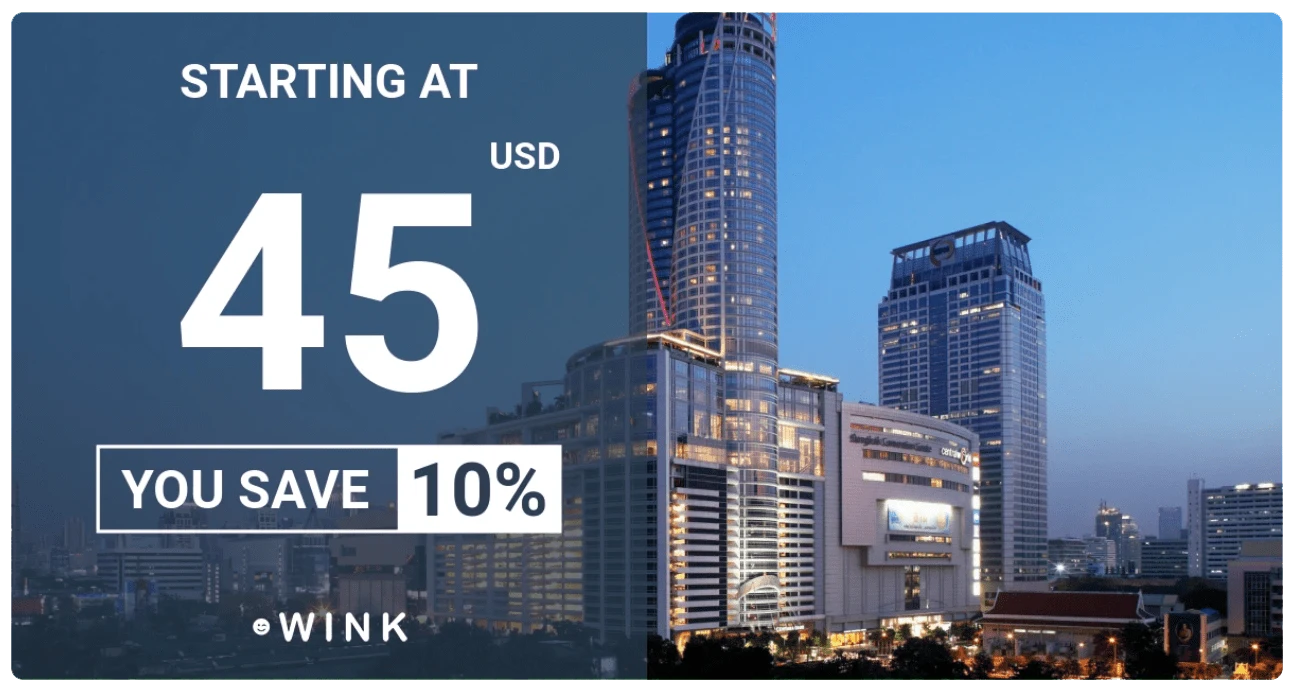
Quando você clicar em Visualizar, verá uma imagem com seu tema aplicado. Quando você compartilhar o link nas redes sociais, como Facebook, pode esperar ver a mesma coisa aparecer no seu feed junto com seu título e descrição.
Compartilhamento social
Seção intitulada “Compartilhamento social”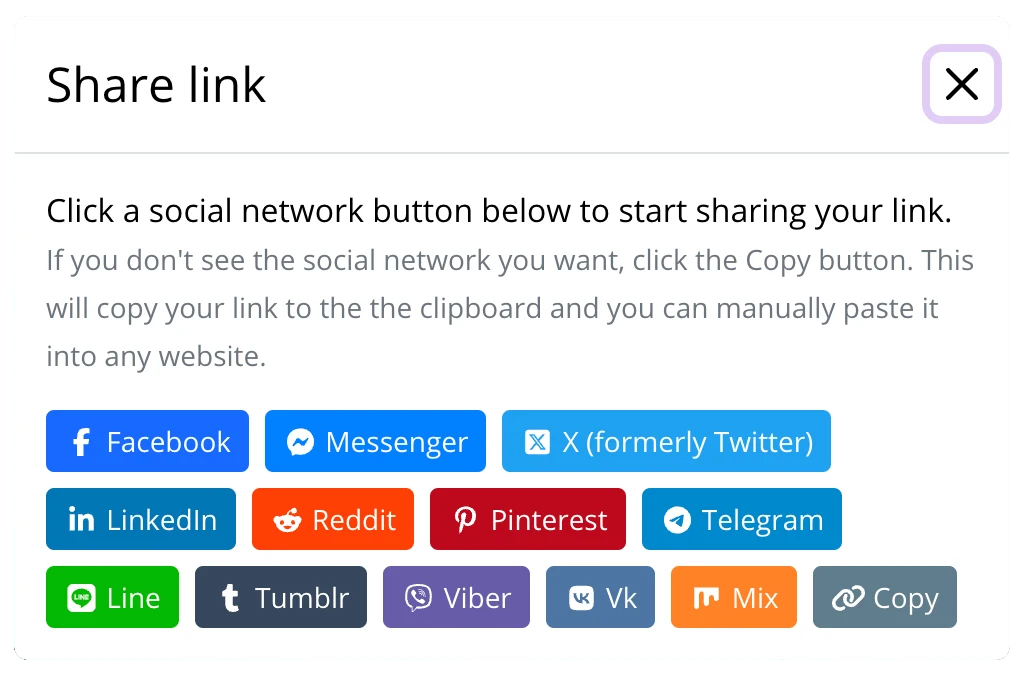
Se você clicar no botão Compartilhar, uma nova janela abrirá com uma forma conveniente para você compartilhar diretamente em suas redes sociais e aplicativos de mensagens favoritos.
Clique em qualquer um dos botões de ícone para continuar postando seu link naquela rede. Nota: Alguns botões só aparecem quando você está compartilhando de seu dispositivo móvel.
Código QR
Seção intitulada “Código QR”
Se você quiser compartilhar um código QR em vez de um link, clique no botão Código QR e uma nova janela aparecerá com seu código QR.
Como salvar seu código QR:
- Se estiver no seu laptop, clique com o botão direito na imagem e selecione
Salvar imagem. - Se estiver no seu celular:
- Pressione e segure o dedo sobre a imagem até aparecer a opção de salvar a imagem nas Fotos.
- Tire uma captura de tela do código QR, recorte para ajustar e salve nas Fotos.
Incorporar
Seção intitulada “Incorporar”<html> <head> <link rel="stylesheet" href="https://elements.wink.travel/styles.css"></link> </head> <body> <wink-content-loader layout="AD_BANNER" id="3xWCH" ></wink-content-loader>
<script src="https://elements.wink.travel/elements.js" type="module" defer></script>
<wink-app-loader client-id="YOUR CLIENT ID GOES HERE" configuration-id="YOUR CUSTOMIZATION ID GOES HERE" ></wink-app-loader> </body></html>Aqui está como incorporar seu link, como um banner de anúncio, em seu site:
- A linha 3 mostra como incorporar os estilos do Wink em seu site.
- As linhas 6 a 9 mostram como usar o wink-content-loader Web Component e instruí-lo a buscar um banner de anúncio para seu código.
- A linha 11 mostra como incorporar nosso Javascript em seu site.
- A linha 13 mostra como incorporar o wink-app-loader Web Component e instruí-lo a buscar suas preferências de configuração em nível de página.
Antes de publicar, substitua os dois espaços reservados nas linhas 14 e 15:
YOUR CLIENT ID GOES HERE: o client ID de uma de suas aplicações. Abra o menu do seu perfil no canto superior direito e selecioneApplications. Adicione o domínio do seu site àsRedirect URIsdessa aplicação, para que seus visitantes possam ser autenticados.YOUR CUSTOMIZATION ID GOES HERE: o ID da Personalização a ser aplicada.
Links se tornam cards
Seção intitulada “Links se tornam cards”Um link por si só é uma URL curta que abre o motor de reservas. Ele se torna um card assim que você o incorpora em seu site com nossos Web Components ou o adiciona ao Link manager. Não há um card separado para construir: o mesmo link, exibido dentro de uma página, é um card.
Um card representa um único fornecedor (ex: hotel ou provedor de experiência) ou inventário (ou seja, tipo de quarto, sala de reunião, spa etc) e expõe os detalhes via uma interface interativa e reservável em formato de card. Um viajante pode interagir com um card das seguintes formas:
- Clicar no botão
Reservar. - Clicar no link
Galeriapara ver todas as fotos e vídeos desse inventário. - Clicar no link
Melhor oferta, se disponível, para ver o quarto com melhor preço. - Clicar no link
Detalhes do hotel, se disponível, para ver informações da propriedade.
Um card suporta múltiplas faces para minimizar seu tamanho e categorizar os dados, tornando-os facilmente consumíveis e dando a você uma maior chance de converter o viajante em uma reserva. Um card tem duas ou três faces:
- Um card de hotel mostra dados da propriedade na frente e o melhor tipo de quarto no verso. O preço, em ambos os lados, exibe o melhor preço para o hotel.
- Um card de tipo de quarto mostra dados do tipo de quarto na frente e dados da propriedade no verso. O preço exibe o preço do tipo de quarto na frente e o melhor preço para o hotel no verso.
- Todos os outros cards (ex: spa, restaurante etc) têm 3 faces. Exemplo: Dados do spa aparecem na frente com o melhor preço do spa. Dados do tipo de quarto para o quarto com melhor preço estão na segunda face. Dados da propriedade junto com o quarto com melhor preço estão na terceira face.
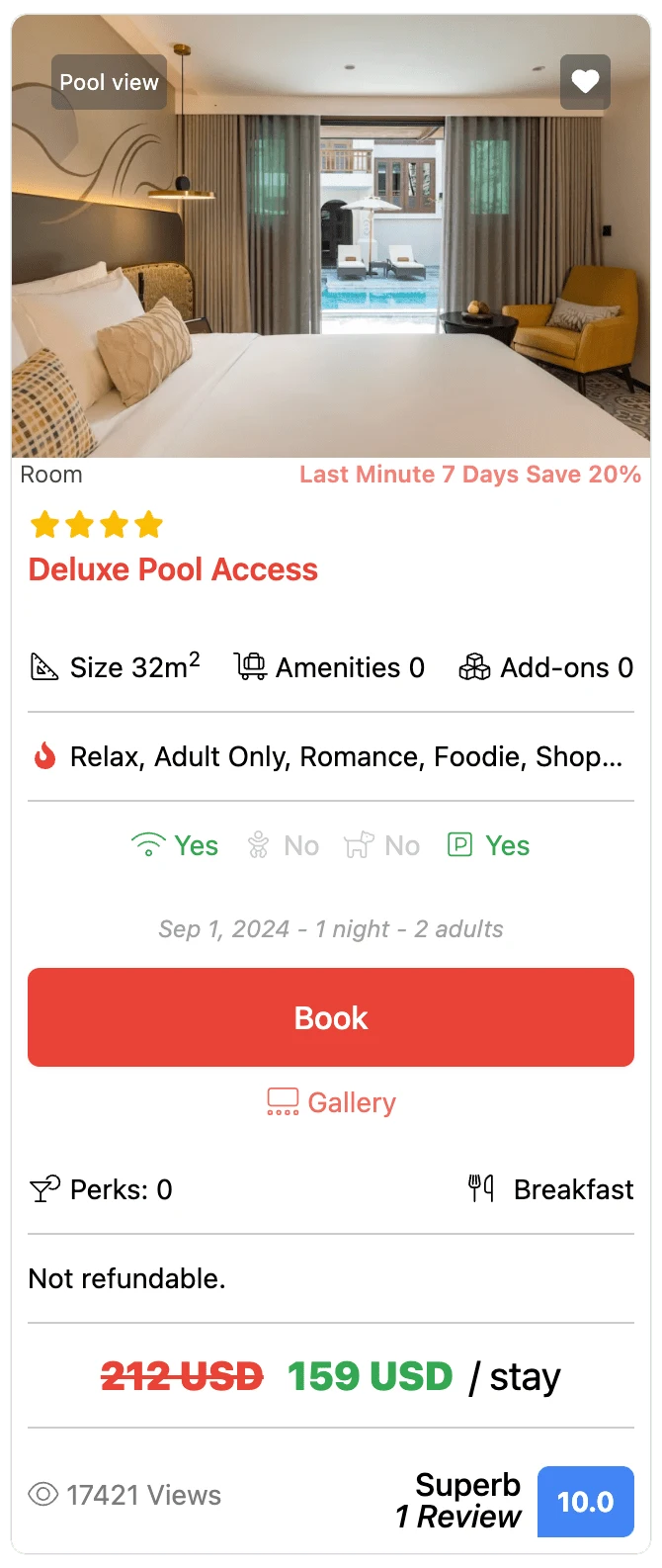
Acima está um exemplo de card de tipo de quarto. Ele contém dados da propriedade, avaliações e do quarto, junto com política de cancelamento e refeições.
Para incorporar um link como card, use Incorporar no link e o layout do card que deseja, por exemplo GUEST_ROOM:
<wink-content-loader layout="GUEST_ROOM" id="2de7ee9c-61c9-11ef-9722-42004e494300"></wink-content-loader>A configuração da página ao redor é a mesma do exemplo do banner de anúncio acima.
Desenvolvedores que desejam gerenciar links podem acessar Developers > API > Inventory.
Leitura adicional
Seção intitulada “Leitura adicional”- Saiba mais sobre nossa coleção de Web Components.
- Saiba mais sobre o plugin WordPress do Wink.