
Conteúdo
Para gerenciar conteúdo no Link manager, selecione a conta afiliada com a qual deseja trabalhar em Portal, depois navegue até Link manager > Entries na barra de navegação principal.
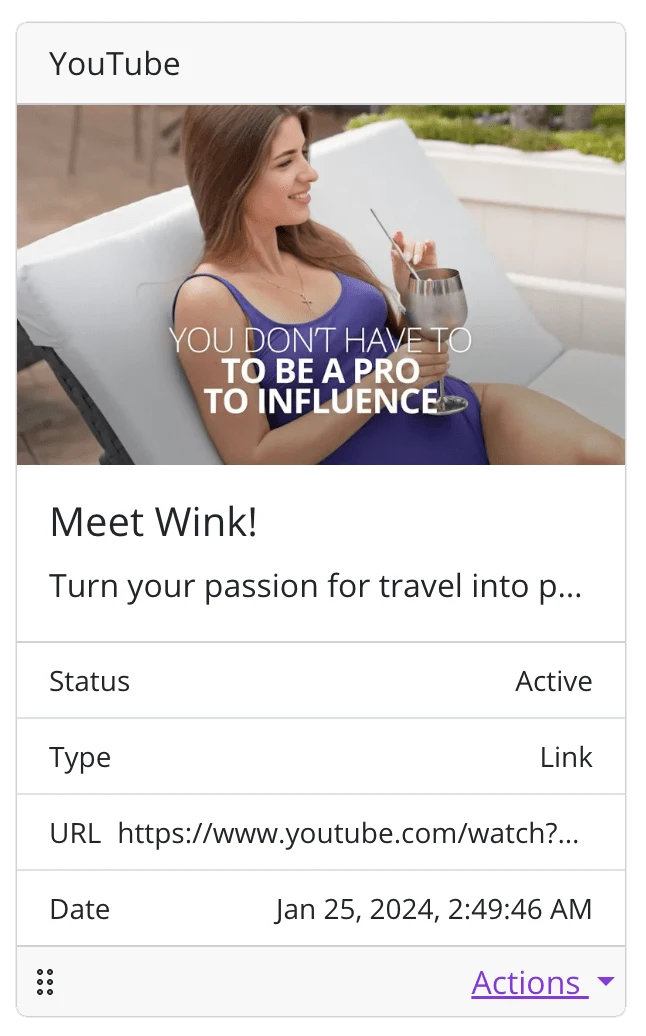
Seu conteúdo está disponível na aba Entries. Ao lado dela, a aba Link shortener contém seus links curtos e a aba Archived contém entradas que você arquivou. Fotos e vídeos que você já adicionou podem ser reutilizados com Choose from gallery — veja Gallery.
Suportamos três tipos principais de conteúdo:
- URLs publicamente disponíveis que direcionam para páginas web.
- Arquivos que foram enviados através do Link manager.
- Conteúdo de texto criado por meio do recurso
Quotes.
Adicionar conteúdo
Seção intitulada “Adicionar conteúdo”Veja como adicionar conteúdo ao Link manager. Na aba Entries, comece clicando no botão Add entry.
Link normal
Seção intitulada “Link normal”Aqui estão os passos para adicionar um link normal:
- Insira o link que deseja compartilhar. ex: https://trvl.as/3xWCH
- Após inserir o link, o Wink busca os detalhes deste site e preenche o formulário que você verá a seguir.
- Você pode optar por modificar alguns dados, como nome do site, título e descrição.
- Também pode optar por enviar uma imagem personalizada.
- Clique no botão
Savequando estiver pronto para continuar.
Enviar arquivo
Seção intitulada “Enviar arquivo”Aqui estão os passos para adicionar um arquivo:
- A mídia pode ser adicionada:
- Arrastando imagens do seu computador para a janela ou clicando em
Browse. - Colando uma URL externa que aponte para uma imagem.
- Usando a câmera do seu laptop.
- Da sua conta do Google Drive.
- Da sua conta do Dropbox.
- Do Shutterstock
- Do gettyimages
- Do iStock
- Do Unsplash
- Arrastando imagens do seu computador para a janela ou clicando em
- Após o arquivo terminar de enviar, você pode adicionar mais metadados para descrever seu arquivo, como título e descrição.
- Clique no botão
Savequando estiver pronto para continuar.
Escrever uma citação
Seção intitulada “Escrever uma citação”Aqui estão os passos para escrever uma citação:
- Digite a citação ex: Rosas são vermelhas. Violetas são azuis….
- Insira o nome do autor original. ex: Edmund Spenser
- Insira o nome do site de onde você obteve a citação. ex: Daily Quotes
- Clique no botão
Savequando estiver pronto para continuar.
Atualizar conteúdo
Seção intitulada “Atualizar conteúdo”Todo conteúdo pode ser facilmente modificado clicando no link Actions e selecionando Update. Você pode remover conteúdo de forma semelhante clicando no botão Remove.
Remover conteúdo
Seção intitulada “Remover conteúdo”Todo conteúdo pode ser facilmente modificado selecionando Update. Você pode remover conteúdo de forma semelhante clicando primeiro no link Actions e depois no botão Remove.
Ordenar conteúdo
Seção intitulada “Ordenar conteúdo”Você pode ordenar seu conteúdo clicando no ícone localizado no canto inferior esquerdo de cada entrada e arrastando para a posição desejada.
Agrupar conteúdo
Seção intitulada “Agrupar conteúdo”Quando estiver editando uma entrada, você tem a opção de adicionar uma ou mais tags para fins de agrupamento. Role até o final do formulário para encontrar o campo Tags.
Os usuários, ao visualizarem sua página do Link manager, podem escolher como querem consumir seu conteúdo (lista ou grade) e podem selecionar uma ou mais tags para filtrar ainda mais seu conteúdo.
Desenvolvedores que desejam gerenciar o Link manager podem acessar Developers > API > Link manager.