
Odkazy
Sdílené odkazy jsou základní funkcí Wink a vznikly z potřeby dynamicky komunikovat inventář a ceny nejjednodušším možným způsobem na internetu; totiž hypertextovým odkazem.
Výše je příklad jednoho z našich odkazů. Je krátký a přenosný… dokonce dost krátký na to, aby si ho člověk zapamatoval. Přesto tento odkaz obsahuje explozivní množství informací, jako například:
- Vaše ID aplikace.
- Vaše ID affiliate partnera.
- Obrázek(y) a text, které se zobrazí uživateli.
- Vzhled (tj. téma, barvy a další).
- Itinerář použitý pro dotaz na cenu: data a hosté nastavení v odkazu v Přizpůsobení (výchozí nastavení je dnešek na 1 noc pro 2 hosty).
- Měna, ve které se zobrazí cena.
- Jazyk, ve kterém se zobrazí text.
Zbytek tohoto článku vás provede tím, jak vytvářet, přizpůsobovat a sdílet vaše odkazy a jak se odkaz promění v kartu.
Vytvořit odkaz
Sekce “Vytvořit odkaz”
Výše je obrázek z Prohlížení hotelů, který ukazuje některé z možností, co můžete dělat s výsledky vyhledávání. Jednou z těchto akcí je Vytvořit odkaz.
Klikněte na toto tlačítko a budete přesměrováni na stránku s formulářem pro vytvoření odkazu, kde můžete začít odkaz přizpůsobovat.
Odkaz můžete také začít vytvářet z:
Marketing > Odkazy, kde mají hotely tlačítkoVytvořit odkaz, které vytvoří odkaz na jejich vlastní objekt.- Hlavní sazby, které jsou ve slevě: použijte
Vytvořit odkazv akcích karty sazby (Sazby > Hlavní sazby). Odkaz se otevře na daný typ pokoje a plán sazby.
Vytvořit odkaz je pro hotel zakázáno, dokud nemá aktivní prodejní kanál.
Přizpůsobit odkaz
Sekce “Přizpůsobit odkaz”Formulář vám umožní přizpůsobit odkaz následujícími způsoby:
- Dejte mu název, abyste si zapamatovali, o čem odkaz je.
- Vyberte Přizpůsobení, které chcete na tento odkaz aplikovat. Jeho Itinerář nastavuje data a hosty, se kterými se odkaz otevře, proto tam nastavte výchozí data.
- Přidejte klíčová slova oddělená čárkou, která budou použita webovými roboty.
- Volitelně zadejte svůj X účet nebo Facebook App ID.
- Přidejte titulky a popisy v jazycích, ve kterých chcete, aby uživatel viděl text.
- Vyberte jeden nebo více obrázků, které se zobrazí při sdílení odkazu na platformách jako Facebook nebo LinkedIn.
- Vyberte téma / překryv, který přidá značkový design na vybrané obrázky. Poznámka: Tímto způsobem se ceny zobrazí přímo na obrázku.
- Klikněte na tlačítko
Uložitpro pokračování.
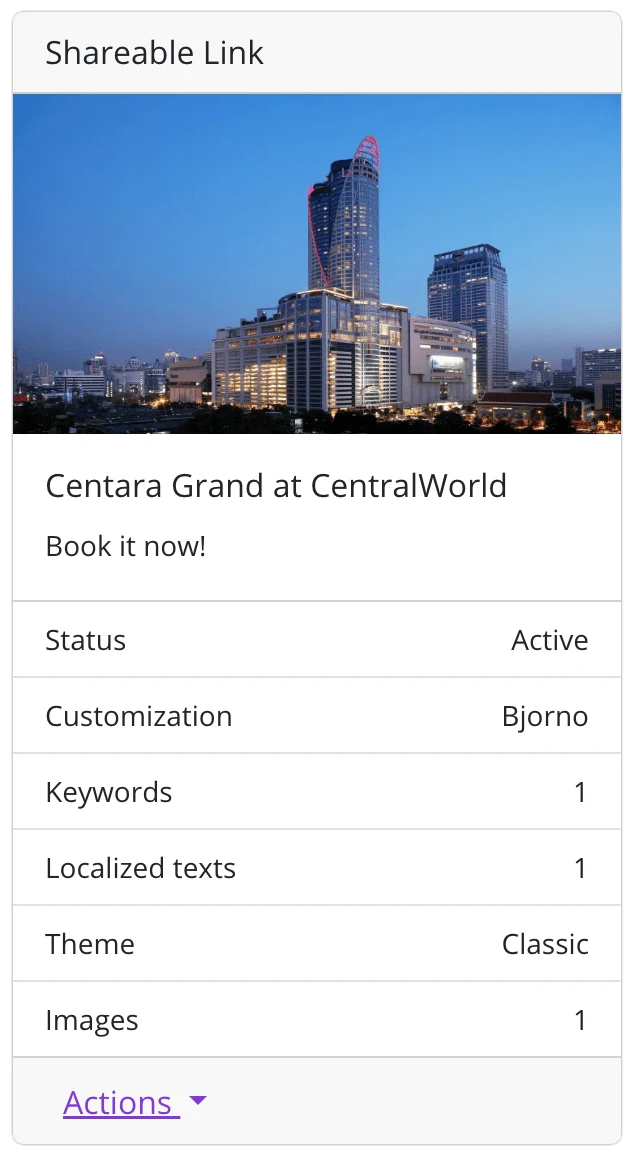
Po uložení odkazu budete přesměrováni na stránku Odkazy a váš odkaz je nyní připraven k sdílení se světem.
Sdílet odkaz
Sekce “Sdílet odkaz”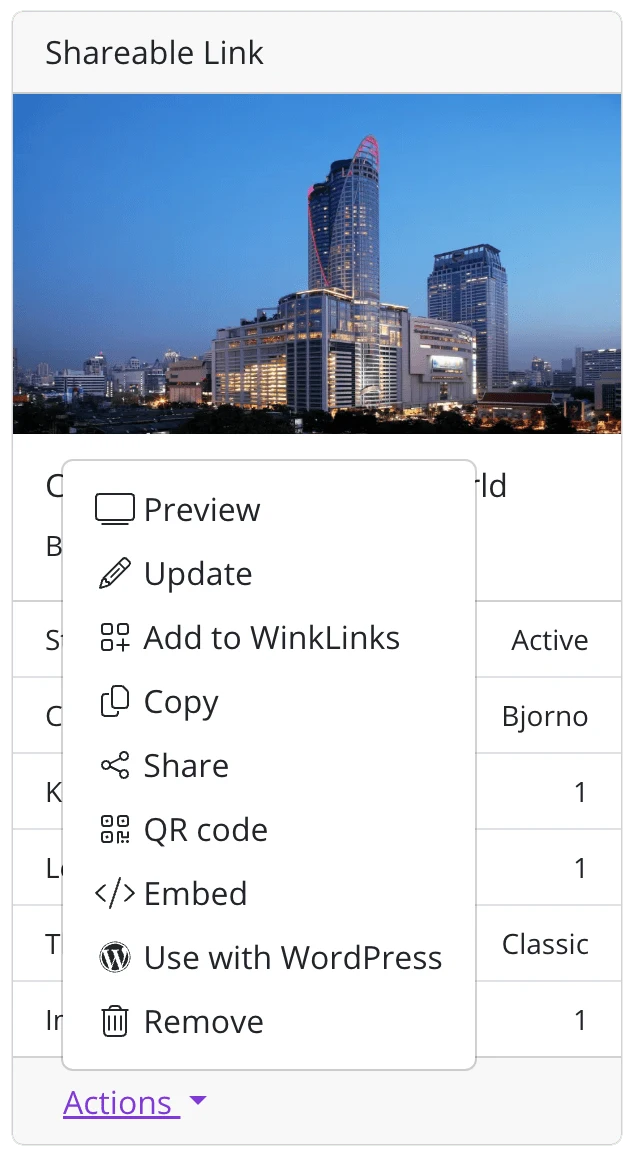
Výše vidíte obrázek se všemi dostupnými akcemi pro váš odkaz:
- Náhled Zobrazí rychlý přehled, jak byl odkaz nakonfigurován a jak bude vypadat pro uživatele.
- Aktualizovat Aktualizuje konfiguraci odkazu.
- Přidat do správce odkazů Přidá odkaz do vašeho účtu ve správci odkazů.
- Kopírovat Zkopíruje odkaz do schránky, abyste ho mohli snadno sdílet kdekoli (včetně správce odkazů).
- Sdílet Otevře nové okno s možnostmi sdílení na mnoha sociálních sítích a platformách pro zasílání zpráv.
- QR kód Vygeneruje QR kód, který můžete sdílet na platformách jako IG, které jsou více zaměřené na obrázky.
- Vložit Ukáže vám, jak vložit tento odkaz jako reklamní banner na váš web.
- Použít s WordPress Ukáže vám, jak použít náš WordPress plugin k vložení tohoto odkazu na váš web.
Některé z těchto možností podrobněji popisujeme níže.
Náhled
Sekce “Náhled”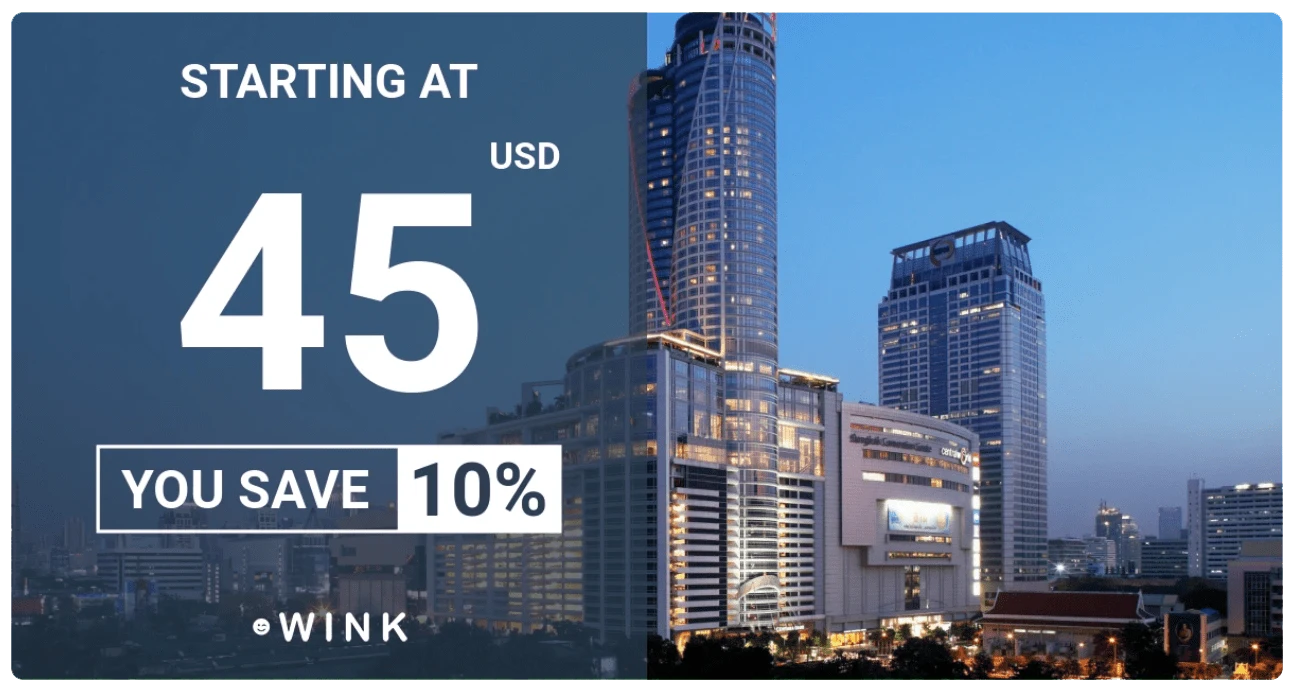
Po kliknutí na Náhled uvidíte obrázek s aplikovaným tématem. Když odkaz sdílíte na sociálních sítích, jako je Facebook, můžete očekávat, že se ve vašem feedu zobrazí totéž spolu s vaším titulkem a popisem.
Sdílení na sociálních sítích
Sekce “Sdílení na sociálních sítích”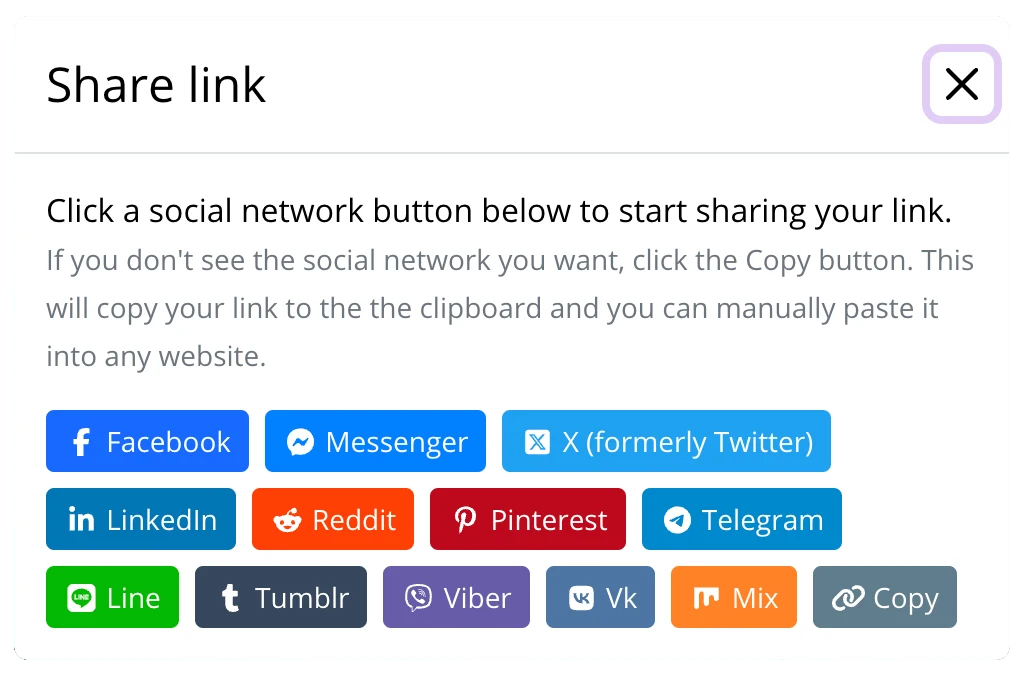
Pokud kliknete na tlačítko Sdílet, otevře se nové okno s pohodlným způsobem, jak přímo sdílet na vaše oblíbené sociální sítě a aplikace pro zasílání zpráv.
Klikněte na některé z ikonových tlačítek pro pokračování ve zveřejnění odkazu na dané síti. Poznámka: Některá tlačítka se zobrazí pouze při sdílení z mobilního zařízení.
QR kód
Sekce “QR kód”
Pokud chcete sdílet QR kód místo odkazu, klikněte na tlačítko QR kód a otevře se nové okno s vaším QR kódem.
Jak uložit svůj QR kód:
- Pokud jste na notebooku, klikněte pravým tlačítkem na obrázek a vyberte
Uložit obrázek. - Pokud jste na mobilním telefonu:
- Podržte prst na obrázku, dokud se neobjeví možnost uložit obrázek do Fotek.
- Udělejte screenshot QR kódu, ořízněte ho a uložte do Fotek.
Vložit
Sekce “Vložit”<html> <head> <link rel="stylesheet" href="https://elements.wink.travel/styles.css"></link> </head> <body> <wink-content-loader layout="AD_BANNER" id="3xWCH" ></wink-content-loader>
<script src="https://elements.wink.travel/elements.js" type="module" defer></script>
<wink-app-loader client-id="YOUR CLIENT ID GOES HERE" configuration-id="YOUR CUSTOMIZATION ID GOES HERE" ></wink-app-loader> </body></html>Zde je návod, jak vložit svůj odkaz jako reklamní banner na svůj web:
- Řádek 3 ukazuje, jak vložit styly Wink do vašeho webu.
- Řádky 6 až 9 ukazují, jak použít Web Componentu wink-content-loader a říct jí, aby načetla reklamní banner pro váš kód.
- Řádek 11 ukazuje, jak vložit náš Javascript do vašeho webu.
- Řádek 13 ukazuje, jak vložit Web Componentu wink-app-loader a říct jí, aby načetla vaše konfigurační preference na úrovni stránky.
Před publikováním nahraďte dvě zástupná místa na řádcích 14 a 15:
YOUR CLIENT ID GOES HERE: ID klienta jedné z vašich aplikací. Otevřete menu profilu v pravém horním rohu a vyberteApplications. Přidejte doménu svého webu doRedirect URIstéto aplikace, aby mohli být vaši návštěvníci autentizováni.YOUR CUSTOMIZATION ID GOES HERE: ID Přizpůsobení, které chcete aplikovat.
Odkazy se stávají kartami
Sekce “Odkazy se stávají kartami”Odkaz sám o sobě je krátká URL, která otevírá rezervační engine. Stává se kartou, jakmile ho buď vložíte na svůj web pomocí našich Web Components, nebo přidáte do správce odkazů. Neexistuje žádná samostatná karta k vytvoření: stejný odkaz zobrazený uvnitř stránky je karta.
Karta představuje jednoho dodavatele (např. hotel nebo poskytovatele zážitků) nebo inventář (tj. typ pokoje, zasedací místnost, spa atd.) a zobrazuje detaily prostřednictvím interaktivního, rezervovatelného uživatelského rozhraní karty. Cestovatel může s kartou interagovat následujícími způsoby:
- Kliknout na tlačítko
Rezervovat. - Kliknout na odkaz
Galeriea zobrazit všechny fotografie a videa tohoto inventáře. - Kliknout na odkaz
Nejlepší nabídka, pokud je k dispozici, a zobrazit nejvýhodnější pokoj. - Kliknout na odkaz
Detaily hotelu, pokud je k dispozici, a zobrazit informace o objektu.
Karta podporuje více stran, aby minimalizovala svou velikost a kategorizovala data, což usnadňuje jejich konzumaci a zvyšuje šanci, že cestovatel provede rezervaci. Karta má dvě nebo tři strany:
- Karta hotelu zobrazuje data o objektu na přední straně a nejlepší typ pokoje na zadní straně. Cena na obou stranách zobrazuje nejlepší cenu hotelu.
- Karta typu pokoje zobrazuje data o typu pokoje na přední straně a data o objektu na zadní straně. Cena zobrazuje cenu typu pokoje na přední straně a nejlepší cenu hotelu na zadní straně.
- Všechny ostatní karty (např. spa, restaurace atd.) mají 3 strany. Příklad: Data spa jsou na přední straně s nejlepší cenou spa. Data typu pokoje pro nejvýhodnější pokoj jsou na druhé straně. Data o objektu spolu s nejvýhodnějším pokojem jsou na třetí straně.
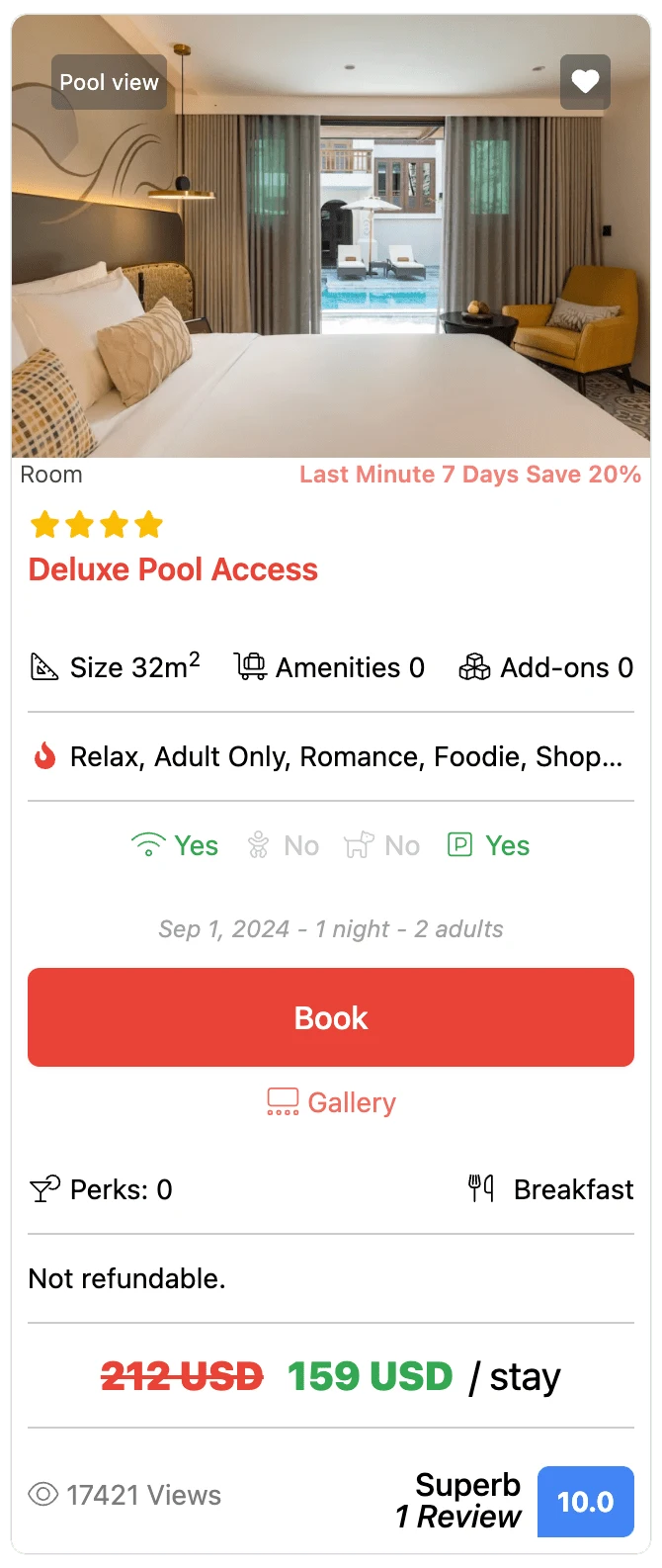
Výše je příklad karty typu pokoje. Obsahuje data o objektu, recenze a informace o pokoji spolu s podmínkami storna a stravováním.
Pro vložení odkazu jako karty použijte Vložit na odkazu a layout karty, kterou chcete, například GUEST_ROOM:
<wink-content-loader layout="GUEST_ROOM" id="2de7ee9c-61c9-11ef-9722-42004e494300"></wink-content-loader>Okolní nastavení stránky je stejné jako v příkladu reklamního banneru výše.
API
Sekce “API”Vývojáři, kteří chtějí spravovat odkazy, mohou přejít na Developers > API > Inventory.
Další čtení
Sekce “Další čtení”- Naučte se více o naší kolekci Web Components.
- Naučte se více o Wink WordPress pluginu.