
Doplňky
Pro správu svých doplňků klikněte v hlavním navigačním panelu na Ceny > Doplňky.
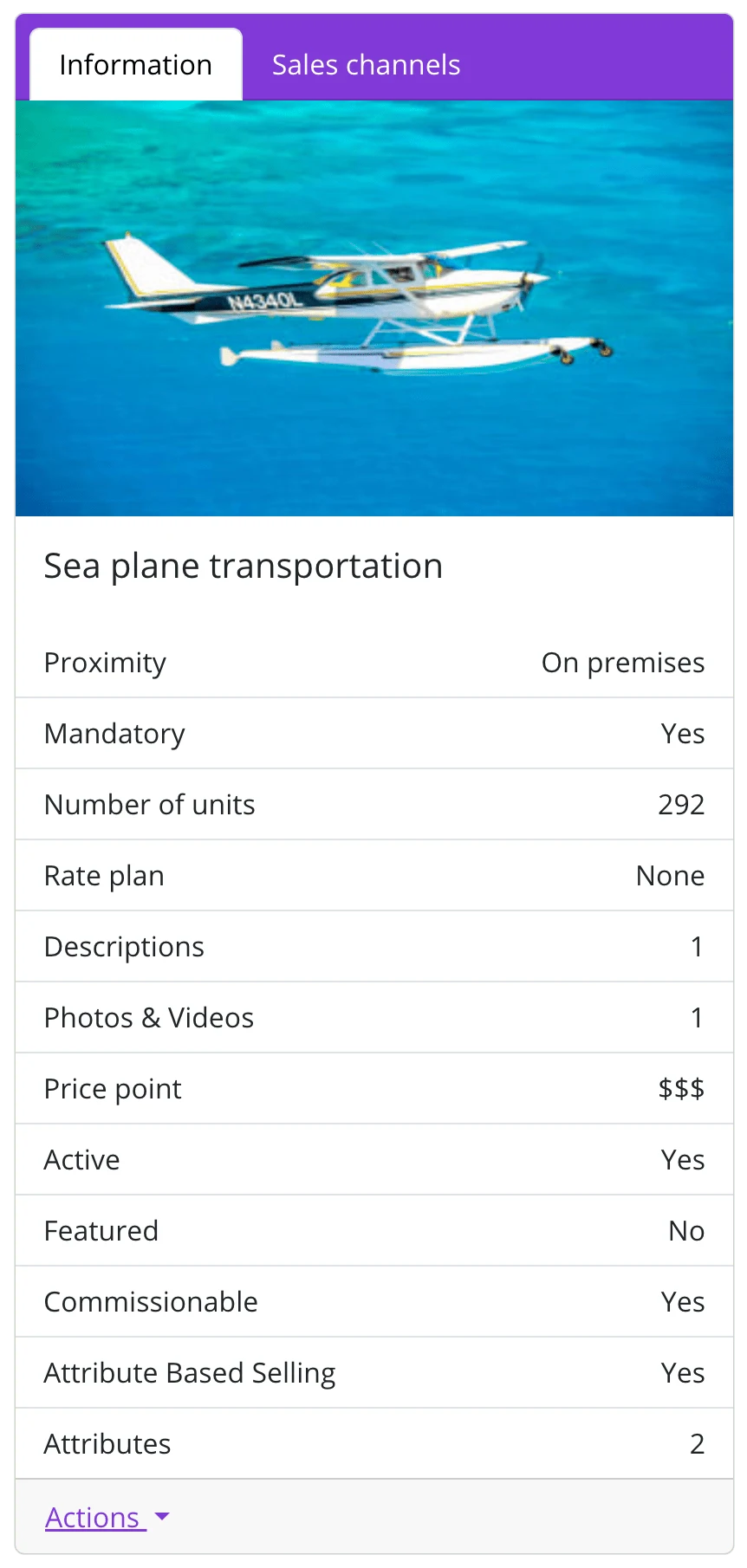
Doplňky jsou pokročilou formou zařízení a zážitků. Doplňky vám umožňují prezentovat a prodávat své doplňky jak na místě, tak mimo něj. Pro vytvoření doplňku klikněte na tlačítko Vytvořit doplněk.
Následující sekce vás provedou každou částí správy doplňku.
Konfigurace
Sekce “Konfigurace”Karta Konfigurace je při spuštění vybrána automaticky.
Tato sekce pokrývá základy vašeho doplňku.
- Interní název Název doplňku, jak na něj odkazujete interně. např. Strašidelný dům
- Počet jednotek Nastavte dostupné množství. např. 10
- Kategorie Typ inventáře, do kterého doplněk patří: pokoj pro hosty, restaurace, lázně, aktivita, atrakce, místo, zasedací místnost nebo celá nemovitost. Kategorie rozhoduje, na které kartě rezervační stránky se doplněk zobrazí. např. Restaurace
- Platí pro Které položky z dané kategorie jsou s doplňkem prodávány: jedna, několik nebo všechny. např. Restaurace › Sanook, nebo Pokoj pro hosty › Všechny. Toto pole neexistuje u doplňků platných pro celou nemovitost.
- Povinný Pokud je povoleno, tento doplněk je automaticky přidán ke každému rezervovanému pokoji. např. Ne
Povinné doplňky
Sekce “Povinné doplňky”Povinný doplněk funguje stejně na všech prodejních kanálech, včetně rezervací provedených přes API:
- Je přidán ke každému rezervovanému pokoji a jeho množství odpovídá typu ceny doplňku (například za osobu nebo za noc).
- Host nemůže množství změnit ani doplněk odebrat. Je zahrnut v každém zobrazeném součtu.
- Je přidán pouze tam, kde je doplněk způsobilý. Doplňek omezený na tarifní plán je přidán pouze k pokojům rezervovaným na tento tarifní plán.
- Pokud je doplněk dostupný na několika místech, první místo je předvybráno a host může přepnout na jiné.
Omezení
Sekce “Omezení”Tato sekce určuje, kdy a pro koho je doplněk dostupný. Omezený doplněk je nabízen, oceněn a rezervovatelný pouze tam, kde jsou splněna omezení, na všech prodejních kanálech.
- Omezit na časová období Nabízejte doplněk pouze během vybraných dat.
- Velikost skupiny Nejmenší a největší skupina nebo množství, které může doplněk rezervovat.
- Omezit na tarifní plány Nabízejte doplněk pouze s vybranými tarifními plány. Nechte prázdné pro všechny tarifní plány.
- Omezit na typy pokojů Nabízejte doplněk pouze s vybranými typy pokojů. Nechte prázdné pro všechny typy pokojů. Toto se nezobrazuje u doplňků pro pokoje, kde
Platí projiž představuje seznam typů pokojů.
Plán
Sekce “Plán”Tato sekce vám umožňuje spravovat, kdy je doplněk k dispozici.
Provozní doba
Sekce “Provozní doba”- Otevírá Čas dne, kdy se doplněk stává dostupným. např. 09:00
- Zavírá Čas dne, kdy doplněk přestává být dostupný. např. 21:00
Dny provozu
Sekce “Dny provozu”Tato sekce vám umožňuje nastavit dny v týdnu, kdy je doplněk dostupný.
Přepněte přepínač na ✅, aby byl den dostupný.
Sezónní
Sekce “Sezónní”Tato sekce vám umožňuje nastavit data, kdy je doplněk dostupný během roku.
- Datum začátku Datum, kdy se doplněk stává dostupným. např. 11. září 2024
- Datum konce Datum, kdy doplněk přestává být dostupný. např. 11. července 2024
Vybavení
Sekce “Vybavení”Klikněte na kartu Vybavení pro pokračování.
Podobně jako vybavení nemovitosti, vybavení doplňku platí pouze pro konkrétní doplněk. Zaškrtněte každé vybavení, které platí.
Popisy
Sekce “Popisy”Klikněte na kartu Popisy pro pokračování.
Podobně jako uvítací text nemovitosti můžete také vytvořit lokalizované popisy doplňku. Můžete psát v tolika jazycích, kolik chcete. Přidáme překlady pro všechny nejpopulárnější jazyky. Toto je text, který cestovatelé uvidí při prohlížení vašich doplňků.
- Název Dejte doplňku název. např. Přeprava hydroplánem
- Popis Popište doplněk v jednom nebo dvou odstavcích. např. Naše ostrov je přístupný pouze hydroplánem…
Fotky a videa
Sekce “Fotky a videa”Klikněte na kartu Fotky a videa pro pokračování.
Pro přidání nové fotky nebo videa:
- Click on the
Upload mediabutton. - Media can be added:
- By dragging images from your computer onto the window or click
Browse. - By pasting an external URL that points to an image.
- By using your laptop camera.
- From your Google Drive account.
- From your Dropbox account.
- From Shutterstock
- From gettyimages
- From iStock
- From Unsplash
- By dragging images from your computer onto the window or click
- When uploading single images, you’ll be asked if you want to crop the image before uploading.
- Once your image has finished uploading, the pop-up window will close and the image will show up in your list of media.
Requirements
- Images cannot exceed 10Mb in size.
- Videos cannot exceed 50Mb in size.
- We support all recognized image and video formats, including PDF.
Recommendations
- 2560w x 1440h (16x9 aspect ratio) for your featured image.
- 2560w x 1920h (4:3 aspect ratio) for all other images.
- Image size should not be larger than 5Mb. Please compress your images before uploading to Wink.
Metadata
You can add additional metadata to your images and video by clicking on the ✏️ icon next to your image.
Metadata can be:
- Lifestyle Set it if an image represent a specific lifestyle.
- Category Set it if it matches a specific category. e.g. Pool view
- Captions Describe the image in any language you want.
Why use lifestyle?
If travelers are filtering on a specific lifestyle and your property shows up, we display the image that matches the traveler’s chosen lifestyle as your featured image; thereby making your property more relevant.
Sociální média
Sekce “Sociální média”Klikněte na kartu Sociální média pro pokračování.
Možná se ptáte: „Proč má doplněk vlastní sekci sociálních médií?“ Doplňek může být také zařízení blízko nemovitosti, ale mimo její areál, s vlastním personálem a vlastním profilem na IG.
Sociální média vám umožňují udržovat kontakt s novými i stávajícími cestovateli v průběhu času. Přidejte své účty sociálních sítí do svého profilu, aby vás hosté mohli snadno kontaktovat a dozvědět se o tomto doplňku.
- Přepněte přepínač sociální sítě, kterou chcete povolit.
- Zadejte název svého účtu na této síti.
Reputace
Sekce “Reputace”Klikněte na kartu Reputace pro pokračování.
Podobně jako karta Sociální média použijete tuto kartu, pokud má tento doplněk samostatné hodnocení nebo další ocenění, která chcete zde zdůraznit.
Vaše reputace je vaše digitální měna a chcete ji mít s sebou, kamkoli jdete. Záznam o reputaci může být cokoli, za co se vaše nemovitost chce pochválit, například hodnocení třetí stranou nebo ocenění, kde váš šéfkuchař získal zlato. V této sekci můžete přidat své skóre a hodnocení z celého internetu.
Klikněte na tlačítko Přidat skóre reputace.
- Kategorie Vyberte typ skóre, které chcete přidat. např. Hodnocení třetí stranou
- Poskytovatel Zadejte, kdo vám skóre udělil. např. BigOTA.com
- Typ hodnocení Vyberte formu, ve které jste skóre obdrželi. např. Číselné
- Datum Volitelně zadejte datum, kdy jste skóre obdrželi.
- Hodnocení Zadejte skóre, které jste obdrželi. např. 8,5
- Maximální hodnocení Volitelně zadejte maximální možné skóre pro tento typ ocenění. např. 10
Prodej založený na atributech
Sekce “Prodej založený na atributech”Klikněte na kartu Prodej založený na atributech pro pokračování.
Všechny naše zařízení mají svou vlastní sekci ABS. Tato sekce vám umožňuje vytvářet příležitosti k upsellu na hlavním inventáři nebo udělat netransakční typ inventáře transakčním. Důrazně doporučujeme vytvářet tyto příležitosti, abyste se mohli potenciálně spojit s rezervujícím za vyšší cenu během rezervačního procesu.
- Cenová úroveň Dejte cestovateli rychlý přehled o tom, jak drahý je tento doplněk.
- Aktivní Přepněte přepínač na 🛑, pokud chcete, aby tento doplněk nebyl dostupný k rezervaci na všech prodejních kanálech.
- Provizní Uveďte, zda partneři získávají provizi z tohoto inventáře.
- Doporučený Uveďte, zda by měl být tento doplněk více zvýrazněn, pokud se tato možnost objeví.
- Prodej založený na atributech Přepněte přepínač na ✅ pro povolení ABS na tomto inventáři. Po povolení musíte přidat alespoň 1 ABS položku k prodeji
Doplňková položka
Sekce “Doplňková položka”Po povolení ABS můžete začít přidávat doplňkové položky a zpřístupnit je k prodeji.
Ve výchozím nastavení je již pro vás vytvořena prázdná položka. Další můžete přidat kliknutím na tlačítko Přidat položku k prodeji.
- Název Dejte své doplňkové položce název. např. Pomalu, ale zdarma
- Typ ceny Uveďte, jak chcete cenu počítat. např. Nastavte na
Za osobu, aby cena byla založena na počtu osob. - Základní cena Zadejte běžnou cenu této položky. např. 200 / osoba
- Sleva Zadejte cenu, kterou uživatelé Wink získají při rezervaci položky. např. 150 / osoba
Limity
Sekce “Limity”Dostupnost této položky můžete omezit nastavením minimálních / maximálních limitů množství.
- Minimální množství Omezte na minimální množství, které musí být rezervováno. např. 1 účastník
- Maximální množství Omezte na maximální množství, které může být rezervováno. např. 4 účastníci
Popisy
Sekce “Popisy”- Název Dejte své doplňkové položce název. např. Pomalu, ale zdarma
- Popis Popište doplňkovou položku v jednom nebo dvou odstavcích. např. Použijte náš velmi starý vrtulový letoun, který vás tam dostane.
Fotky a videa
Sekce “Fotky a videa”Pro přidání nové fotky nebo videa k vaší doplňkové položce:
- Click on the
Upload mediabutton. - Media can be added:
- By dragging images from your computer onto the window or click
Browse. - By pasting an external URL that points to an image.
- By using your laptop camera.
- From your Google Drive account.
- From your Dropbox account.
- From Shutterstock
- From gettyimages
- From iStock
- From Unsplash
- By dragging images from your computer onto the window or click
- When uploading single images, you’ll be asked if you want to crop the image before uploading.
- Once your image has finished uploading, the pop-up window will close and the image will show up in your list of media.
Requirements
- Images cannot exceed 10Mb in size.
- Videos cannot exceed 50Mb in size.
- We support all recognized image and video formats, including PDF.
Recommendations
- 2560w x 1440h (16x9 aspect ratio) for your featured image.
- 2560w x 1920h (4:3 aspect ratio) for all other images.
- Image size should not be larger than 5Mb. Please compress your images before uploading to Wink.
Metadata
You can add additional metadata to your images and video by clicking on the ✏️ icon next to your image.
Metadata can be:
- Lifestyle Set it if an image represent a specific lifestyle.
- Category Set it if it matches a specific category. e.g. Pool view
- Captions Describe the image in any language you want.
Why use lifestyle?
If travelers are filtering on a specific lifestyle and your property shows up, we display the image that matches the traveler’s chosen lifestyle as your featured image; thereby making your property more relevant.
Blízkost
Sekce “Blízkost”Klikněte na kartu Blízkost pro pokračování.
Ne veškerý inventář se nachází přímo v areálu. Pokud máte inventář mimo areál, dejte to cestovateli vědět zde a budete mít možnost nastavit samostatnou polohu na mapě spolu s volitelnými kontaktními údaji.
To může být užitečné například, když je doplněk vzdálený několik kilometrů od hotelu a cestovatel chce vysvětlit taxikáři, jak se tam dostat.
Klikněte na tlačítko Uložit pro pokračování.
Prodejní kanály
Sekce “Prodejní kanály”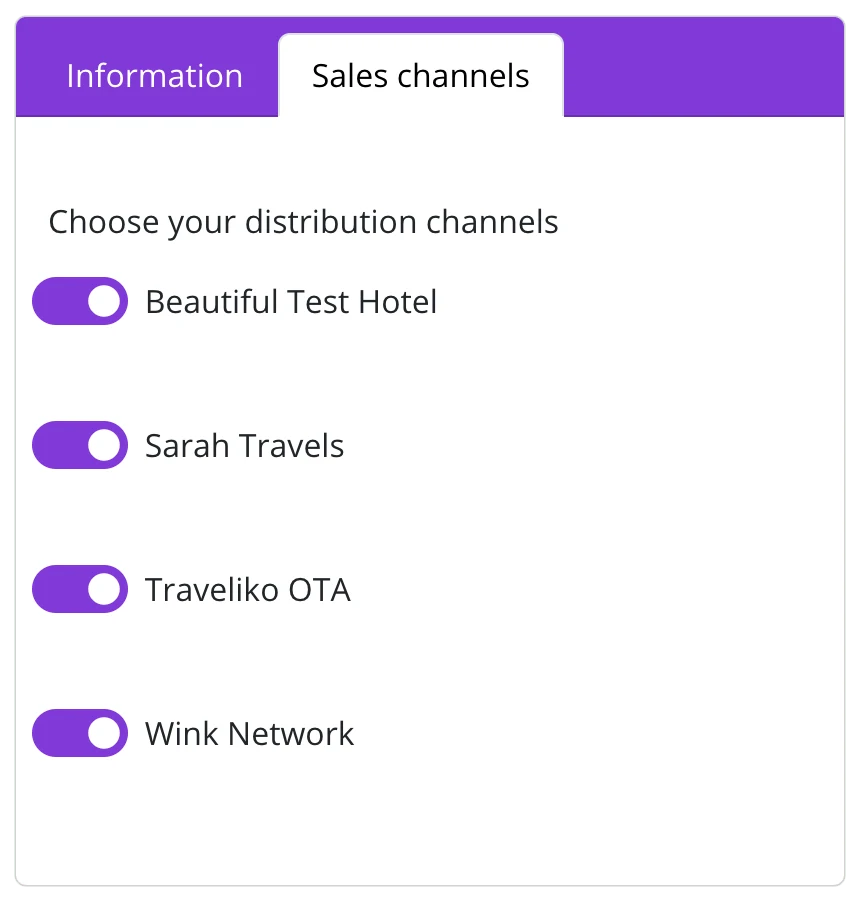
Povolte inventář pro prodejní kanál přepnutím jeho dostupnosti na kartě. Viz obrázek výše
API
Sekce “API”Vývojáři, kteří chtějí spravovat Doplňky, mohou přejít na Developers > APIs > Monetize.