
Tautan
Tautan yang dapat dibagikan adalah fitur inti dari Wink dan muncul dari kebutuhan untuk mengkomunikasikan inventaris dan harga secara dinamis melalui cara paling sederhana di Internet; yaitu tautan hiper.
Di atas adalah contoh salah satu tautan kami. Tautan ini pendek dan mudah dibawa… bahkan cukup pendek untuk diingat. Meskipun pendek, tautan ini memuat informasi besar seperti:
- ID Aplikasi Anda.
- ID Afiliasi Anda.
- Gambar dan teks yang akan ditampilkan kepada pengguna.
- Tampilan dan nuansa (misalnya tema, warna, dan lainnya).
- Itinerary yang digunakan untuk kueri harga kami: tanggal dan tamu yang diatur dalam Kustomisasi tautan (secara default, hari ini untuk 1 malam dengan 2 tamu).
- Mata uang untuk menampilkan harga.
- Bahasa untuk menampilkan teks.
Sisa artikel ini akan memandu Anda cara membuat, menyesuaikan, dan membagikan tautan Anda, serta bagaimana tautan berubah menjadi kartu.
Buat tautan
Section titled “Buat tautan”
Di atas adalah gambar yang diambil dari Browse hotels dan menunjukkan beberapa hal yang dapat Anda lakukan dengan hasil pencarian Anda. Salah satu tindakan tersebut adalah Make a link.
Klik tombol itu dan Anda akan diarahkan ke halaman formulir tautan kami di mana Anda dapat mulai menyesuaikan tautan Anda.
Anda juga dapat memulai tautan dari:
Marketing > Links, di mana hotel memiliki tombolCreate linkyang membuat tautan ke properti mereka sendiri.- Tarif master yang sedang diskon: gunakan
Create linkdi tindakan kartu tarif (Rates > Master rates). Tautan akan membuka tipe kamar dan rencana tarif tersebut.
Make a link dinonaktifkan untuk hotel sampai memiliki saluran penjualan aktif.
Sesuaikan tautan
Section titled “Sesuaikan tautan”Formulir memungkinkan Anda menyesuaikan tautan Anda dengan cara berikut:
- Beri nama agar Anda ingat tentang apa tautan tersebut.
- Pilih Kustomisasi yang ingin Anda terapkan pada tautan ini. Itinerary nya mengatur tanggal dan tamu saat tautan dibuka, jadi atur tanggal default Anda di sana.
- Tambahkan kata kunci, dipisahkan dengan koma, yang akan digunakan oleh Web Crawlers.
- Opsional masukkan akun X Anda atau Facebook App ID.
- Tambahkan judul dan deskripsi dalam bahasa yang ingin dilihat pengguna.
- Pilih satu atau lebih gambar yang akan ditampilkan saat Anda membagikan tautan di platform seperti Facebook atau LinkedIn.
- Pilih tema / overlay yang menambahkan desain bermerek di atas gambar yang Anda pilih. Catatan: Ini cara Anda menampilkan harga di atas gambar.
- Klik tombol
Saveuntuk melanjutkan.
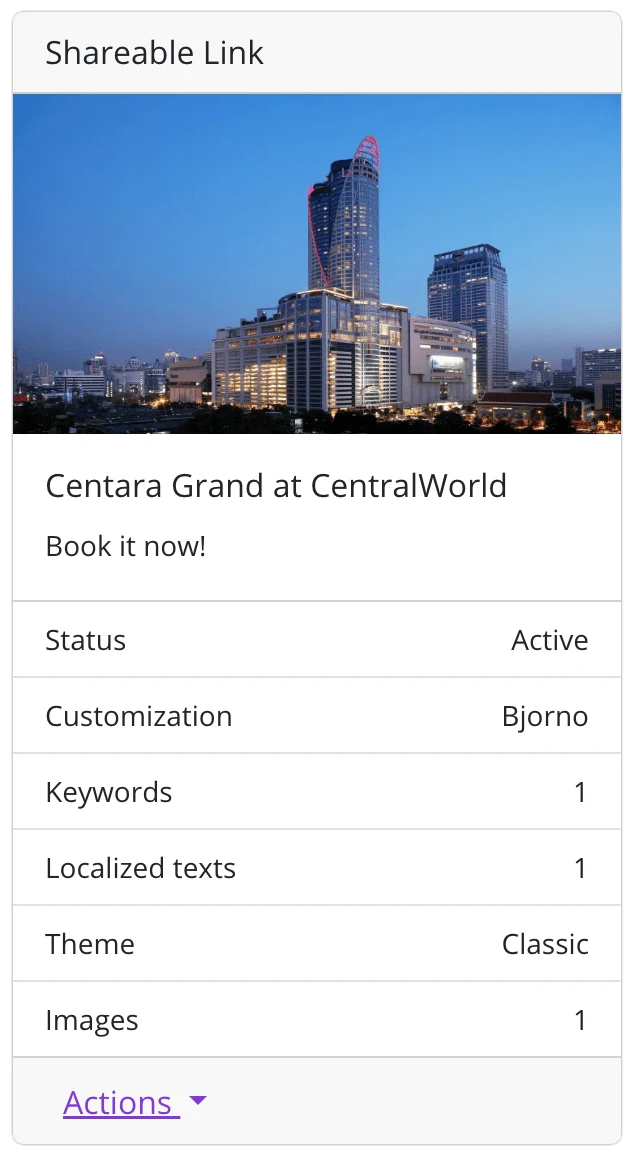
Setelah menyimpan tautan Anda, Anda akan diarahkan ke halaman Links dan tautan Anda sekarang siap dibagikan ke seluruh dunia.
Bagikan tautan
Section titled “Bagikan tautan”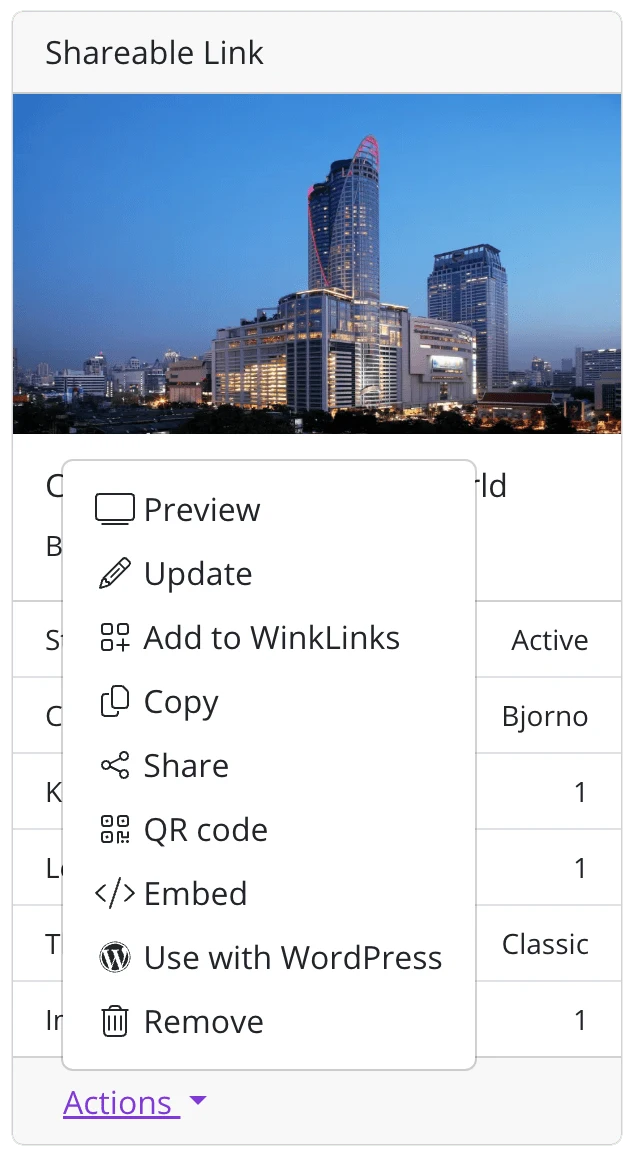
Di atas menunjukkan gambar dengan semua tindakan yang tersedia untuk tautan Anda:
- Preview Menampilkan gambaran cepat tentang bagaimana tautan dikonfigurasi dan bagaimana tampilannya bagi pengguna.
- Update Memperbarui konfigurasi tautan Anda.
- Add to Link manager Menambahkan tautan ke akun Link manager Anda.
- Copy Menyalin tautan ke clipboard Anda sehingga Anda dapat dengan mudah membagikannya di mana saja (*termasuk Link manager *).
- Share Membuka jendela baru dengan opsi untuk membagikan di banyak jejaring sosial dan platform pesan.
- QR code Menghasilkan kode QR yang dapat Anda bagikan di platform seperti IG yang lebih berfokus pada gambar.
- Embed Menunjukkan cara menyematkan tautan ini sebagai Ad Banner ke situs web Anda.
- Use with WordPress Menunjukkan cara menggunakan plugin WordPress kami untuk menyematkan tautan ini ke situs web Anda.
Kami membahas beberapa opsi ini secara lebih rinci di bawah.
Pratinjau
Section titled “Pratinjau”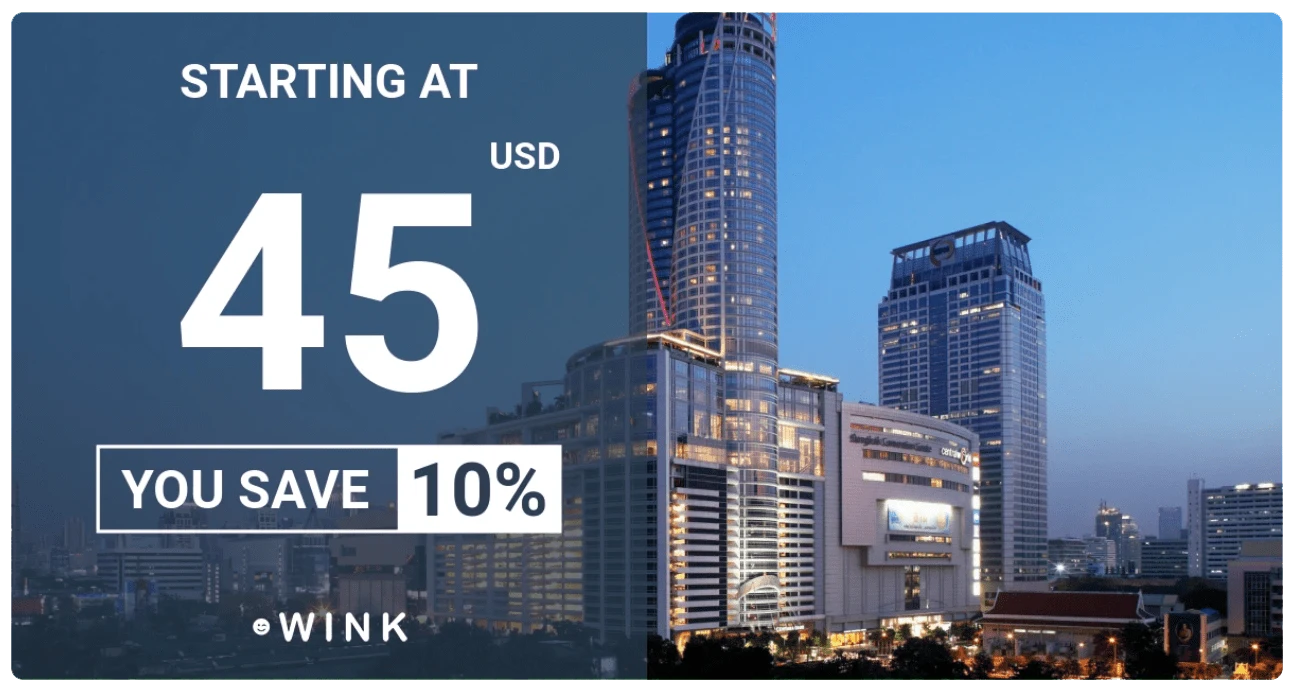
Saat Anda mengklik Preview, Anda akan melihat gambar dengan tema Anda diterapkan. Saat Anda membagikan tautan di media sosial, seperti Facebook, Anda dapat mengharapkan hal yang sama muncul di feed Anda bersama dengan judul dan deskripsi Anda.
Bagikan Sosial
Section titled “Bagikan Sosial”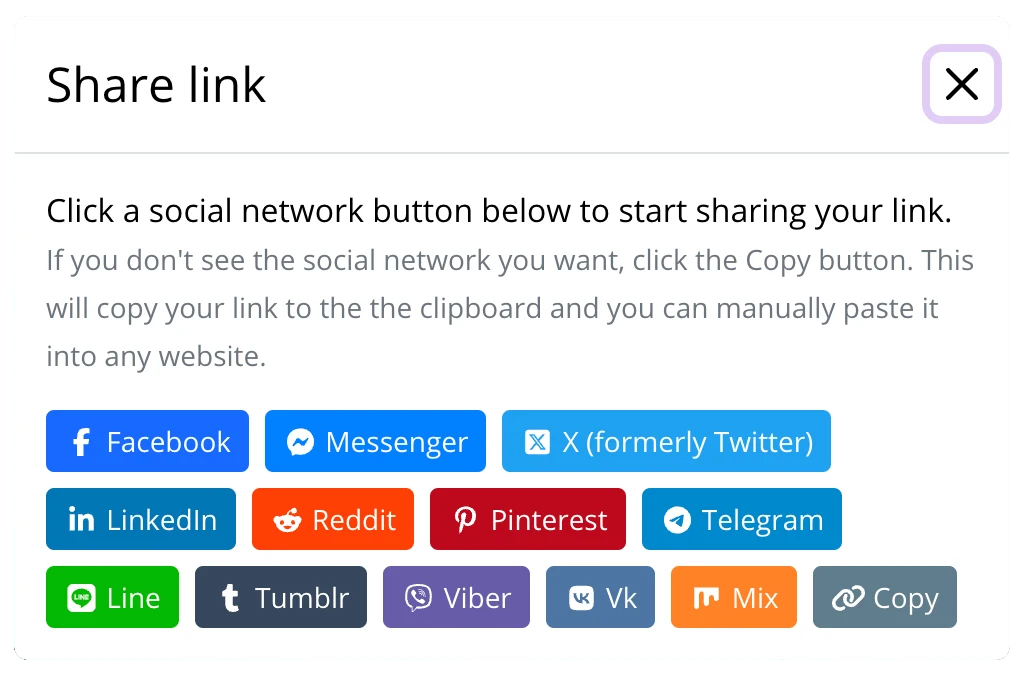
Jika Anda mengklik tombol Share, jendela baru akan terbuka dengan cara yang nyaman untuk membagikan langsung ke jejaring sosial dan aplikasi pesan favorit Anda.
Klik salah satu tombol ikon untuk melanjutkan memposting tautan Anda di jaringan tersebut. Catatan: Beberapa tombol hanya akan muncul saat Anda membagikan dari perangkat seluler Anda.
Kode QR
Section titled “Kode QR”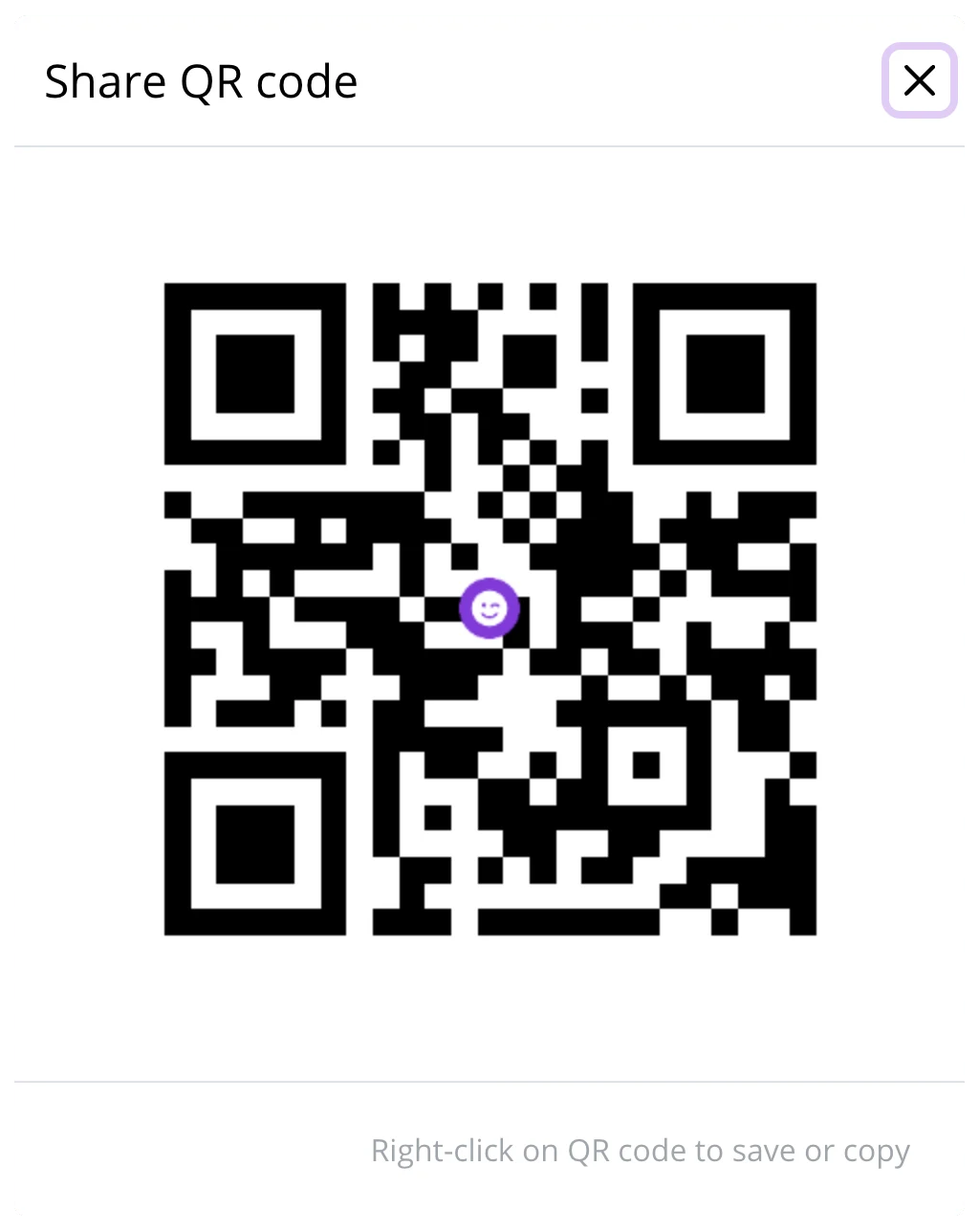
Jika Anda ingin membagikan kode QR daripada tautan, klik tombol QR code dan jendela baru akan muncul dengan kode QR Anda.
Cara menyimpan kode QR Anda:
- Jika Anda menggunakan laptop, klik kanan pada gambar dan pilih
Save image. - Jika Anda menggunakan ponsel:
- Tekan dan tahan jari Anda di atas gambar sampai opsi untuk menyimpan gambar ke Foto muncul.
- Ambil tangkapan layar kode QR, potong agar pas, dan simpan ke Foto.
Sematkan
Section titled “Sematkan”<html> <head> <link rel="stylesheet" href="https://elements.wink.travel/styles.css"></link> </head> <body> <wink-content-loader layout="AD_BANNER" id="3xWCH" ></wink-content-loader>
<script src="https://elements.wink.travel/elements.js" type="module" defer></script>
<wink-app-loader client-id="YOUR CLIENT ID GOES HERE" configuration-id="YOUR CUSTOMIZATION ID GOES HERE" ></wink-app-loader> </body></html>Berikut cara menyematkan tautan Anda sebagai banner iklan ke situs Anda:
- Baris 3 menunjukkan cara menyematkan gaya Wink ke situs Anda.
- Baris 6 sampai 9 menunjukkan cara menggunakan wink-content-loader Web Component dan memberitahunya untuk mengambil banner iklan untuk kode Anda.
- Baris 11 menunjukkan cara menyematkan Javascript kami ke situs Anda.
- Baris 13 menunjukkan cara menyematkan wink-app-loader Web Component dan memberitahunya untuk mengambil preferensi konfigurasi tingkat halaman Anda.
Sebelum Anda mempublikasikan, ganti dua placeholder di baris 14 dan 15:
YOUR CLIENT ID GOES HERE: ID klien dari salah satu aplikasi Anda. Buka menu profil Anda di pojok kanan atas dan pilihApplications. Tambahkan domain situs web Anda keRedirect URIsaplikasi tersebut, sehingga pengunjung Anda dapat diautentikasi.YOUR CUSTOMIZATION ID GOES HERE: ID dari Kustomisasi yang akan diterapkan.
Tautan menjadi kartu
Section titled “Tautan menjadi kartu”Tautan sendiri adalah URL pendek yang membuka mesin pemesanan. Tautan menjadi kartu setelah Anda menyematkannya di situs web Anda dengan Web Components kami atau menambahkannya ke Link manager. Tidak ada kartu terpisah untuk dibuat: tautan yang sama, yang ditampilkan di dalam halaman, adalah kartu.
Kartu mewakili satu pemasok (misalnya hotel atau penyedia pengalaman) atau inventaris (yaitu tipe kamar, ruang rapat, spa, dll) dan menampilkan detail melalui UI kartu interaktif yang dapat dipesan. Pelancong dapat berinteraksi dengan kartu dengan cara berikut:
- Klik tombol
Book. - Klik tautan
Galleryuntuk melihat semua foto dan video untuk inventaris ini. - Klik tautan
Best deal, jika tersedia, untuk melihat kamar dengan harga terbaik. - Klik tautan
Hotel details, jika tersedia, untuk melihat informasi properti.
Kartu mendukung beberapa sisi untuk meminimalkan ukurannya dan mengkategorikan data, sehingga mudah dikonsumsi dan memberi Anda peluang lebih besar untuk mengonversi pelancong menjadi pemesanan. Kartu memiliki dua atau tiga sisi:
- Kartu hotel menampilkan data properti di depan dan tipe kamar terbaik di belakang. Harga, di kedua sisi, menampilkan harga terbaik untuk hotel.
- Kartu tipe kamar menampilkan data tipe kamar di depan dan data properti di belakang. Harga menampilkan harga tipe kamar di depan dan harga terbaik untuk hotel di belakang.
- Semua kartu lain (misalnya spa, restoran, dll) memiliki 3 sisi. Contoh: Data spa ditampilkan di depan dengan harga terbaik spa. Data tipe kamar untuk kamar dengan harga terbaik ada di sisi kedua. Data properti bersama dengan kamar dengan harga terbaik ada di sisi ketiga.
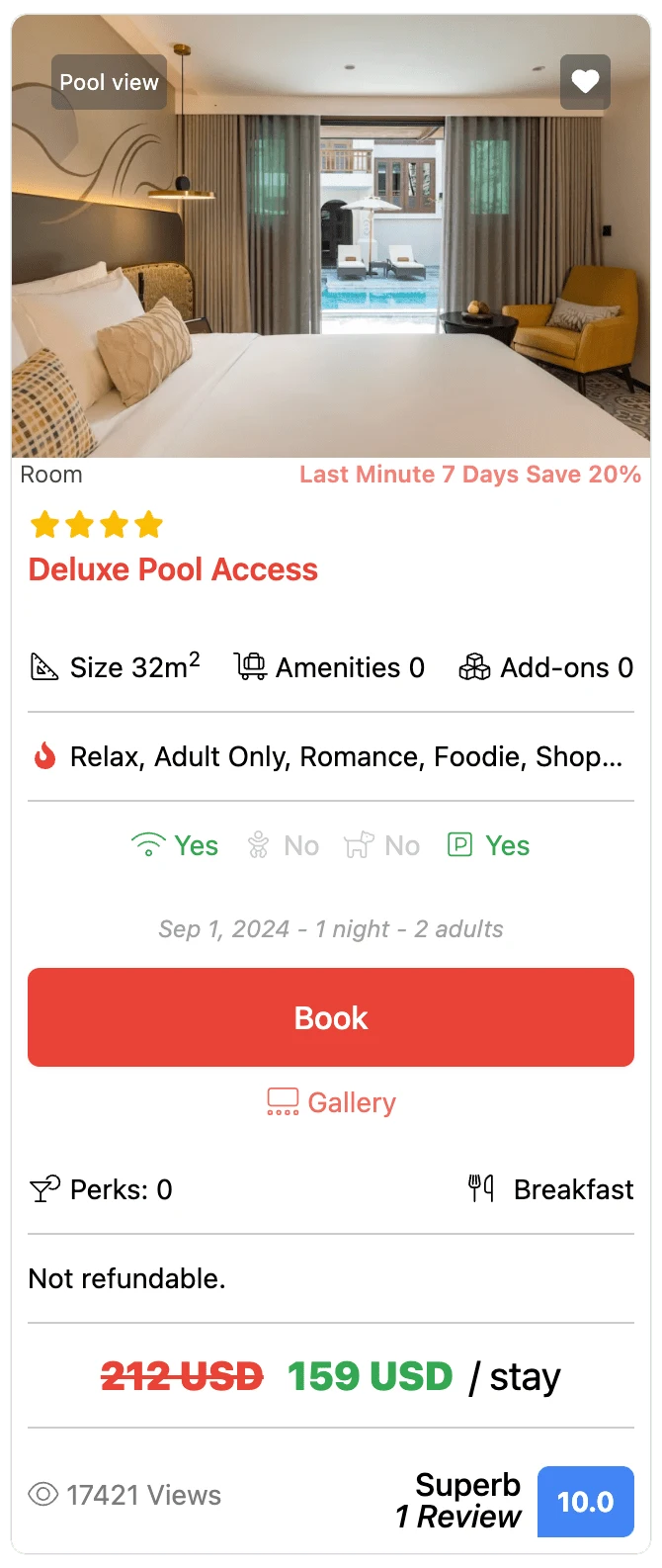
Di atas adalah contoh kartu tipe kamar. Berisi data properti, ulasan, dan kamar bersama dengan kebijakan pembatalan dan makanan.
Untuk menyematkan tautan sebagai kartu, gunakan Embed pada tautan dan layout kartu yang Anda inginkan, misalnya GUEST_ROOM:
<wink-content-loader layout="GUEST_ROOM" id="2de7ee9c-61c9-11ef-9722-42004e494300"></wink-content-loader>Pengaturan halaman sekitarnya sama seperti contoh banner iklan di atas.
Pengembang yang ingin mengelola tautan dapat menuju ke Developers > API > Inventory.
Bacaan lebih lanjut
Section titled “Bacaan lebih lanjut”- Pelajari lebih lanjut tentang koleksi Web Components.
- Pelajari lebih lanjut tentang plugin WordPress Wink.