
Telusuri hotel
Mulai pencarian Anda
Section titled “Mulai pencarian Anda”Berikut cara memulai menelusuri pemasok dan inventaris di Wink.
- Pilih akun afiliasi yang ingin Anda gunakan dari daftar akun Anda
- Navigasikan ke Telusuri hotel dengan salah satu dari dua cara:
- Anda dapat melakukan pencarian cepat properti langsung dari dashboard atau…
- Dari bilah navigasi utama, klik
Marketing > Browse hotels
- Halaman akan menampilkan pemasok dan inventaris terbaru di Wink beserta kategori yang dapat dipilih.
- Dalam contoh kami, silakan klik kartu yang bertuliskan
Hotels. - Anda akan diarahkan ke halaman hasil pencarian. Di sini, Anda dapat menggulir pemasok yang tersedia dalam kategori
Hotelsdan menerapkan / mengubah filter pencarian menggunakan filter di sisi kiri layar.
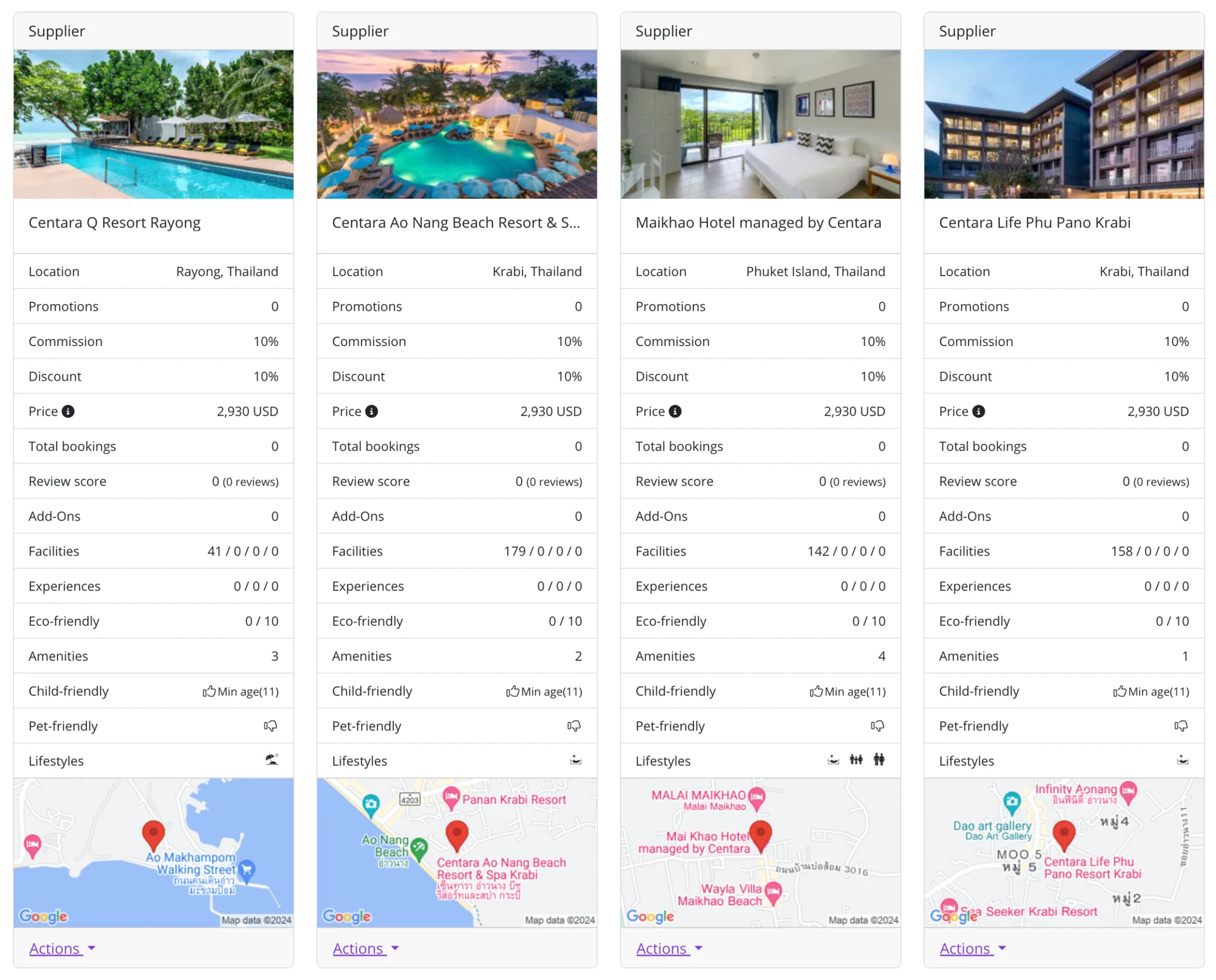
Hasil pencarian berisi informasi agregat tentang pemasok atau inventaris beserta tindakan yang dapat Anda lakukan.
Menyesuaikan hasil pencarian
Section titled “Menyesuaikan hasil pencarian”Berikut semua cara Anda dapat memfilter inventaris dan pemasok. Klik ikon filter di pojok kanan atas hasil pencarian Anda.
- Nama properti (misal Centara)
- Nama inventaris (misal Villa)
- Jenis inventaris (misal Spa)
- Rating bintang (misal properti bintang 5)
- Rating ulasan pengguna (misal 8 / 10)
- Geo-lokasi (misal pilih lokasi peta)
- Benua (misal Amerika Utara)
- Negara (misal Jerman atau Prancis)
- Kota (misal Tokyo)
- Gaya hidup (misal LGBTQ)
- Jenis lokasi (misal Bandara)
- Jenis segmen (misal Sedang)
- Jenis kategori (misal Lodge)
- Gaya (misal Art deco)
- Hanya hubungan langsung (misal tampilkan inventaris langsung)
- Ramah hewan peliharaan (misal tampilkan inventaris ramah hewan peliharaan)
- Ramah lingkungan (misal tampilkan inventaris ramah lingkungan)
- Ramah anak (misal tampilkan inventaris ramah anak)
- Populer (misal tampilkan inventaris bernilai tinggi)
Tindakan
Section titled “Tindakan”Tindakan memungkinkan Anda berinteraksi dengan inventaris atau pemasok. Kami memiliki 3 kategori utama yang memungkinkan Anda melakukan hal berikut:
- Detail pemasok Bagaimana saya bisa mengetahui lebih banyak tentang pemasok?
- Buat… Bagaimana saya bisa mengubah inventaris ini menjadi sesuatu yang bisa saya jual?
- Tambahkan ke… Bagaimana saya bisa menyimpan inventaris ini ke dalam daftar yang bisa saya jual sekaligus?
Detail pemasok
Section titled “Detail pemasok”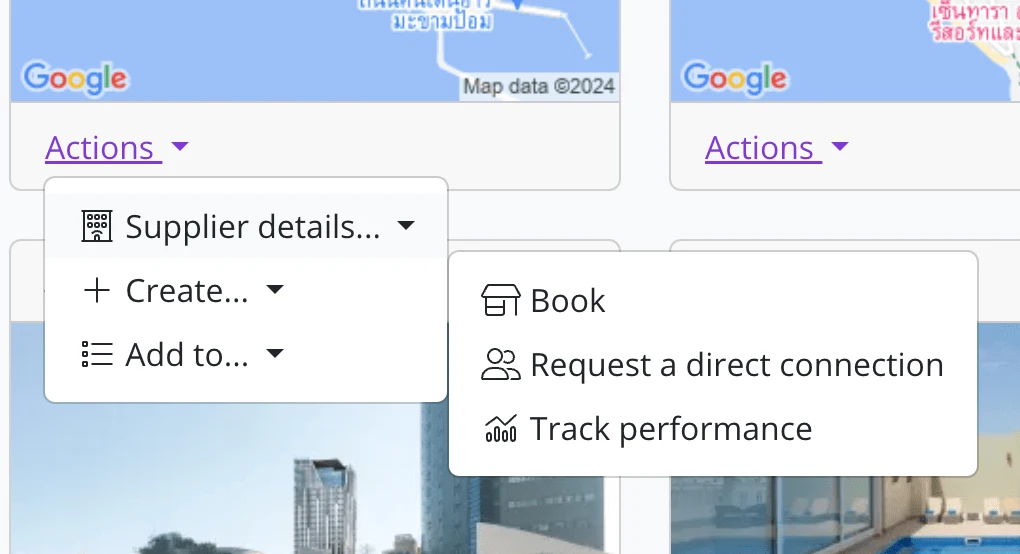
Saat Anda klik Supplier details, Anda dapat:
- Pesan Langsung ke properti dan pesan menggunakan ID afiliasi Anda untuk mendapatkan komisi.
- Minta koneksi langsung Tanyakan kepada pemasok apakah mereka ingin memberikan koneksi langsung kepada Anda.
- Lacak kinerja Buat grafik analitik untuk melacak kinerja pemasok dari waktu ke waktu.

Saat Anda klik Create..., Anda dapat:
- Buat tautan Buat tautan yang dapat Anda bagikan dengan mudah melalui email, media sosial, atau aplikasi pesan.
- Buat kartu Dapatkan kartu yang dapat dipesan yang dapat Anda sematkan di situs Anda atau tambahkan ke Link manager. Sebuah tautan menjadi kartu setelah disematkan atau ditambahkan.
Tambahkan ke…
Section titled “Tambahkan ke…”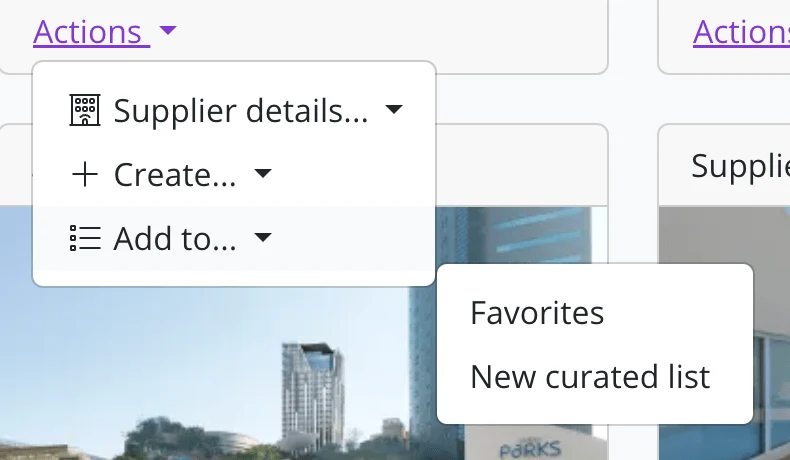
Saat Anda klik Add to..., menu akan terbuka yang menampilkan daftar kurasi Anda yang sudah ada dan cara membuat daftar baru. Anda dapat:
- Tambahkan ke daftar yang ada Ini menambahkan pemasok atau inventaris ke daftar yang sudah Anda buat.
- Daftar kurasi baru Ini akan meminta Anda membuat daftar baru dan item akan ditambahkan ke dalamnya.
Bagian berikut akan menunjukkan cara mulai memonetisasi hasil pencarian dengan berbagai cara.
Hasil kosong
Section titled “Hasil kosong”Jika Anda mencari, tetapi tidak dapat menemukan, pemasok tertentu, Anda akan ditampilkan bidang untuk diisi yang memungkinkan Anda menemukan apa yang Anda cari di Google Places. Jika ada di Google Places, Anda dapat menghasilkan sebuah lead di Wink.
Ini memberi tahu kami bahwa seseorang ingin kami menghubungi pemasok ini dan mengajak mereka bergabung dengan Wink. Kami akan menghubungi pemasok dan meminta mereka bergabung. Anda akan diberitahu saat mereka melakukannya.
Pengembang yang ingin Browse Inventory dapat menuju ke Developers > API > Browse.
Bacaan lanjutan
Section titled “Bacaan lanjutan”- Mengelola Daftar kurasi Anda.
- Mengubah hasil pencarian menjadi Tautan dan kartu.