
Brskanje po hotelih
Začnite z iskanjem
Section titled “Začnite z iskanjem”Tako začnete brskati po ponudnikih in inventarju na Wink.
- Izberite partnerski račun, s katerim želite delati, iz vašega seznama računov
- Pojdite na Brskanje po hotelih na enega od dveh načinov:
- Lahko opravite hitro iskanje nepremičnin neposredno z nadzorne plošče ali…
- Iz glavne navigacijske vrstice kliknite
Marketing > Browse hotels
- Stran vam bo prikazala najnovejše ponudnike in inventar na Wink skupaj s kategorijami za izbiro.
- V našem primeru kliknite na kartico z napisom
Hotels. - Preusmerjeni boste na stran z rezultati iskanja. Tukaj lahko brskate po razpoložljivih ponudnikih v kategoriji
Hotelsin uporabite/spremenite filtre iskanja z uporabo filtrov na levi strani zaslona.
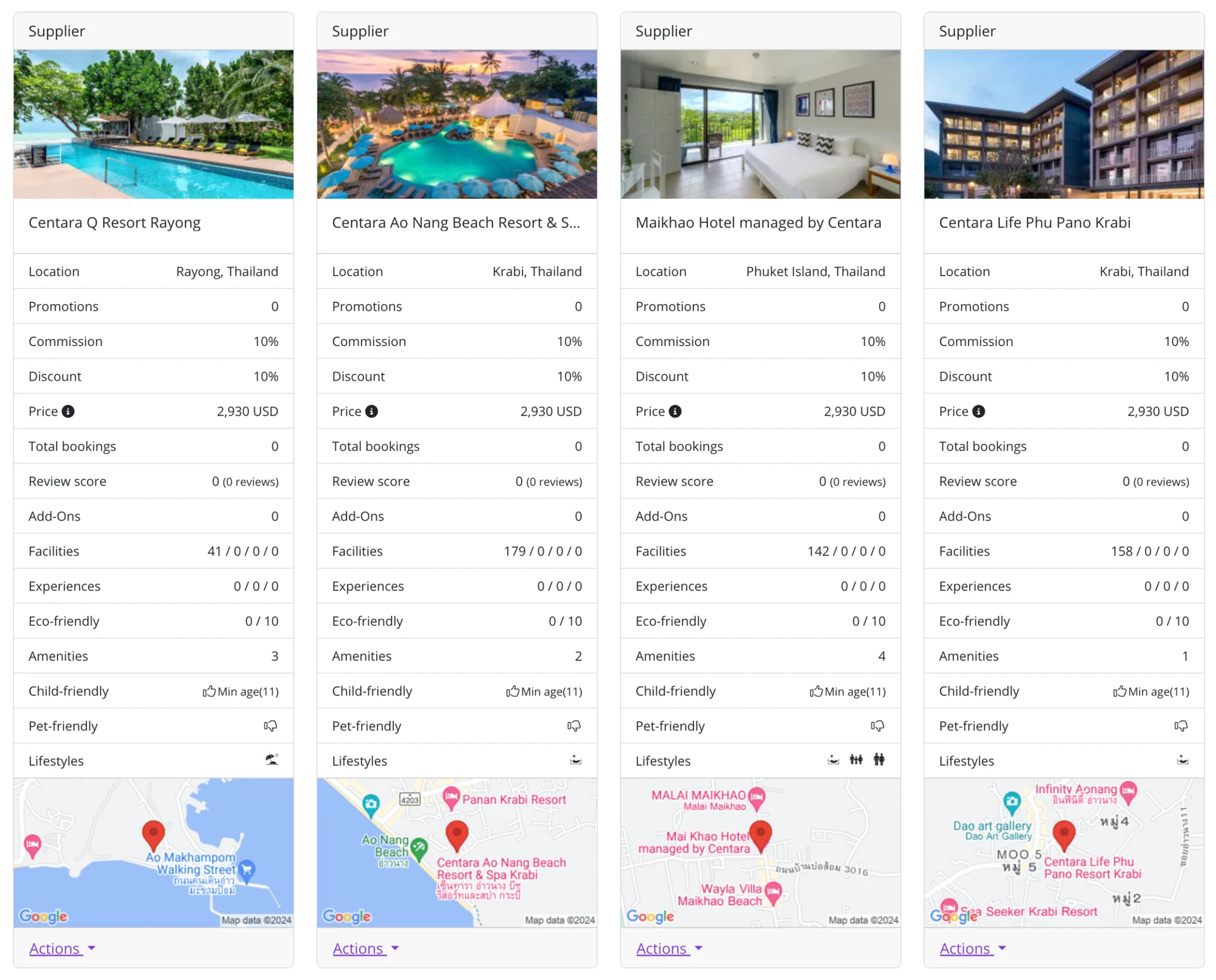
Rezultati iskanja vsebujejo združene informacije o ponudniku ali inventarju skupaj z dejanji, ki jih lahko izvedete.
Prilagajanje rezultatov iskanja
Section titled “Prilagajanje rezultatov iskanja”To so vsi načini, kako lahko filtrirate inventar in ponudnike. Kliknite ikono filtra v zgornjem desnem kotu rezultatov iskanja.
- Ime nepremičnine (npr. Centara)
- Ime inventarja (npr. Vila)
- Vrste inventarja (npr. Spa)
- Zvezdna ocena (npr. 5-zvezdne nepremičnine)
- Ocena uporabniških mnenj (npr. 8 / 10)
- Geografska lokacija (npr. izberite lokacijo na zemljevidu)
- Kontinenti (npr. Severna Amerika)
- Države (npr. Nemčija ali Francija)
- Mesta (npr. Tokio)
- Življenjski slogi (npr. LGBTQ)
- Vrste lokacij (npr. Letališče)
- Vrste segmentov (npr. Zmeren)
- Vrste kategorij (npr. Koča)
- Slogi (npr. Art deco)
- Samo neposredni odnosi (npr. prikaz neposrednega inventarja)
- Prijazno do hišnih ljubljenčkov (npr. prikaz inventarja prijaznega do hišnih ljubljenčkov)
- Eko prijazno (npr. prikaz eko prijaznega inventarja)
- Prijazno do otrok (npr. prikaz inventarja prijaznega do otrok)
- Priljubljeno (npr. prikaz inventarja z visoko vrednostjo)
Dejanja
Section titled “Dejanja”Dejanja vam omogočajo interakcijo z inventarjem ali ponudnikom. Imamo 3 glavne kategorije, ki vam omogočajo naslednje:
- Podrobnosti ponudnika Kako lahko izveste več o ponudniku?
- Ustvari… Kako lahko ta inventar spremenim v nekaj, kar lahko prodajam?
- Dodaj v… Kako lahko ta inventar shranim v sezname, ki jih lahko prodajam hkrati?
Podrobnosti ponudnika
Section titled “Podrobnosti ponudnika”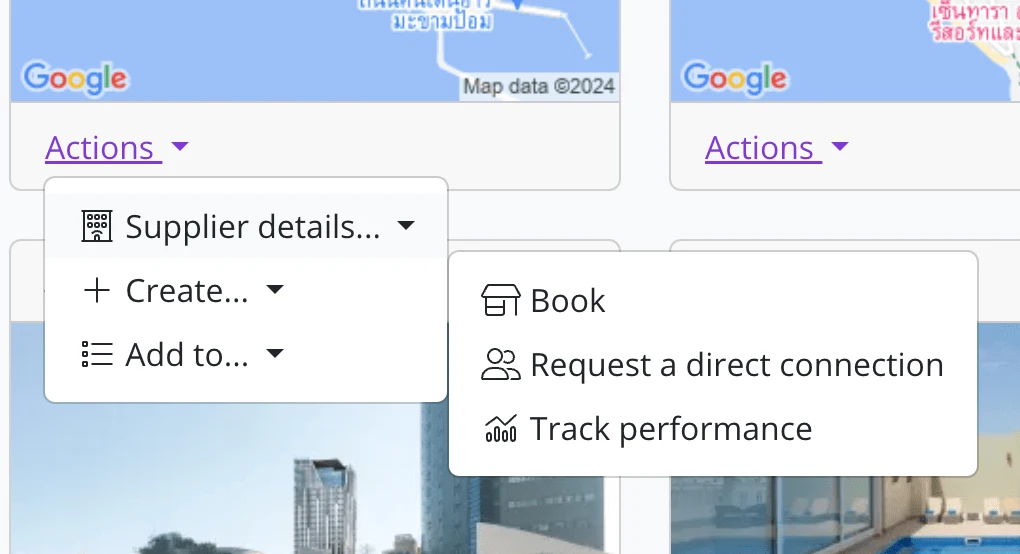
Ko kliknete na Supplier details, lahko:
- Rezervirajte Pojdite neposredno na nepremičnino in rezervirajte z uporabo vaše partnerske ID za zaslužek provizije.
- Zahtevajte neposredno povezavo Povprašajte ponudnika, če vam želi dati neposredno povezavo.
- Spremljajte uspešnost Ustvarite analitični graf za spremljanje uspešnosti ponudnika skozi čas.
Ustvari…
Section titled “Ustvari…”
Ko kliknete na Create..., lahko:
- Ustvarite povezavo Ustvarite povezavo, ki jo lahko enostavno delite v e-pošti, na družbenih omrežjih ali v aplikacijah za sporočanje.
- Ustvarite kartico Pridobite rezervabilno kartico, ki jo lahko vdelate na svojo spletno stran ali dodate v Link manager. Povezava postane kartica, ko je vdelana ali dodana.
Dodaj v…
Section titled “Dodaj v…”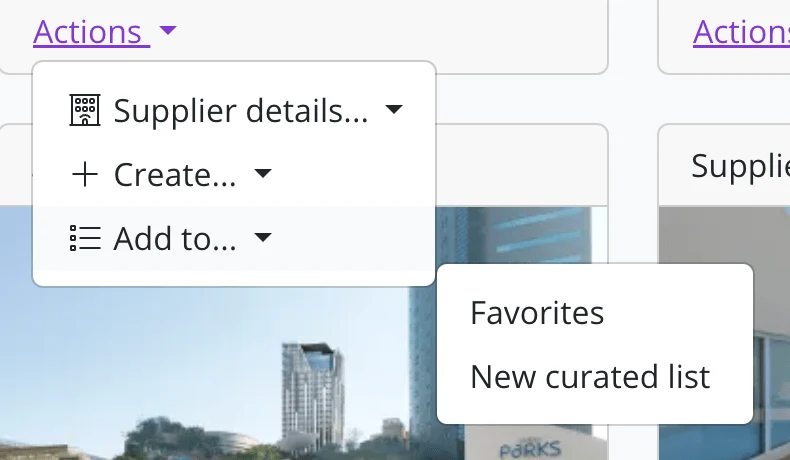
Ko kliknete na Add to..., se odpre meni, ki prikazuje vaše obstoječe kurirane sezname in možnost ustvarjanja novega seznama. Lahko:
- Dodajte v obstoječi seznam To doda ponudnika ali inventar na seznam, ki ste ga že ustvarili.
- Nov kuriran seznam To vas bo pozvalo, da ustvarite nov seznam, v katerega se element doda.
Naslednji razdelki vam bodo pokazali, kako začeti monetizirati rezultate iskanja na različne načine.
Prazni rezultati
Section titled “Prazni rezultati”Če iščete določenega ponudnika, ga ne najdete, vam bo prikazano polje za izpolnitev, ki vam omogoča, da poiščete, kar iščete, na Google Places. Če obstaja na Google Places, lahko ustvarite lead na Wink.
To nam pove, da nekdo želi, da kontaktiramo tega ponudnika in jih povabimo, da se pridružijo Wink. Obrnili se bomo na ponudnika in jih prosili, naj se pridružijo. Obvestili vas bomo, ko to storijo.
Razvijalci, ki želijo Browse Inventory, lahko obiščejo Developers > API > Browse.
Nadaljnje branje
Section titled “Nadaljnje branje”- Upravljanje vaših kuriranih seznamov.
- Pretvarjanje rezultatov iskanja v povezave in kartice.