
Vsebina
Za upravljanje vsebine v Link managerju izberite partnerski račun, s katerim želite delati, v Portal, nato pa pojdite na Link manager > Entries v glavni navigacijski vrstici.
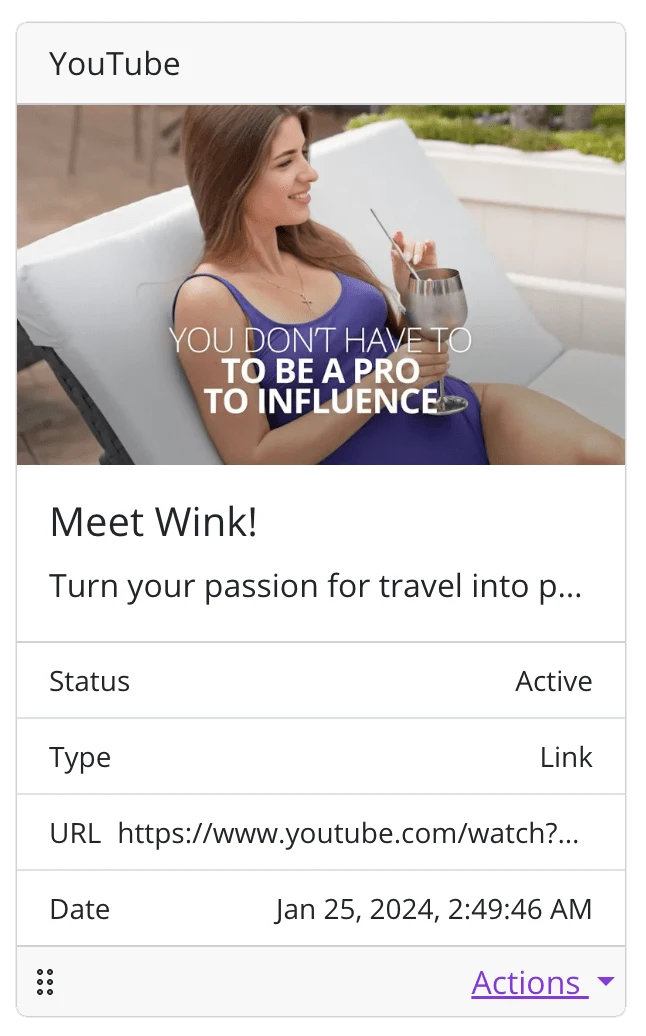
Vaša vsebina je na voljo pod zavihkom Entries. Poleg njega zavihek Link shortener vsebuje vaše kratke povezave, zavihek Archived pa vnose, ki ste jih arhivirali. Slike in videoposnetke, ki ste jih že dodali, lahko ponovno uporabite z možnostjo Choose from gallery — glejte Gallery.
Podpiramo tri glavne vrste vsebin:
- Javno dostopni URL-ji, ki vodijo na spletne strani.
- Datoteke, naložene prek Link managerja.
- Besedilne vsebine, ustvarjene z našo funkcijo
Quotes.
Dodajanje vsebine
Section titled “Dodajanje vsebine”Tako dodate vsebino v Link manager. Pod zavihkom Entries začnite s klikom na gumb Add entry.
Navadna povezava
Section titled “Navadna povezava”Tukaj so koraki za dodajanje navadne povezave:
- Vnesite povezavo, ki jo želite deliti. npr. https://trvl.as/3xWCH
- Ko vnesete povezavo, Wink poišče podrobnosti o tej spletni strani in izpolni obrazec, ki ga vidite naslednjega.
- Lahko spremenite nekatere podatke, kot so ime strani, naslov in opis.
- Prav tako lahko naložite svojo sliko po meri.
- Kliknite gumb
Save, ko ste pripravljeni nadaljevati.
Naloži datoteko
Section titled “Naloži datoteko”Tukaj so koraki za dodajanje datoteke:
- Medije lahko dodate:
- Z vlečenjem slik iz računalnika v okno ali klikom na
Browse. - Z lepljenjem zunanjega URL-ja, ki kaže na sliko.
- Z uporabo kamere na prenosniku.
- Iz vašega Google Drive računa.
- Iz vašega Dropbox računa.
- Iz Shutterstocka
- Iz gettyimages
- Iz iStock
- Iz Unsplash
- Z vlečenjem slik iz računalnika v okno ali klikom na
- Ko je datoteka naložena, lahko dodate več metapodatkov za opis datoteke, kot so naslov in opis.
- Kliknite gumb
Save, ko ste pripravljeni nadaljevati.
Napiši citat
Section titled “Napiši citat”Tukaj so koraki za pisanje citata:
- Vnesite citat npr. Vrtnice so rdeče. Vijolice so modre….
- Vnesite ime izvirnega avtorja. npr. Edmund Spenser
- Vnesite ime strani, od koder ste citat vzeli. npr. Daily Quotes
- Kliknite gumb
Save, ko ste pripravljeni nadaljevati.
Posodabljanje vsebine
Section titled “Posodabljanje vsebine”Vso vsebino lahko enostavno spremenite s klikom na povezavo Actions in izbiro Update. Vsebino lahko odstranite na podoben način s klikom na gumb Remove.
Odstranjevanje vsebine
Section titled “Odstranjevanje vsebine”Vso vsebino lahko enostavno spremenite z izbiro Update. Vsebino lahko odstranite na podoben način, tako da najprej kliknete na povezavo Actions, nato pa na gumb Remove.
Razvrščanje vsebine
Section titled “Razvrščanje vsebine”Vsebino lahko razporedite tako, da kliknete na ikono v spodnjem levem kotu vsakega vnosa in jo povlečete na želeno mesto.
Grupiranje vsebine
Section titled “Grupiranje vsebine”Ko urejate vnos, imate možnost dodati eno ali več oznak za namene grupiranja. Pomaknite se na dno obrazca, da najdete polje Tags.
Uporabniki, ki gledajo vašo stran Link managerja, lahko izberejo, kako želijo vsebino pregledovati (bodisi kot seznam ali mrežo) in lahko izberejo eno ali več oznak za dodatno filtriranje vsebine.
Razvijalci, ki želijo upravljati Link manager, lahko obiščejo Developers > API > Link manager.