
Ссылки
Делящиеся ссылки — это основная функция Wink, которая возникла из необходимости динамично передавать информацию об инвентаре и ценах самым простым способом в Интернете — через гиперссылку.
Выше приведён пример одной из наших ссылок. Она короткая и удобная для переноса… даже достаточно короткая, чтобы запомнить. Несмотря на краткость, эта ссылка содержит взрывной объём информации, такой как:
- Ваш App ID.
- Ваш Affiliate ID.
- Изображение(я) и текст, которые будут отображаться пользователю.
- Внешний вид (тема, цвета и прочее).
- Маршрут для запроса цены: даты и гости, установленные в Настройках ссылки (по умолчанию — сегодня на 1 ночь с 2 гостями).
- Валюта для отображения цены.
- Язык для отображения текста.
Далее в статье описывается, как создавать, настраивать и делиться ссылками, а также как ссылка превращается в карточку.
Создать ссылку
Заголовок раздела «Создать ссылку»
Выше изображение из раздела Обзор отелей, показывающее некоторые действия с результатами поиска. Одно из этих действий — Создать ссылку.
Нажмите на эту кнопку, и вы перейдёте на страницу формы создания ссылки, где сможете начать её настройку.
Также можно начать создание ссылки из:
Маркетинг > Ссылки, где у отелей есть кнопкаСоздать ссылку, создающая ссылку на их объект.- Основного тарифа, который находится на распродаже: используйте
Создать ссылкув действиях карточки тарифа (Тарифы > Основные тарифы). Ссылка откроется на этом типе номера и плане тарифа.
Создать ссылку недоступна для отеля, пока у него нет активного канала продаж.
Настроить ссылку
Заголовок раздела «Настроить ссылку»Форма позволяет настроить ссылку следующими способами:
- Дайте ей имя, чтобы помнить, о чём эта ссылка.
- Выберите Настройку, которую хотите применить к этой ссылке. Её Маршрут задаёт даты и гостей, с которыми открывается ссылка, поэтому установите там ваши стандартные даты.
- Добавьте ключевые слова, разделённые запятыми, которые будут использоваться веб-краулерами.
- По желанию введите ваш X-аккаунт или Facebook App ID.
- Добавьте заголовки и описания на языках, которые вы хотите показать пользователю.
- Выберите одно или несколько изображений, которые будут показываться при публикации ссылки на платформах, таких как Facebook или LinkedIn.
- Выберите тему / наложение, которое добавляет фирменный дизайн поверх выбранных изображений. Примечание: именно так цены отображаются поверх изображения.
- Нажмите кнопку
Сохранить, чтобы продолжить.
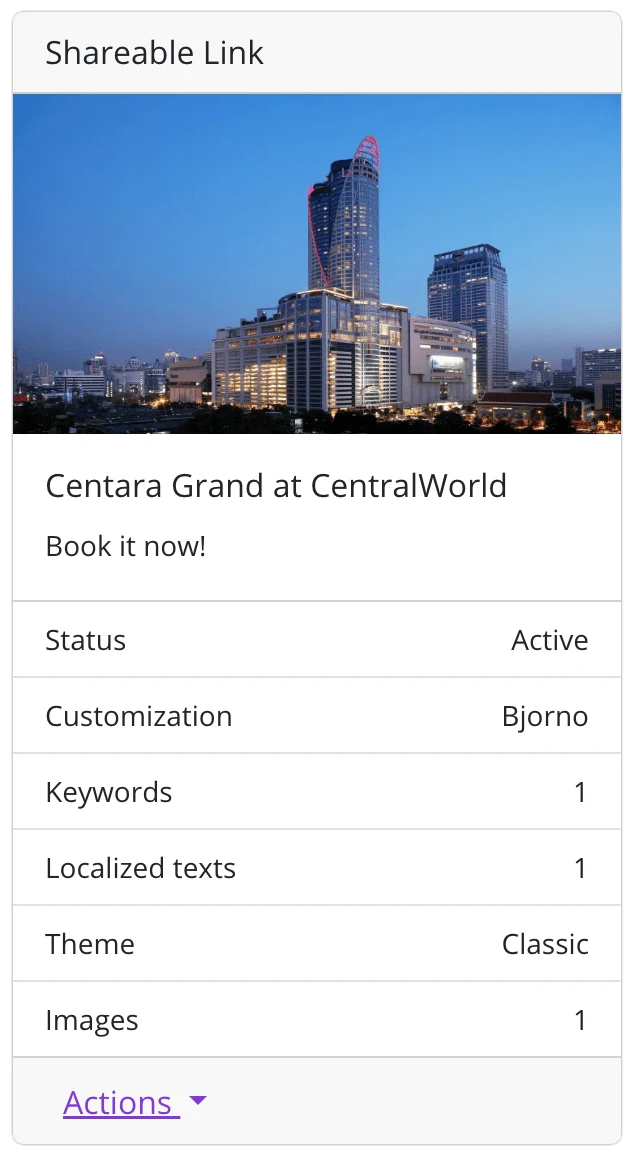
После сохранения ссылки вы будете перенаправлены на страницу Ссылки, и ваша ссылка будет готова к распространению.
Поделиться ссылкой
Заголовок раздела «Поделиться ссылкой»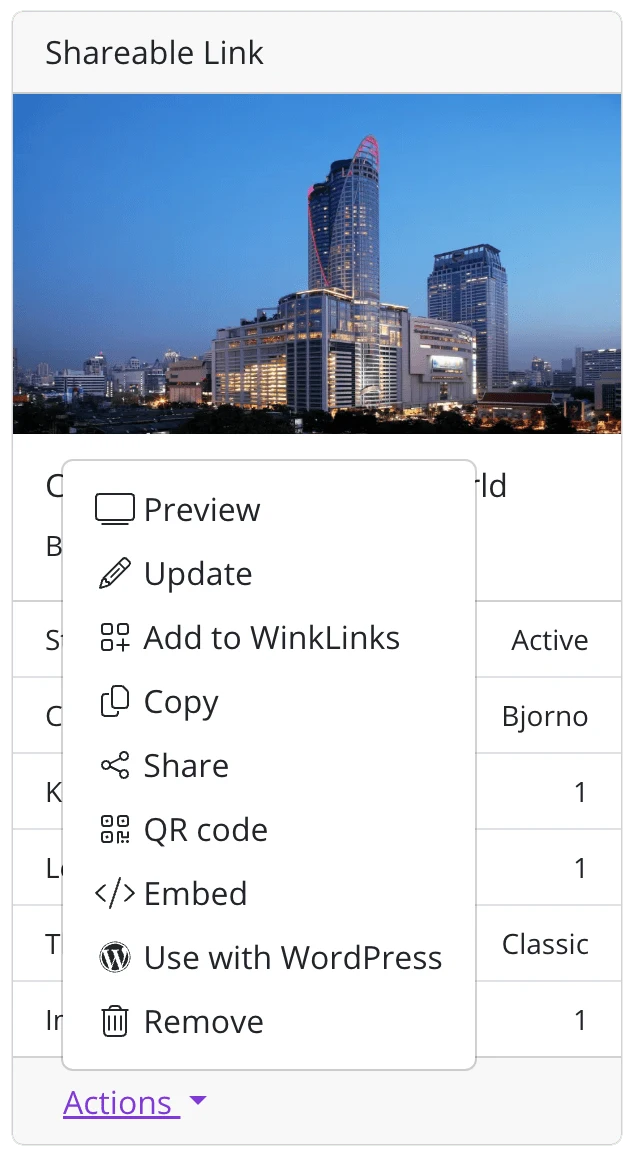
На изображении выше показаны все доступные действия для вашей ссылки:
- Предпросмотр Показывает быстрый обзор конфигурации ссылки и как она будет выглядеть для пользователя.
- Обновить Обновляет конфигурацию вашей ссылки.
- Добавить в Link manager Добавляет ссылку в ваш аккаунт Link manager.
- Копировать Копирует ссылку в буфер обмена, чтобы вы могли легко поделиться ею где угодно (*включая Link manager *).
- Поделиться Открывает новое окно с опциями для публикации в социальных сетях и мессенджерах.
- QR-код Генерирует QR-код, который можно поделиться на платформах, ориентированных на изображения, таких как IG.
- Встроить Показывает, как встроить эту ссылку в виде рекламного баннера на ваш сайт.
- Использовать с WordPress Показывает, как использовать наш плагин WordPress для встраивания ссылки на ваш сайт.
Некоторые из этих опций мы рассмотрим подробнее ниже.
Предпросмотр
Заголовок раздела «Предпросмотр»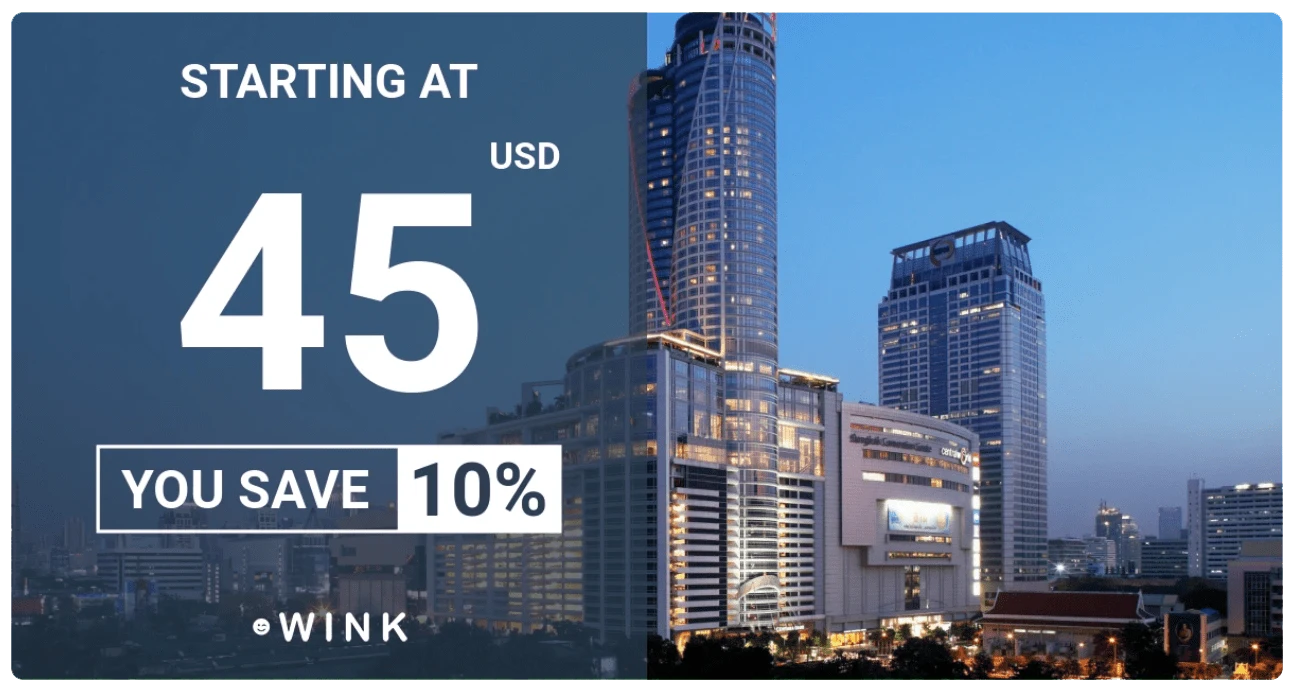
При нажатии на Предпросмотр вы увидите изображение с применённой темой. При публикации ссылки в соцсетях, таких как Facebook, вы увидите то же самое в своей ленте вместе с заголовком и описанием.
Социальное распространение
Заголовок раздела «Социальное распространение»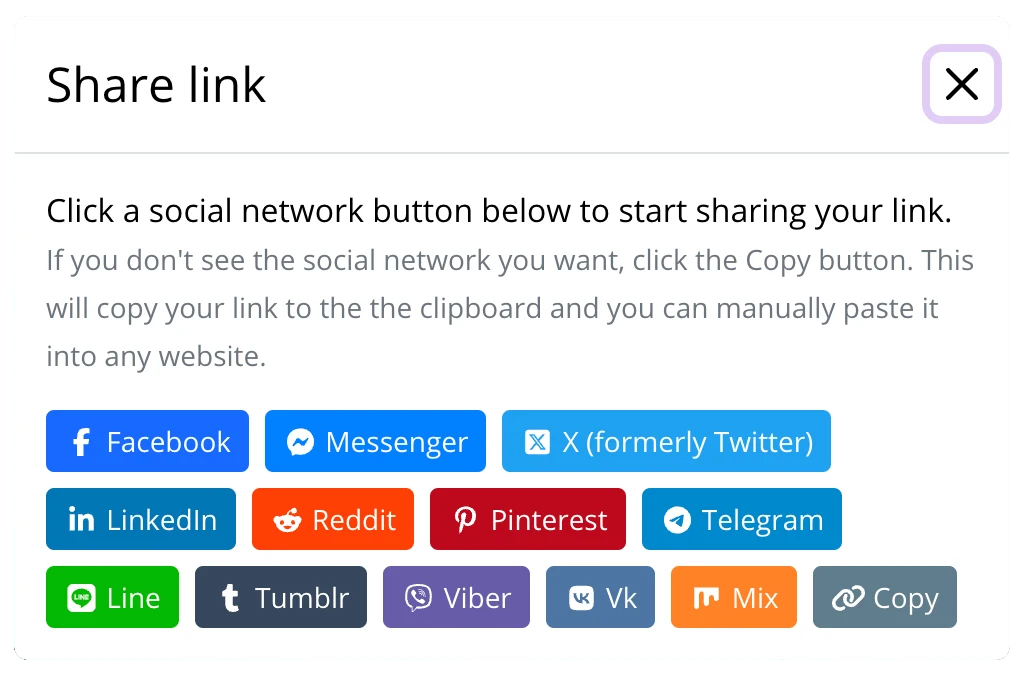
Если нажать кнопку Поделиться, откроется новое окно с удобным способом поделиться ссылкой напрямую в любимых соцсетях и мессенджерах.
Нажмите любую из иконок, чтобы продолжить публикацию ссылки в выбранной сети. Примечание: некоторые кнопки отображаются только при публикации с мобильного устройства.
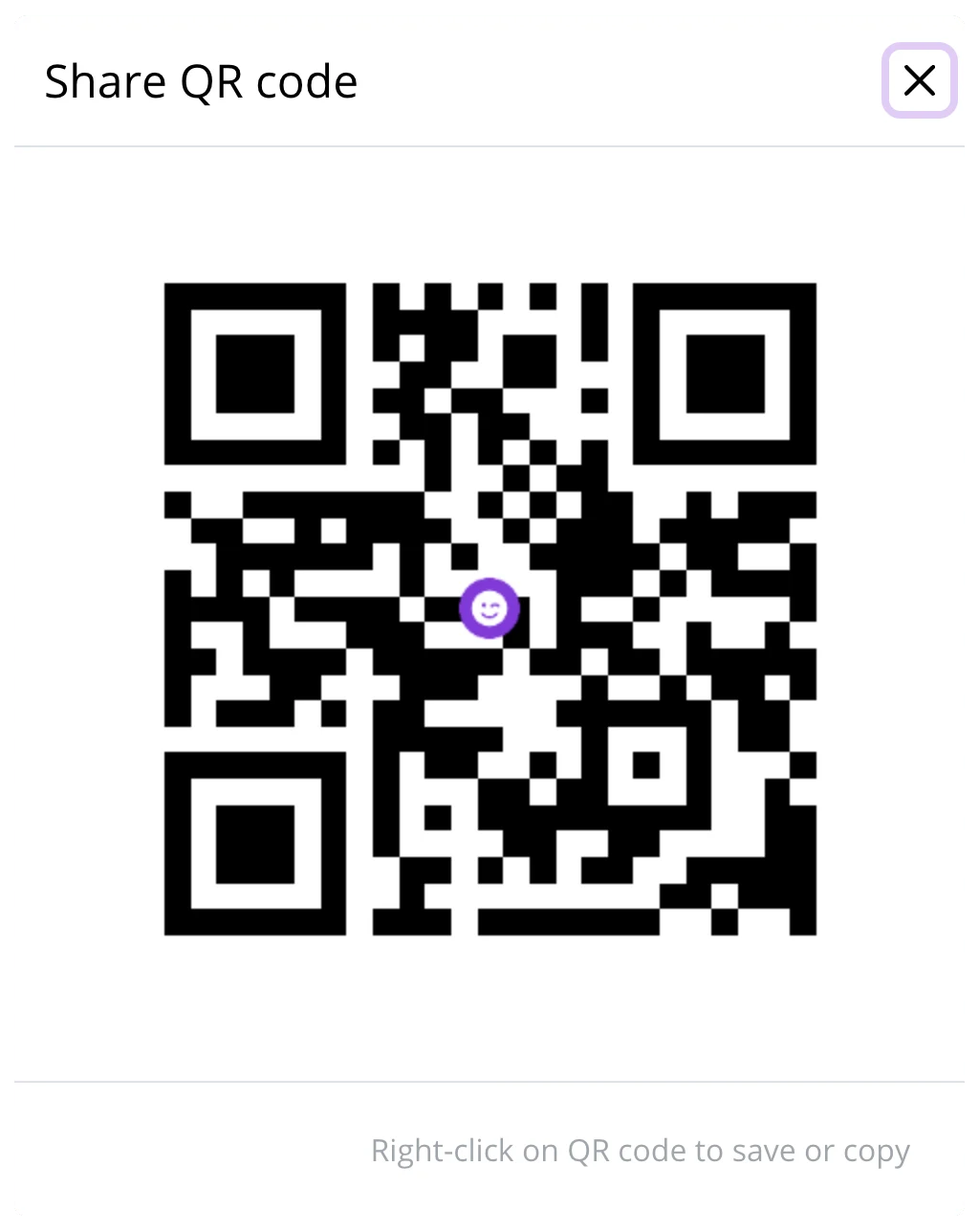
Если хотите поделиться QR-кодом вместо ссылки, нажмите кнопку QR-код, и откроется новое окно с вашим QR-кодом.
Как сохранить QR-код:
- Если вы на ноутбуке, кликните правой кнопкой мыши по изображению и выберите
Сохранить изображение. - Если вы на мобильном телефоне:
- Нажмите и удерживайте палец на изображении, пока не появится опция сохранить изображение в Галерею.
- Сделайте скриншот QR-кода, обрежьте его и сохраните в Галерею.
Встроить
Заголовок раздела «Встроить»<html> <head> <link rel="stylesheet" href="https://elements.wink.travel/styles.css"></link> </head> <body> <wink-content-loader layout="AD_BANNER" id="3xWCH" ></wink-content-loader>
<script src="https://elements.wink.travel/elements.js" type="module" defer></script>
<wink-app-loader client-id="YOUR CLIENT ID GOES HERE" configuration-id="YOUR CUSTOMIZATION ID GOES HERE" ></wink-app-loader> </body></html>Вот как встроить вашу ссылку в виде рекламного баннера на ваш сайт:
- Строка 3 показывает, как встроить стили Wink на сайт.
- Строки с 6 по 9 показывают, как использовать Web Component wink-content-loader и указать ему загрузить рекламный баннер для вашего кода.
- Строка 11 показывает, как встроить наш Javascript на сайт.
- Строка 13 показывает, как встроить Web Component wink-app-loader и указать ему загрузить настройки конфигурации страницы.
Перед публикацией замените два заполнителя в строках 14 и 15:
YOUR CLIENT ID GOES HERE: ID клиента одного из ваших приложений. Откройте меню профиля в правом верхнем углу и выберитеApplications. Добавьте домен вашего сайта вRedirect URIsэтого приложения, чтобы посетители могли пройти аутентификацию.YOUR CUSTOMIZATION ID GOES HERE: ID Настройки, которую нужно применить.
Ссылки превращаются в карточки
Заголовок раздела «Ссылки превращаются в карточки»Ссылка сама по себе — это короткий URL, открывающий движок бронирования. Она становится карточкой, когда вы либо встраиваете её на сайт с помощью наших Web Components, либо добавляете в Link manager. Отдельной карточки создавать не нужно: та же ссылка, показанная внутри страницы, и есть карточка.
Карточка представляет одного поставщика (например, отель или организатора мероприятий) или инвентарь (тип номера, конференц-зал, спа и т. д.) и отображает детали через интерактивный, бронируемый интерфейс карточки. Путешественник может взаимодействовать с карточкой следующими способами:
- Нажать кнопку
Забронировать. - Нажать ссылку
Галерея, чтобы увидеть все фото и видео этого инвентаря. - Нажать ссылку
Лучшее предложение, если доступна, чтобы увидеть номер с лучшей ценой. - Нажать ссылку
Информация об отеле, если доступна, чтобы увидеть информацию об объекте.
Карточка поддерживает несколько лиц для минимизации размера и категоризации данных, делая их легко воспринимаемыми и увеличивая шансы конверсии путешественника в бронирование. У карточки два или три лица:
- Карточка отеля показывает данные об объекте на лицевой стороне и лучший тип номера на обратной. Цена с обеих сторон отображает лучшую цену для отеля.
- Карточка типа номера показывает данные типа номера на лицевой стороне и данные об объекте на обратной. Цена на лицевой стороне — цена типа номера, а на обратной — лучшая цена для отеля.
- Все остальные карточки (например, спа, ресторан и т. д.) имеют 3 лица. Пример: данные спа на лицевой стороне с лучшей ценой спа. Данные типа номера с лучшей ценой — на второй стороне. Данные об объекте вместе с лучшей ценой номера — на третьей стороне.
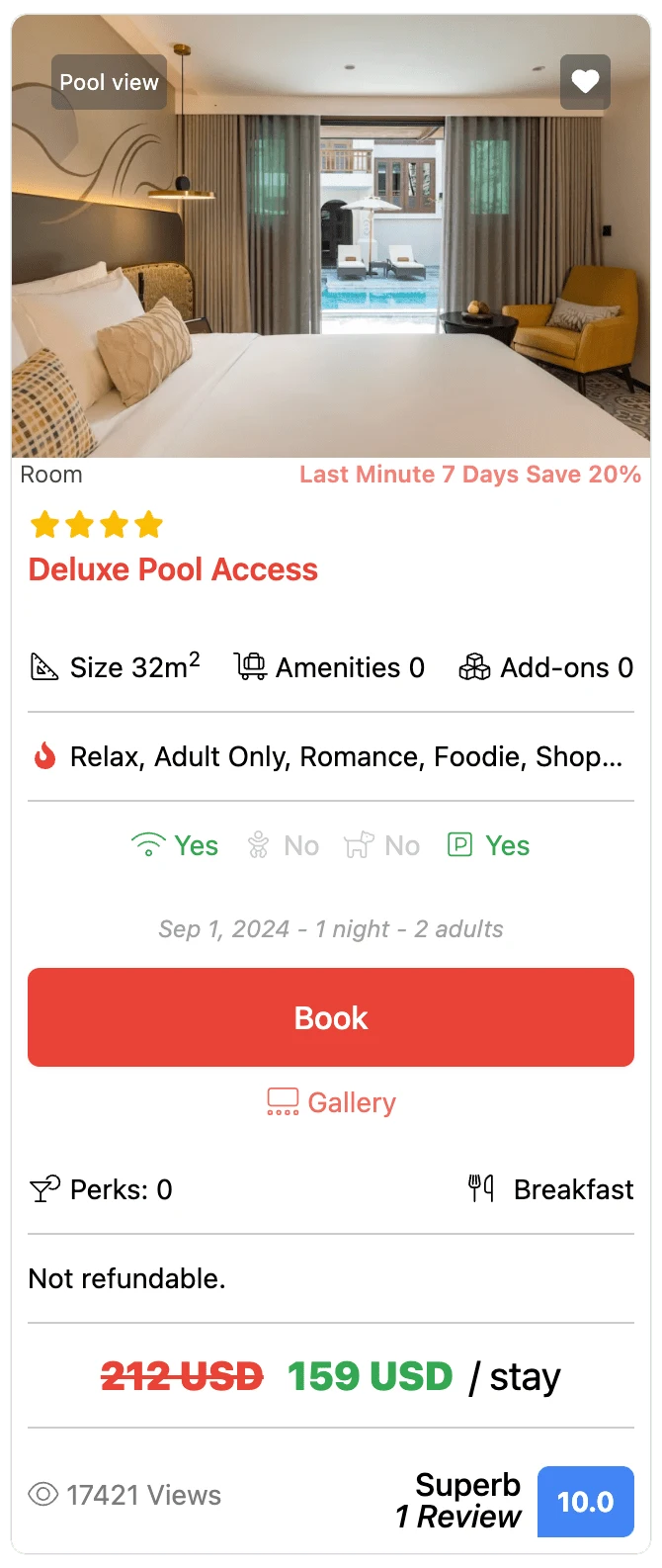
Выше пример карточки типа номера. Она содержит данные об объекте, отзывы и данные номера, а также политику отмены и питание.
Чтобы встроить ссылку как карточку, используйте Embed для ссылки и укажите layout карточки, например GUEST_ROOM:
<wink-content-loader layout="GUEST_ROOM" id="2de7ee9c-61c9-11ef-9722-42004e494300"></wink-content-loader>Оформление страницы вокруг такое же, как в примере с рекламным баннером выше.
Разработчики, желающие управлять ссылками, могут перейти в раздел Developers > API > Inventory.
Дополнительное чтение
Заголовок раздела «Дополнительное чтение»- Узнайте больше о нашей коллекции Web Components.
- Узнайте больше о плагине Wink для WordPress.