
Просмотр отелей
Начните поиск
Заголовок раздела «Начните поиск»Вот как начать просмотр поставщиков и инвентаря на Wink.
- Выберите партнерский аккаунт, с которым хотите работать, из вашего списка аккаунтов
- Перейдите в раздел Просмотр отелей одним из двух способов:
- Можно быстро выполнить поиск объектов прямо с панели управления или…
- В главном навигационном меню нажмите
Marketing > Browse hotels
- На странице будут показаны последние поставщики и инвентарь на Wink вместе с категориями для выбора.
- В нашем примере нажмите на карточку с надписью
Hotels. - Вы будете перенаправлены на страницу результатов поиска. Здесь вы можете прокручивать доступных поставщиков в категории
Hotelsи применять / изменять фильтры поиска с помощью фильтров слева на экране.
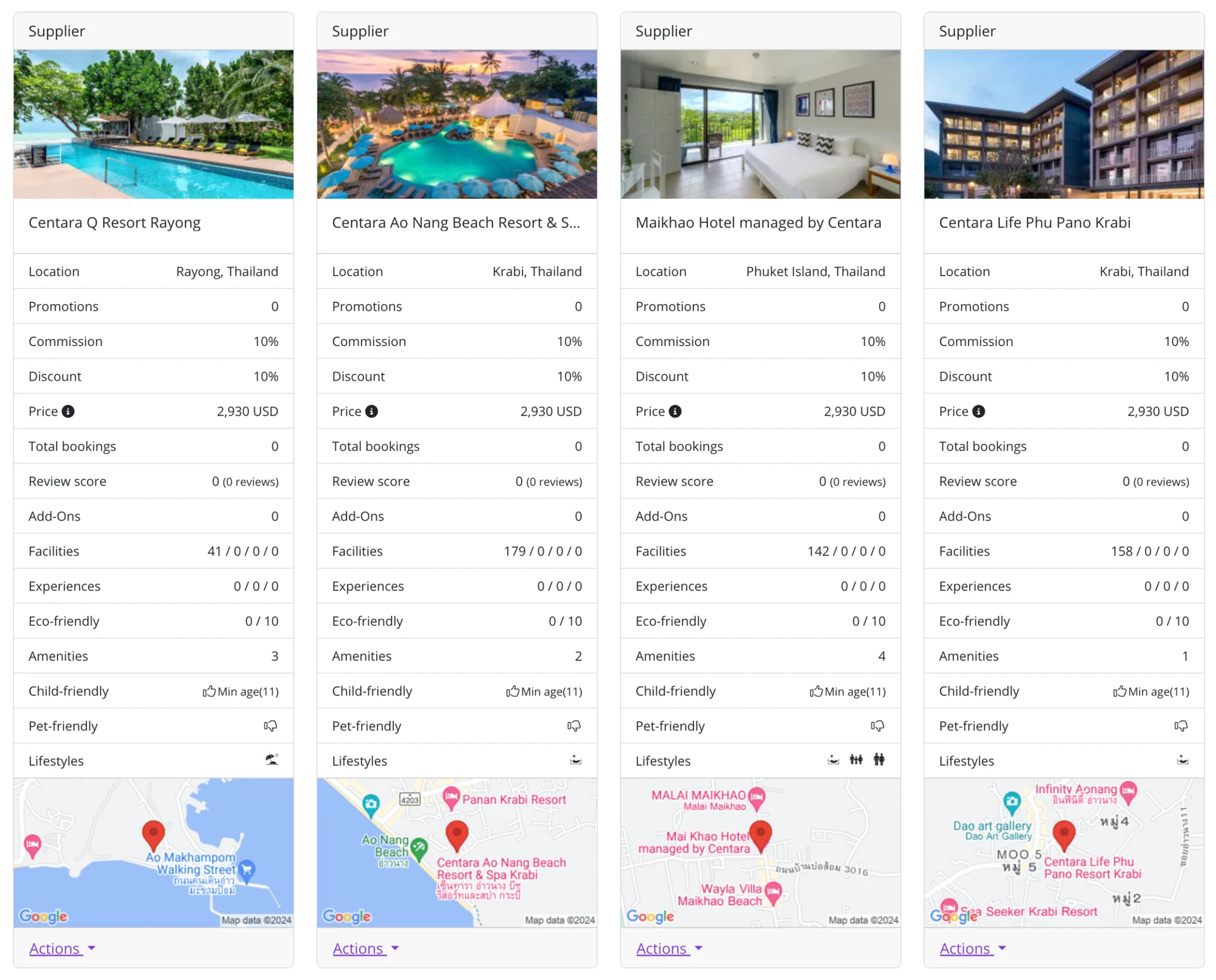
Результаты поиска содержат агрегированную информацию о поставщике или инвентаре, а также действия, которые вы можете выполнить.
Настройка результатов поиска
Заголовок раздела «Настройка результатов поиска»Вот все способы фильтрации инвентаря и поставщиков. Нажмите на иконку фильтра в правом верхнем углу результатов поиска.
- Название объекта (например, Centara)
- Название инвентаря (например, Villa)
- Типы инвентаря (например, Spas)
- Звездный рейтинг (например, объекты с 5 звездами)
- Рейтинг отзывов пользователей (например, 8 / 10)
- Геолокация (например, выбрать место на карте)
- Континенты (например, Северная Америка)
- Страны (например, Германия или Франция)
- Города (например, Токио)
- Образ жизни (например, LGBTQ)
- Типы локаций (например, Аэропорт)
- Типы сегментов (например, Средний)
- Типы категорий (например, Лодж)
- Стили (например, Ар-деко)
- Только прямые связи (например, показывать прямой инвентарь)
- Разрешено с животными (например, показывать инвентарь, разрешенный с животными)
- Экологичный (например, показывать экологичный инвентарь)
- Подходит для детей (например, показывать инвентарь, подходящий для детей)
- Популярный (например, показывать инвентарь с высокой ценностью)
Действия
Заголовок раздела «Действия»Действия позволяют взаимодействовать с инвентарем или поставщиком. У нас есть 3 основные категории, которые позволяют сделать следующее:
- Детали поставщика Как узнать больше о поставщике?
- Создать… Как преобразовать этот инвентарь в то, что я могу продавать?
- Добавить в… Как сохранить этот инвентарь в списках, которые я могу продавать одновременно?
Детали поставщика
Заголовок раздела «Детали поставщика»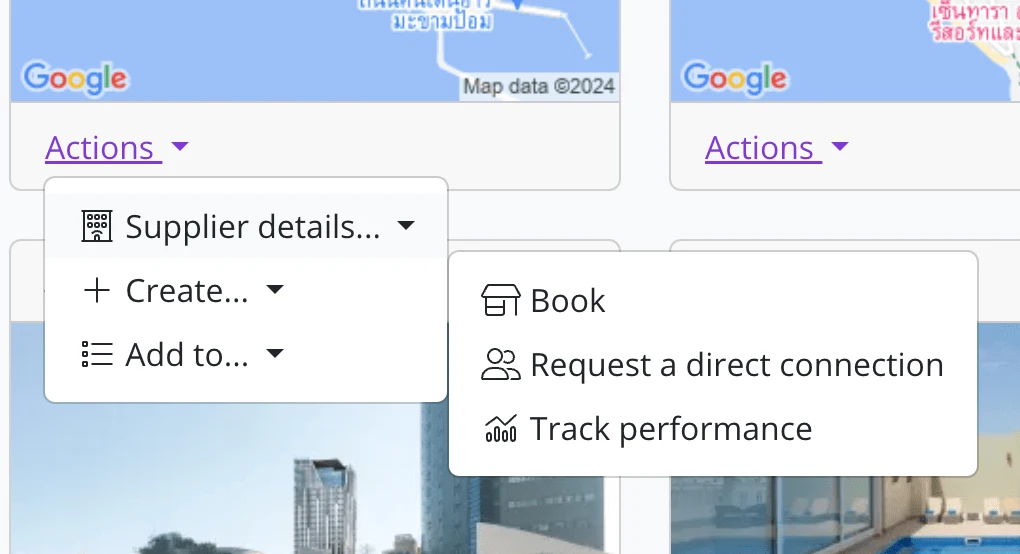
При нажатии на Supplier details вы можете:
- Забронировать Перейти напрямую к объекту и забронировать, используя ваш партнерский ID для получения комиссии.
- Запросить прямое подключение Спросить у поставщика, хочет ли он предоставить вам прямое подключение.
- Отслеживать эффективность Создать аналитическую диаграмму для отслеживания эффективности поставщика с течением времени.
Создать…
Заголовок раздела «Создать…»
При нажатии на Create... вы можете:
- Создать ссылку Создать ссылку, которую легко можно поделиться по электронной почте, в социальных сетях или мессенджерах.
- Создать карточку Получить карточку с возможностью бронирования, которую можно встроить на ваш сайт или добавить в Link manager. Ссылка становится карточкой после встраивания или добавления.
Добавить в…
Заголовок раздела «Добавить в…»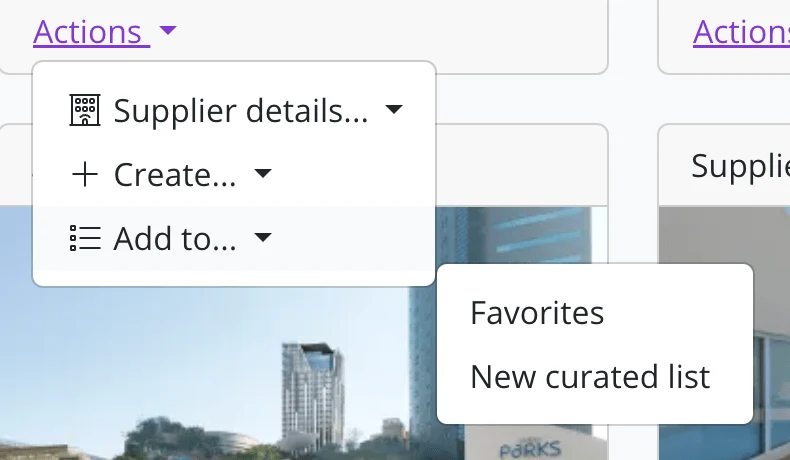
При нажатии на Add to... открывается меню с вашими существующими курируемыми списками и возможностью создать новый список. Вы можете:
- Добавить в существующий список Добавляет поставщика или инвентарь в уже созданный вами список.
- Новый курируемый список Предложит создать новый список, и элемент будет добавлен в него.
В следующих разделах показано, как начать монетизировать результаты поиска различными способами.
Пустые результаты
Заголовок раздела «Пустые результаты»Если вы ищете определенного поставщика, но не можете его найти, вам будет показано поле для заполнения, которое позволяет найти то, что вы ищете, на Google Places. Если он существует на Google Places, вы можете создать lead на Wink.
Это сообщает нам, что кто-то хочет, чтобы мы связались с этим поставщиком и пригласили его присоединиться к Wink. Мы свяжемся с поставщиком и попросим его присоединиться. Вы будете уведомлены, когда это произойдет.
Разработчики, которые хотят Browse Inventory, могут перейти в раздел Developers > API > Browse.
Дополнительное чтение
Заголовок раздела «Дополнительное чтение»- Управление вашими курируемыми списками.
- Превращение результатов поиска в ссылки и карточки.