
Reservas
Quando uma reserva é efetuada no Wink, acontece o seguinte:
- O seu channel manager, CRS ou PMS é notificado.
- Recebe um e-mail de confirmação (contactos da receção de reservas) com um link para gerir a sua nova reserva.
- O viajante recebe um e-mail de confirmação que também inclui como contactar a sua receção de reservas.
- Os programadores podem ouvir o evento webhook
booking.createe receber informações detalhadas da reserva em tempo real.
Siga o link no e-mail ou vá a Run > Bookings na barra de navegação principal para começar.
Grelha de reservas
Seção intitulada “Grelha de reservas”A grelha de reservas mostra todas as suas reservas passadas e futuras, ordenadas por data de reserva em ordem ascendente.
Filtros
Seção intitulada “Filtros”Pode aplicar filtros para encontrar as reservas que procura.
- Data da reserva [intervalo]
- Data de chegada [intervalo]
- Data de partida [intervalo]
- Código da reserva
- Apelido do viajante
- Nome próprio do viajante
- Nome da tarifa principal
- Canal de vendas / Fonte
Exportar
Seção intitulada “Exportar”Pode exportar reservas que correspondam aos critérios de filtro atuais para CSV.
Para exportar as suas reservas:
- Certifique-se de que os filtros desejados estão ativos.
- Aguarde que a grelha de reservas seja atualizada.
- Clique no botão ícone 🗂️ (Exportar ficheiro) no canto inferior direito da grelha.
Reserva
Seção intitulada “Reserva”Selecione a reserva com a qual quer trabalhar na grelha de reservas e será redirecionado para a página Booking.
Esta página contém todos os detalhes que precisa de saber para receber corretamente o seu hóspede no dia da chegada.
A página também contém algumas ações importantes que precisa para prestar um bom serviço aos seus hóspedes. Pode encontrar todas as ações disponíveis no menu suspenso Actions no topo da página.
Reenviar e-mail
Seção intitulada “Reenviar e-mail”Para reenviar o e-mail de confirmação ao viajante, clique em Actions > Resend confirmation email.
Cancelar reserva
Seção intitulada “Cancelar reserva”Para cancelar a reserva como propriedade, clique em Actions > Cancel booking.
Será exibida uma janela pop-up que lhe permite:
- Selecionar o tipo de cancelamento. ex. Datas incorretas
- Escrever uma razão para o cancelamento.
Este botão segue as regras da sua política de cancelamento e, por isso, nem sempre estará disponível.
Solicitar reembolso
Seção intitulada “Solicitar reembolso”Para solicitar um reembolso, por qualquer motivo, clique em Actions > Request refund.
Será exibida uma janela pop-up que lhe permite:
- Solicitar um reembolso total ou parcial.
- Se selecionar parcial, será pedido o valor.
- Selecionar uma razão.
- Escrever uma razão descritiva para o pedido.
- Indicar se também pretende cancelar a reserva, independentemente de o pedido ser aprovado ou não.
Esta ação está disponível até os fundos desta reserva terem sido processados..
Sincronização de calendário
Seção intitulada “Sincronização de calendário”Para começar a sincronizar as suas reservas Wink com o seu software de calendário favorito, vá a Run > Sync with calendar na barra de navegação principal para começar.
Na primeira vez, será solicitado que gere um código de acesso que pode usar com o seu software de calendário para autenticar a ligação.
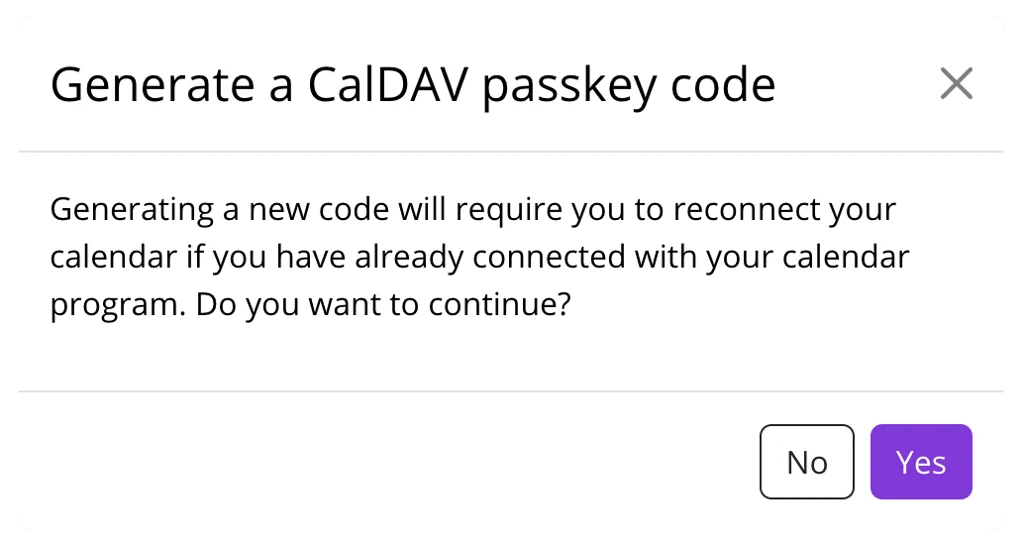
Clique no botão Yes para continuar ou em ‘No’ se mudou de ideia.
Verá 3 campos que precisa de usar para ligar o Wink ao seu software de calendário:
- A URL para subscrever as reservas.
- O nome de utilizador para autenticação.
- A chave de acesso para autenticação.
Depois de completar este passo e adicionar a URL CalDAV ao seu software de calendário, o seu calendário começará a mostrar as reservas do Wink.
Avaliações
Seção intitulada “Avaliações”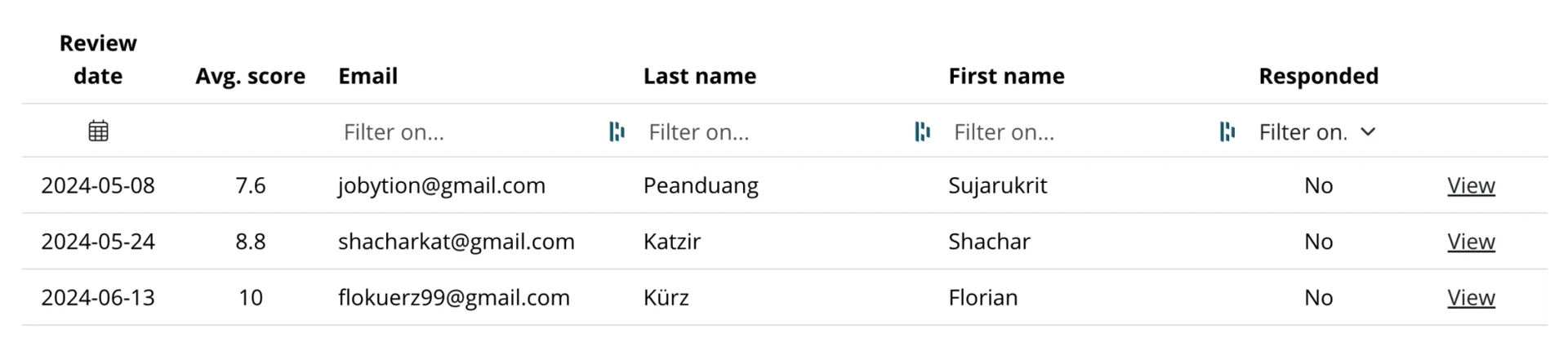
3 dias após o hóspede fazer o check-out, este receberá um e-mail nosso a solicitar que avalie a sua propriedade. A avaliação consiste em perguntas simples de escolha múltipla com valores de 1 a 5. As categorias são propriedade, serviços e instalações.
Os hóspedes também podem deixar-lhe uma mensagem à qual pode responder e optar por tornar pública para que outros hóspedes vejam.
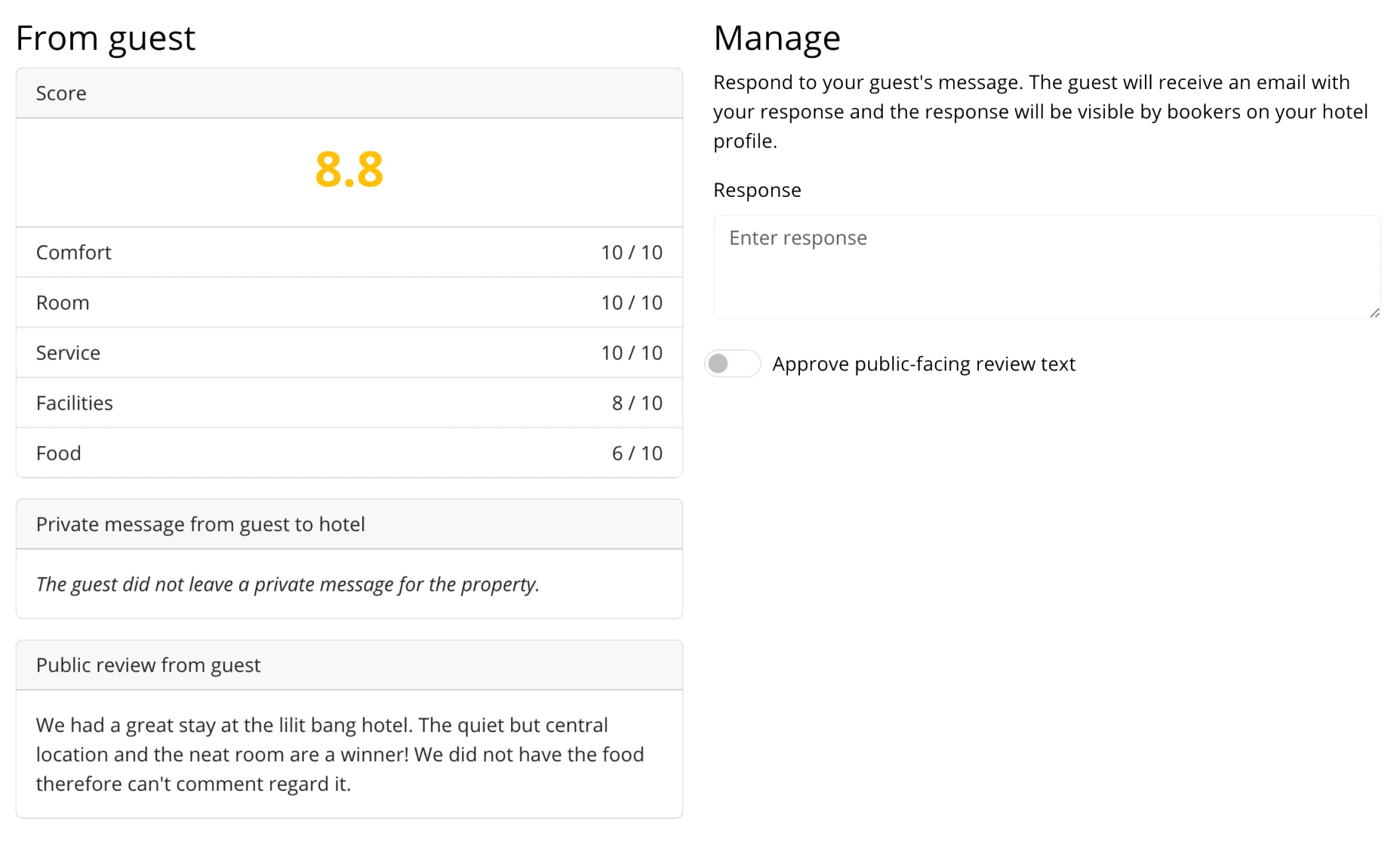
Receberá um e-mail nosso quando uma avaliação for criada e pode entrar no Wink para ver e responder à avaliação.
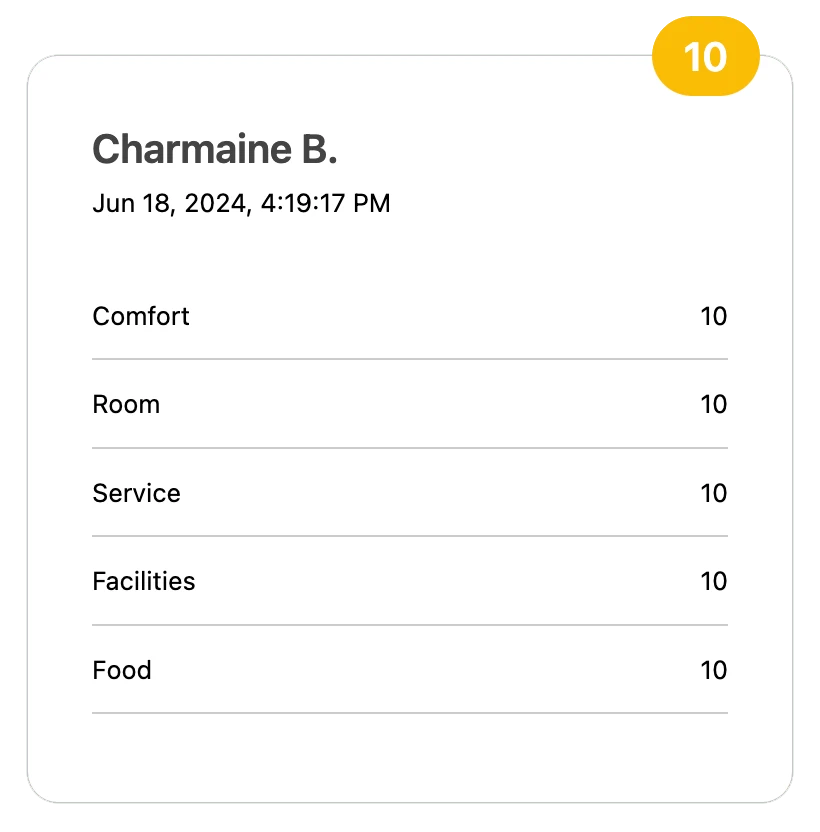
As avaliações aprovadas aparecerão na secção de classificações na sua página de apresentação.
Os programadores que quiserem gerir Booking podem ir a Developers > API > Property Booking.