
Aanpassing
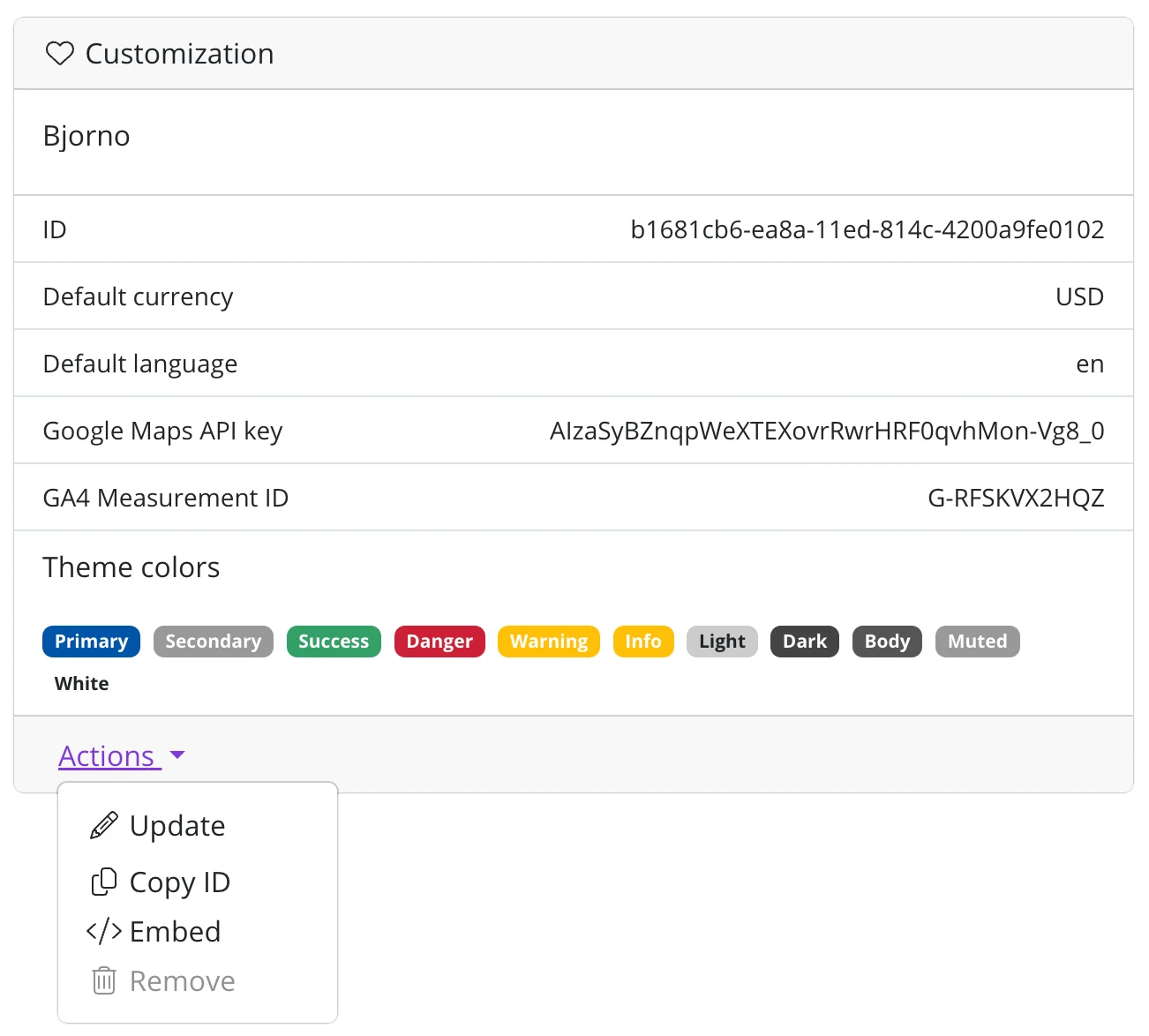
Aanpassing is een krachtige functie die je kunt gebruiken om elk aspect van de integratie met Wink te beheren zonder dat je code hoeft te schrijven. Elk stuk inventaris dat je verkoopt kan worden aangepast. Voeg functies toe of verwijder ze, verander het kleurenschema en nog veel meer.
Zo begin je:
- Selecteer het account waarmee je wilt werken via Accounts.
- Klik onderaan de accountkaart op
Actiesen kiesAccount beheren. - Klik op het tabblad
Aanpassingenop de volgende pagina. - In deze sectie worden al je aanpassingen weergegeven.
- Kies om een bestaande aanpassing te bewerken of maak een nieuwe aanpassing aan.
Klik op de pagina Aanpassing op de knop Acties onder de aanpassing waarmee je wilt werken en klik op Bijwerken.
Dit brengt je naar het aanpassingsformulier waar de onderstaande functies beschikbaar zijn.
Algemeen
Section titled “Algemeen”Hier zijn de opties die beschikbaar zijn onder het tabblad Algemeen.
- Naam Geef je aanpassing een naam zodat je deze gemakkelijk kunt onthouden. bijv. Voor mijn reisblog
- Weergavevaluta Selecteer de initiële valuta die gebruikers te zien krijgen naast boekbare reisproducten. bijv. USD
- Weergavetaal Selecteer de initiële taal die gebruikers zullen tegenkomen. bijv. Engels
- Toevoegen aan paginatitel Je kunt bepalen wat er wordt toegevoegd aan de paginatitel (de titel die je in het browsertabblad ziet). Dit wordt vooral gebruikt voor onze boekingsengine. bijv. Als je naar https://book.wink.travel navigeert, zie je standaard
Home | Traveliko - Hotels with Benefits. Je kunt alles na de ’|’ pijp wijzigen.
Het tabblad Thema laat je het uiterlijk en de uitstraling van onze boekingsengine website, Link manager website en al onze Web Components aanpassen.
Configuratie
Section titled “Configuratie”Deze sectie laat je het ontwerp en de kaartlay-out configureren. Op dit moment is er slechts één ontwerp; namelijk Wink.
De kaartlay-out bepaalt of je wilt dat je gebruikers horizontaal of verticaal uitgelijnde transactieskaarten zien. De informatie is hetzelfde.
Kleuren
Section titled “Kleuren”Kleur bepaalt hoe je gebruikers onze UI-componenten en websites zien. Gebruik het om aan te sluiten bij je bestaande kleurenschema [indien aanwezig].
We hebben al een grote selectie vooraf gedefinieerde kleuren waar je mee kunt experimenteren. De vooraf gedefinieerde thema’s veranderen de kleuren in de onderstaande formulier velden. Je kunt ook volledig je eigen kleuren gebruiken.
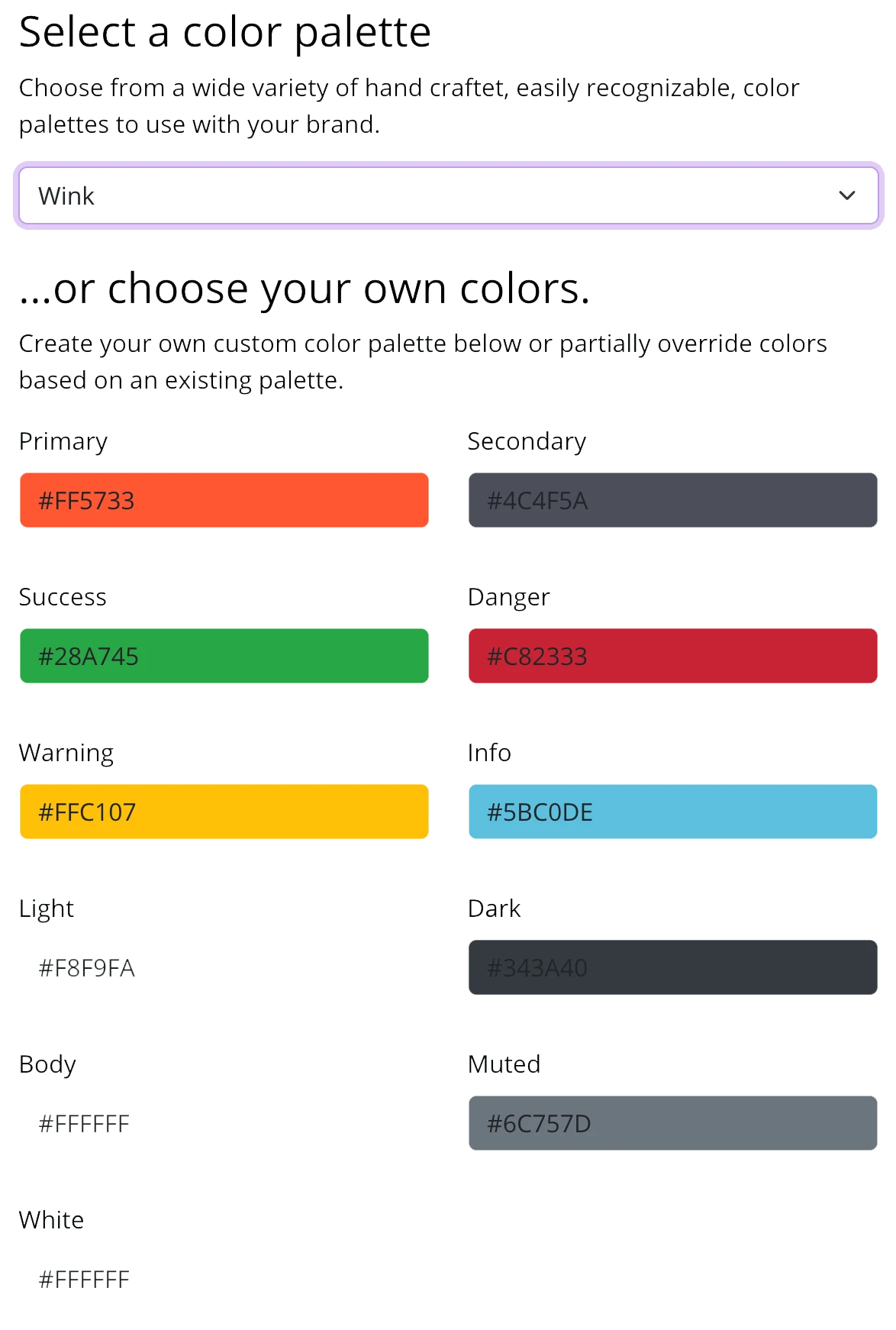
Test je kleurenschema in onze ontwikkelaars-sandbox hieronder.
Theming
Analytics
Section titled “Analytics”We ondersteunen GA4 analytics standaard. Als je het volledige verbeterde e-commerce conversiepad wilt volgen, van begin tot eind, zorg dan dat je je meet-ID bij de hand hebt en voer deze in het veld onder het tabblad Analytics in.
Kaarten
Section titled “Kaarten”Om onze kaarten in je site te embedden via onze WordPress plugin of Web Components, moet je ons voorzien van je eigen Google Maps API-sleutel.
Zodra je je sleutel hebt gegenereerd en geconfigureerd voor je site, voer je deze in onder het tabblad Analytics.
Reisschema
Section titled “Reisschema”Het tabblad Reisschema is waarschijnlijk het meest interessant om ervoor te zorgen dat prijzen worden weergegeven voor de inventaris die je hebt geselecteerd.
Omdat de prijsstelling van reisproducten vrij complex is, moet Wink het reisschema van de gebruiker kennen voordat een nauwkeurige prijs kan worden getoond.
Deze sectie laat je het standaard reisschema instellen om prijzen weer te geven voor al onze digitale kanalen, zoals:
- Je deelbare links, die openen met de hier ingestelde data en gasten.
- Onze social-media vriendelijke afbeeldingen met prijs-overlay.
- Link manager grids, kaarten en links.
- Web Components
- Boekingsengine
Je kunt kiezen of je een statische datumbereik wilt instellen of een rollend bereik.
- Kies een statisch datumbereik als je de aanpassing gebruikt voor een specifiek evenement dat op een bepaalde datum plaatsvindt.
- Kies een rollend datumbereik als je wilt:
- Standaard vandaag + 1 nacht gebruiken, wat de meeste OTA’s doen OF.
- Standaard een datum in de toekomst gebruiken die altijd beschikbaar moet zijn.
Kamerconfiguratie
Section titled “Kamerconfiguratie”Standaard staat het reisschema ingesteld op 2 volwassenen, omdat dit de meest voorkomende instelling is voor de meeste reizigers. Dit kan eenvoudig worden aangepast en je kunt meerdere kamers toevoegen met meerdere bewoners; zowel volwassenen als kinderen.
Promoties
Section titled “Promoties”Promoties is een handige functie die je gebruikers tijd bespaart. Als een accommodatie je een promotiecode heeft gegeven die je met je vrienden kunt delen, kun je deze hier invoeren. Iedereen die via jouw link binnenkomt, krijgt automatisch de promotiecode toegevoegd aan hun reisschema en ziet de korting automatisch toegepast.
Integratie
Section titled “Integratie”Het tabblad Integratie is bedoeld voor hotels, integrators en reisagenten die meer controle willen over hoe boekingen op Wink worden verdeeld.
Meldingen
Section titled “Meldingen”Dit geeft het hotel en de integrator de optie om Wink alle betrokken partijen te laten informeren wanneer een boeking plaatsvindt. Dit omvat ook het informeren van de channel manager.
Standaard zijn deze opties allemaal ingeschakeld. Gebruikssituaties waarin een integrator een of meer van deze functies wil uitschakelen zijn:
- De reisagent is geïntegreerd op API-niveau en wil zijn eigen bevestigingsmails versturen.
- Het hotel test zijn integratie en wil het verkoopteam niet storen.
- Het hotel geeft niet om e-mails en wil alleen via hun PMS worden geïnformeerd.
E-maillogo
Section titled “E-maillogo”Voor integrators die onze e-mailmeldingsservice willen gebruiken, kunnen ze de e-mail aanpassen zodat deze eruitziet alsof deze van hen afkomstig is.
Hotelspecifiek
Section titled “Hotelspecifiek”Onder het tabblad Hotelspecifiek staan opties waarmee het hotel kan bepalen wat er wordt weergegeven op hun landingspagina in onze boekingsengine en wat er wordt getoond als er geen inventaris is voor het gevraagde reisschema.
- Rankings: Een accommodatie die nog geen betekenisvolle rankings heeft behaald, kan ervoor kiezen deze functie uit te schakelen.
- Beschikbaarheid: Laat de accommodatie kiezen of de inventaris wordt weergegeven, ook als er geen beschikbaarheid is.
Hoe te gebruiken
Section titled “Hoe te gebruiken”In de meeste scenario’s kies je welke Aanpassing je toepast op je links, kaarten, kaarten en grids.
Hier zijn de momenten waarop je je configuratie handmatig wilt toepassen:
- Handmatige override Je wilt een link naar onze boekingsengine direct delen, en niet onze Links functie gebruiken, met je aangepaste configuratie toegepast.
- WordPress plugin Voeg de configuratie toe aan je Wink WordPress Plugin
Instellingen. - Aangepaste integratie Pas het handmatig toe op je eigen integrator met behulp van onze wink-app-loader Web Component.
Handmatige override
Section titled “Handmatige override”Hier is een eenvoudig voorbeeld van hoe je je configuratie-ID, met al je instellingen, toepast op onze hoofd-boekingsengine URL’s.
https://book.wink.travel?configurationId=MY-UNIQUE-ID
Section titled “ https://book.wink.travel?configurationId=MY-UNIQUE-ID ”WordPress plugin
Section titled “WordPress plugin”Ga naar de Wink WordPress plugin voor meer informatie.
Aangepaste integratie
Section titled “Aangepaste integratie”Beheer al je ingebedde Wink Web Components op een pagina met de wink-app-loader Web Component.
Hieronder een voorbeeld dat MY-UNIQUE-ID gebruikt als configuratie-ID.
<html>  <head>    <link rel="stylesheet" href="https://elements.wink.travel/styles.css"></link>  </head>  <body>
    <script src="https://elements.wink.travel/elements.js" type="module" defer></script>
<wink-app-loader client-id="YOUR CLIENT ID GOES HERE" configuration-id="MY-UNIQUE-ID" ></wink-app-loader> </body></html>Ontwikkelaars die aanpassingen willen beheren kunnen terecht bij Developers > API > Inventory.