
Links
Deelbare links is een kernfunctie van Wink en is ontstaan uit de behoefte om inventaris en prijzen op een dynamische manier te communiceren via de eenvoudigste manier op het internet; namelijk de hyperlink.
Bovenstaand is een voorbeeld van een van onze links. Het is kort en draagbaar… zelfs kort genoeg om te onthouden. Hoewel kort, bevat deze link een explosieve hoeveelheid informatie, zoals:
- Je App ID.
- Je Affiliate ID.
- De afbeelding(en) en tekst die aan de gebruiker worden getoond.
- De look-en-feel (d.w.z. thema, kleuren en meer).
- De reisroute die wordt gebruikt voor onze prijsopvraging: de data en gasten ingesteld in de link’s Aanpassing (standaard vandaag voor 1 nacht met 2 gasten).
- De valuta waarin de prijs wordt weergegeven.
- De taal waarin de tekst wordt weergegeven.
De rest van dit artikel leidt je door hoe je links maakt, aanpast en deelt, en hoe een link verandert in een kaart.
Maak een link
Section titled “Maak een link”
Bovenstaand is een afbeelding genomen van Hotels bladeren en toont je enkele van de dingen die je kunt doen met je zoekresultaten. Een van die acties is Maak een link.
Klik op die knop en je wordt doorgestuurd naar onze linkformulierpagina waar je je link kunt aanpassen.
Je kunt ook een link starten vanaf:
Marketing > Links, waar hotels een knopLink makenhebben die een link maakt naar hun eigen accommodatie.- Een mastertarief dat in de aanbieding is: gebruik
Link makenin de acties van de tariefkaart (Tarief > Mastertarieven). De link opent op dat kamertype en tariefplan.
Maak een link is uitgeschakeld voor een hotel totdat het een actief verkoopkanaal heeft.
Pas link aan
Section titled “Pas link aan”Het formulier laat je je link op de volgende manieren aanpassen:
- Geef het een naam zodat je weet waar de link over gaat.
- Selecteer de Aanpassing die je op deze link wilt toepassen. De Reisroute daarvan stelt de data en gasten in waarmee je link opent, dus stel daar je standaarddata in.
- Voeg trefwoorden toe, gescheiden door een komma, die gebruikt worden door Web Crawlers.
- Voer optioneel je X-accountnaam of Facebook App ID in.
- Voeg titels en beschrijvingen toe in de talen die je wilt dat de gebruiker ziet.
- Selecteer een of meer afbeeldingen die worden getoond wanneer je de link deelt op platforms zoals Facebook of LinkedIn.
- Kies een thema / overlay die een merkontwerp toevoegt bovenop de afbeelding(en) die je hebt geselecteerd. Opmerking: Dit is hoe je prijzen bovenop de afbeelding laat zien.
- Klik op de knop
Opslaanom door te gaan.
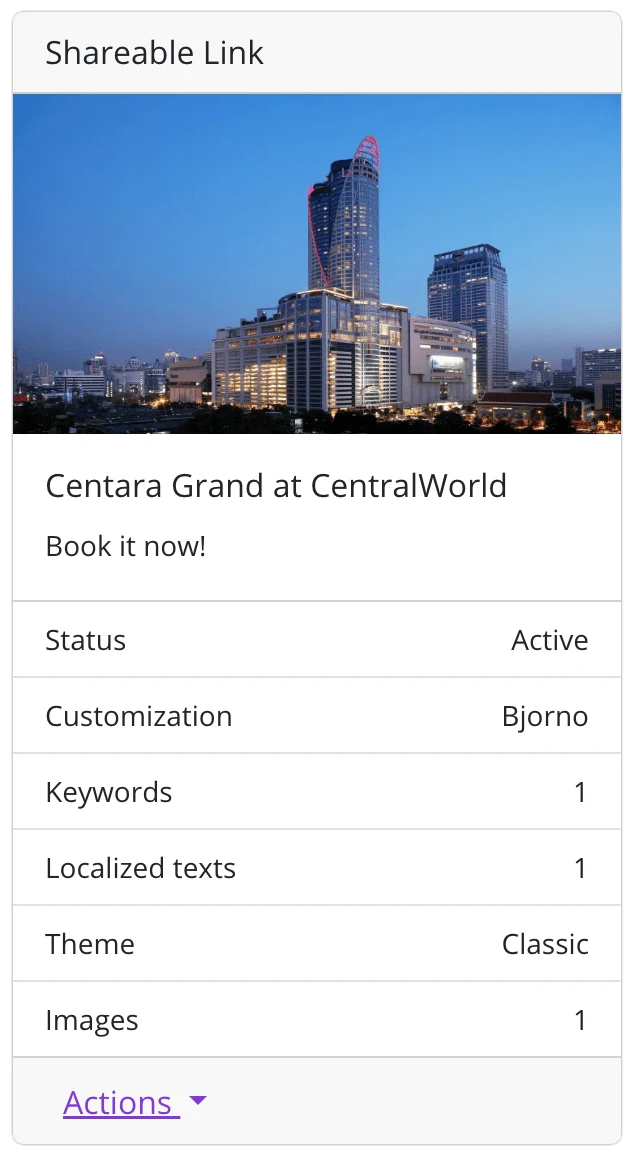
Na het opslaan van je link word je doorgestuurd naar je Links pagina en is je link nu klaar om met de wereld gedeeld te worden.
Deel link
Section titled “Deel link”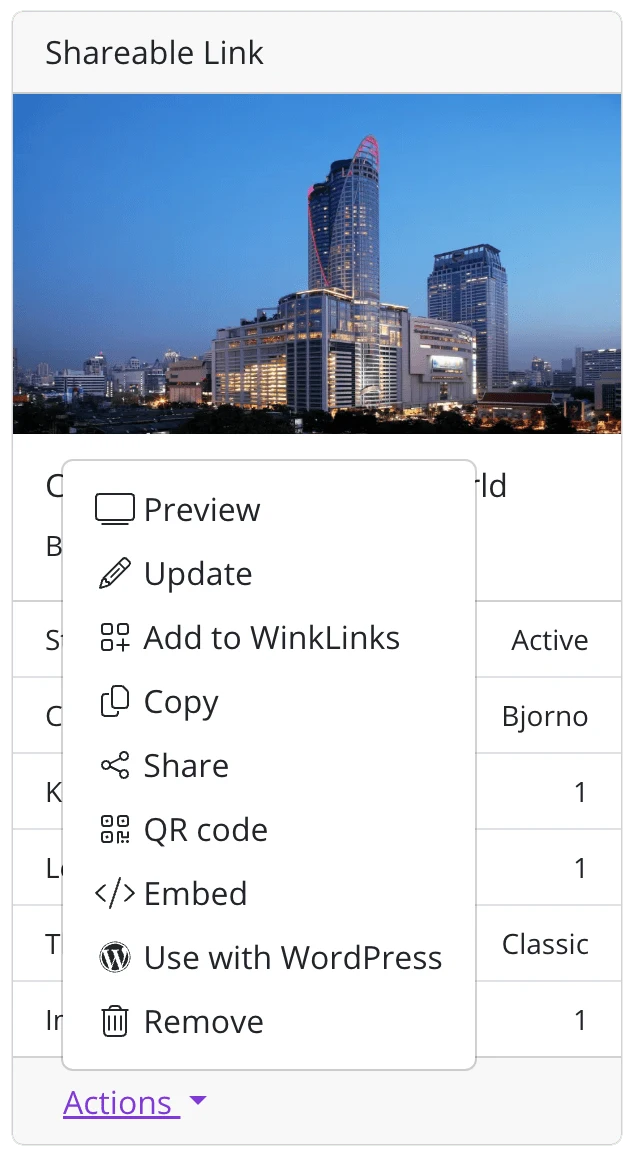
Bovenstaand toont een afbeelding met alle beschikbare acties voor je link:
- Voorbeeld Toont je een snel overzicht van hoe de link is geconfigureerd en hoe deze eruit zal zien voor de gebruiker.
- Bijwerken Werkt je linkconfiguratie bij.
- Toevoegen aan Link manager Voegt de link toe aan je Link manager-account.
- Kopiëren Kopieert de link naar je klembord zodat je deze gemakkelijk overal kunt delen (*inclusief Link manager *).
- Delen Opent een nieuw venster met opties om te delen op veel sociale netwerken en berichtplatforms.
- QR-code Genereert een QR-code die je kunt delen op platforms zoals IG die meer beeldgericht zijn.
- Insluiten Toont je hoe je deze link als een Advertentiebanner in je website kunt insluiten.
- Gebruik met WordPress Toont je hoe je onze WordPress-plugin gebruikt om deze link in je website in te sluiten.
We behandelen enkele van deze opties hieronder in meer detail.
Voorbeeld
Section titled “Voorbeeld”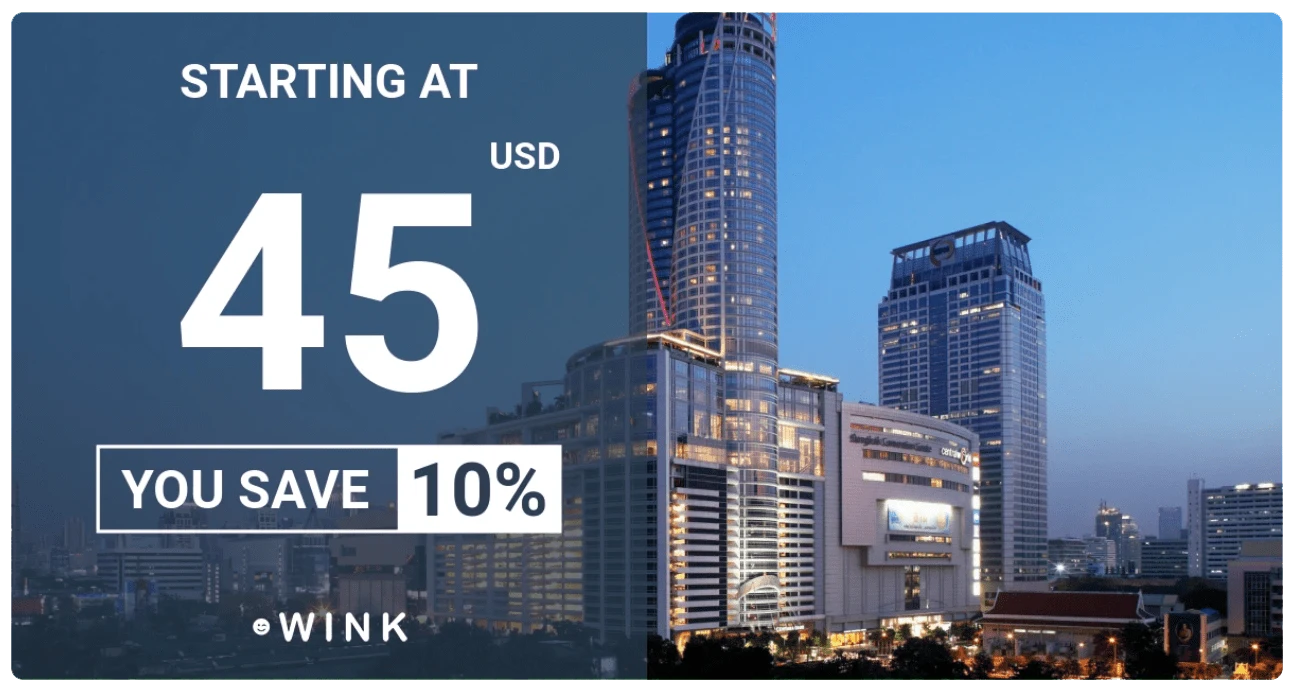
Wanneer je op Voorbeeld klikt, zie je een afbeelding met je thema toegepast. Wanneer je de link deelt op sociale media, zoals Facebook, kun je verwachten dat hetzelfde in je feed verschijnt samen met je titel en beschrijving.
Delen op sociale media
Section titled “Delen op sociale media”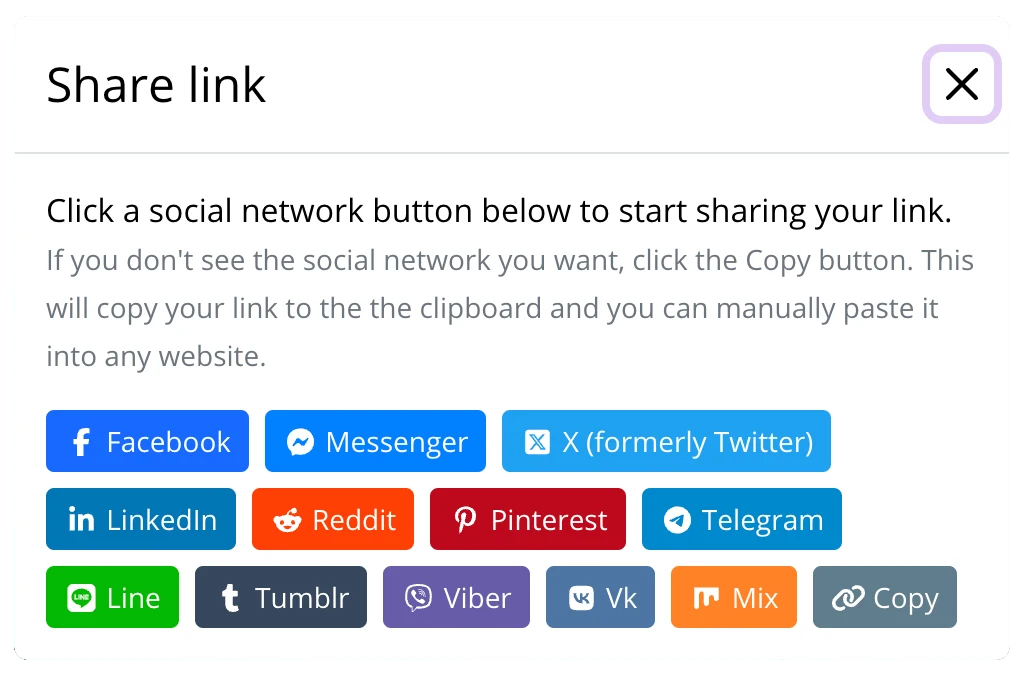
Als je op de knop Delen klikt, opent een nieuw venster met een handige manier om direct te delen op je favoriete sociale netwerken en berichtapps.
Klik op een van de icoonknoppen om door te gaan met het plaatsen van je link op dat netwerk. Opmerking: Sommige knoppen worden alleen getoond wanneer je deelt vanaf je mobiele apparaat.
QR-code
Section titled “QR-code”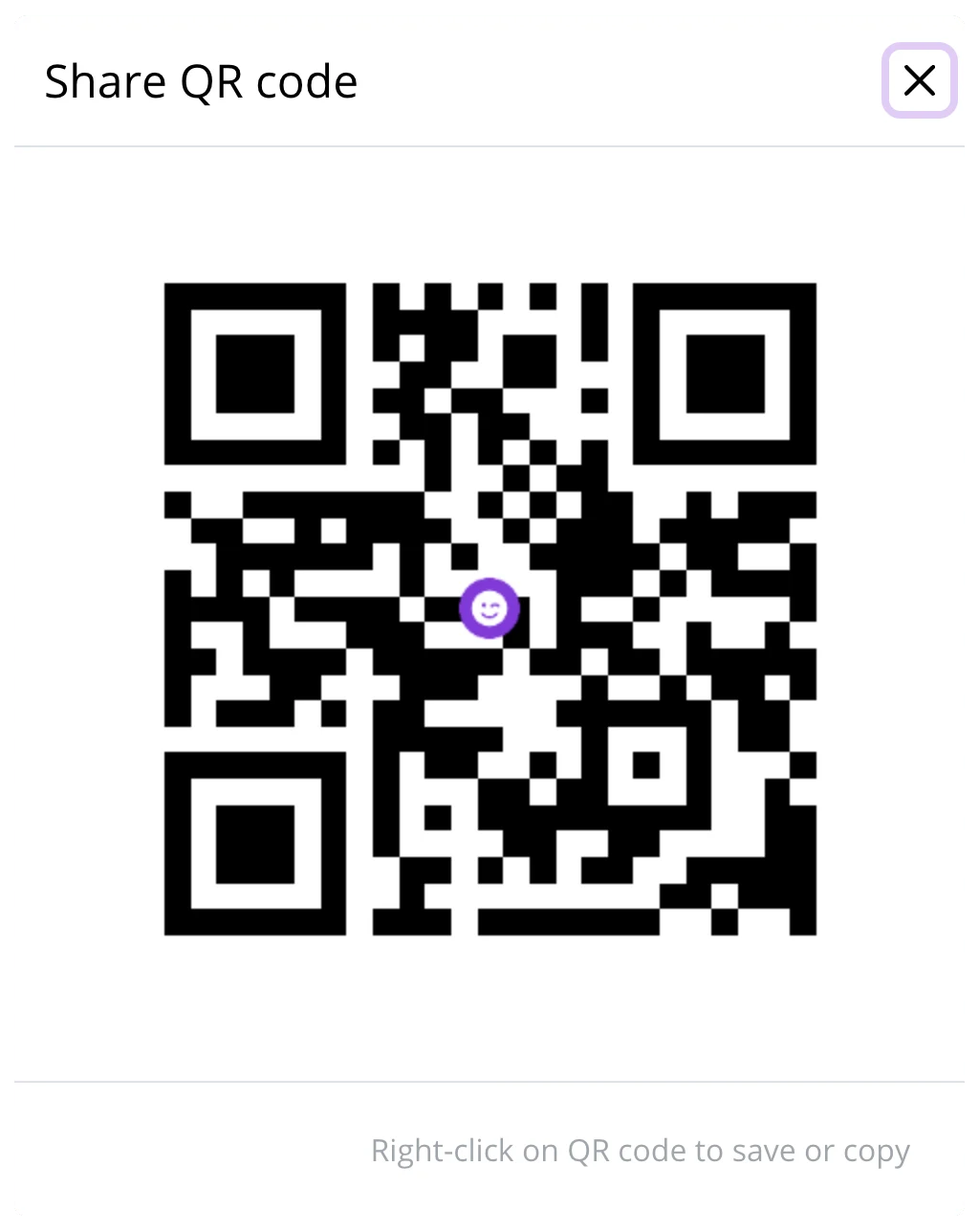
Als je liever een QR-code deelt in plaats van een link, klik dan op de knop QR-code en er verschijnt een nieuw venster met je QR-code.
Hoe je je QR-code opslaat:
- Als je op je laptop bent, klik met de rechtermuisknop op de afbeelding en selecteer
Afbeelding opslaan. - Als je op je mobiele telefoon bent:
- Houd je vinger op de afbeelding gedrukt totdat een optie verschijnt om de afbeelding op te slaan in je Foto’s.
- Maak een screenshot van de QR-code, snijd deze bij en sla op in Foto’s.
Insluiten
Section titled “Insluiten”<html> <head> <link rel="stylesheet" href="https://elements.wink.travel/styles.css"></link> </head> <body> <wink-content-loader layout="AD_BANNER" id="3xWCH" ></wink-content-loader>
<script src="https://elements.wink.travel/elements.js" type="module" defer></script>
<wink-app-loader client-id="YOUR CLIENT ID GOES HERE" configuration-id="YOUR CUSTOMIZATION ID GOES HERE" ></wink-app-loader> </body></html>Hier zie je hoe je je link als een advertentiebanner in je site insluit:
- Regel 3 toont hoe je de Wink-stijlen in je site insluit.
- Regels 6 tot en met 9 tonen hoe je de wink-content-loader Web Component gebruikt en deze vertelt een advertentiebanner op te halen voor je code.
- Regel 11 toont hoe je onze Javascript in je site insluit.
- Regel 13 toont hoe je de wink-app-loader Web Component insluit en deze vertelt je pagina-niveau configuratievoorkeuren op te halen.
Vervang voordat je publiceert de twee tijdelijke aanduidingen op regels 14 en 15:
YOUR CLIENT ID GOES HERE: de client-ID van een van je applicaties. Open je profielmenu rechtsboven en selecteerApplicaties. Voeg het domein van je website toe aan deRedirect URI'svan die applicatie, zodat je bezoekers geverifieerd kunnen worden.YOUR CUSTOMIZATION ID GOES HERE: de ID van de Aanpassing die je wilt toepassen.
Links worden kaarten
Section titled “Links worden kaarten”Een link op zichzelf is een korte URL die de boekingsengine opent. Het wordt een kaart zodra je het ofwel insluit op je website met onze Web Components of toevoegt aan Link manager. Er is geen aparte kaart om te bouwen: dezelfde link, getoond binnen een pagina, is een kaart.
Een kaart vertegenwoordigt een enkele leverancier (bijv. hotel of ervaringsaanbieder) of inventaris (d.w.z. kamertype, vergaderruimte, spa enz.) en toont de details via een interactieve, boekbare, kaart UI. Een reiziger kan op de volgende manieren met een kaart interacteren:
- Klik op de knop
Boek. - Klik op de link
Galerijom alle foto’s en video’s van deze inventaris te zien. - Klik op de link
Beste deal, indien beschikbaar, om de best geprijsde kamer te zien. - Klik op de link
Hotelgegevens, indien beschikbaar, om informatie over het hotel te zien.
Een kaart ondersteunt meerdere zijden om de grootte te minimaliseren en om de data te categoriseren, waardoor het gemakkelijk te verwerken is en je een grotere kans geeft om de reiziger om te zetten in een boeking. Een kaart heeft twee of drie zijden:
- Een hotelkaart toont accommodatiegegevens aan de voorkant en het beste kamertype aan de achterkant. De prijs, aan beide zijden, toont de beste prijs voor het hotel.
- Een kamertypekaart toont kamertypegegevens aan de voorkant en accommodatiegegevens aan de achterkant. De prijs toont de prijs van het kamertype aan de voorkant en de beste prijs voor het hotel aan de achterkant.
- Alle andere kaarten (bijv. spa, restaurant enz.) hebben 3 zijden. Voorbeeld: Spa-gegevens worden aan de voorkant getoond met de beste prijs van de spa. Kamertypegegevens voor de best geprijsde kamer staan aan de tweede zijde. Accommodatiegegevens samen met de best geprijsde kamer staan aan de derde zijde.
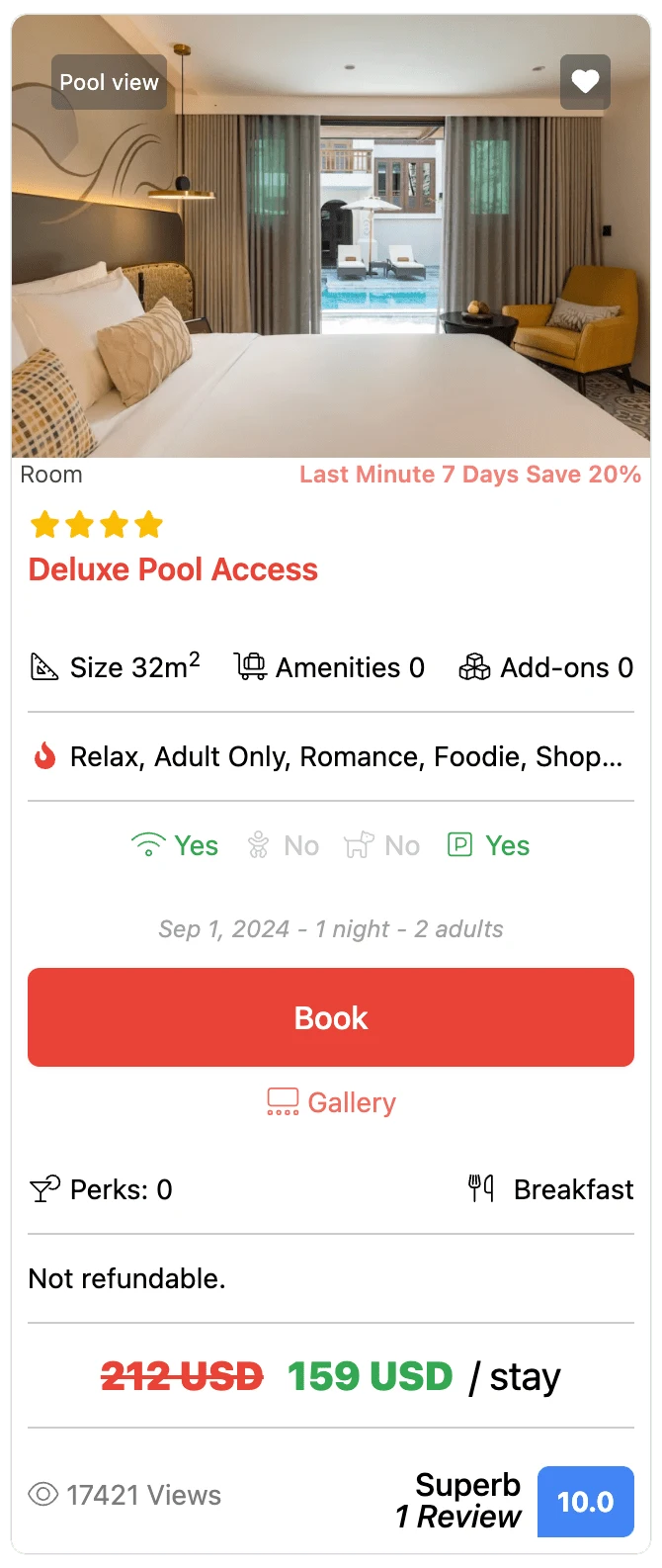
Bovenstaand is een voorbeeld van een kamertypekaart. Het bevat accommodatie-, beoordeling- en kamerdata samen met annuleringsvoorwaarden en maaltijden.
Om een link als kaart in te sluiten, gebruik Insluiten op de link en de layout van de kaart die je wilt, bijvoorbeeld GUEST_ROOM:
<wink-content-loader layout="GUEST_ROOM" id="2de7ee9c-61c9-11ef-9722-42004e494300"></wink-content-loader>De omliggende pagina-opzet is hetzelfde als in het voorbeeld van de advertentiebanner hierboven.
Ontwikkelaars die links willen beheren kunnen terecht bij Ontwikkelaars > API > Inventaris.
Verdere lectuur
Section titled “Verdere lectuur”- Leer meer over onze verzameling Web Components.
- Leer meer over de Wink WordPress-plugin.