
เนื้อหา
ในการจัดการเนื้อหาใน Link manager ให้เลือกบัญชีพันธมิตรที่คุณต้องการทำงานด้วยใน Portal จากนั้นไปที่ Link manager > Entries ในแถบนำทางหลัก
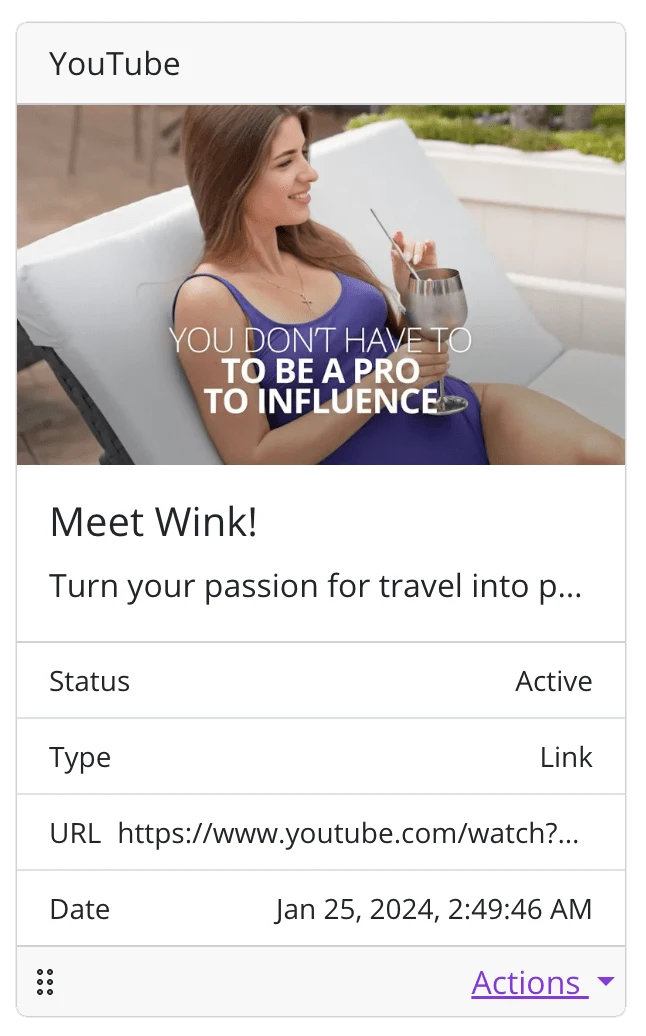
เนื้อหาของคุณจะอยู่ภายใต้แท็บ Entries ถัดจากนั้น แท็บ Link shortener จะเก็บลิงก์สั้นของคุณ และแท็บ Archived จะเก็บรายการที่คุณได้เก็บถาวรไว้ รูปภาพและวิดีโอที่คุณเพิ่มไว้แล้วสามารถนำกลับมาใช้ใหม่ได้โดยใช้ Choose from gallery — ดูเพิ่มเติมที่ Gallery
เรารองรับเนื้อหาหลักสามประเภท:
- URL ที่เปิดให้สาธารณะซึ่งลิงก์ไปยังหน้าเว็บ
- ไฟล์ที่อัปโหลดผ่าน Link manager
- เนื้อหาข้อความที่สร้างผ่านฟีเจอร์
Quotesของเรา
เพิ่มเนื้อหา
หัวข้อที่มีชื่อว่า “เพิ่มเนื้อหา”นี่คือวิธีเพิ่มเนื้อหาใน Link manager ภายใต้แท็บ Entries เริ่มต้นโดยคลิกปุ่ม Add entry
ลิงก์ปกติ
หัวข้อที่มีชื่อว่า “ลิงก์ปกติ”ขั้นตอนการเพิ่มลิงก์ปกติ:
- ป้อนลิงก์ที่คุณต้องการแชร์ เช่น https://trvl.as/3xWCH
- เมื่อคุณป้อนลิงก์ Wink จะค้นหารายละเอียดของเว็บไซต์นี้และกรอกแบบฟอร์มที่คุณเห็นถัดไป
- คุณสามารถเลือกแก้ไขข้อมูลบางส่วน เช่น ชื่อเว็บไซต์ ชื่อเรื่อง และคำอธิบาย
- คุณยังสามารถเลือกอัปโหลดรูปภาพที่กำหนดเองได้
- คลิกปุ่ม
Saveเมื่อคุณพร้อมที่จะดำเนินการต่อ
อัปโหลดไฟล์
หัวข้อที่มีชื่อว่า “อัปโหลดไฟล์”ขั้นตอนการเพิ่มไฟล์:
- สามารถเพิ่มสื่อได้โดย:
- ลากรูปภาพจากคอมพิวเตอร์ของคุณลงในหน้าต่าง หรือคลิก
Browse - วาง URL ภายนอกที่ชี้ไปยังรูปภาพ
- ใช้กล้องของแล็ปท็อปของคุณ
- จากบัญชี Google Drive ของคุณ
- จากบัญชี Dropbox ของคุณ
- จาก Shutterstock
- จาก gettyimages
- จาก iStock
- จาก Unsplash
- ลากรูปภาพจากคอมพิวเตอร์ของคุณลงในหน้าต่าง หรือคลิก
- เมื่อไฟล์อัปโหลดเสร็จแล้ว คุณสามารถเพิ่มข้อมูลเมตาเพิ่มเติมเพื่ออธิบายไฟล์ เช่น ชื่อเรื่องและคำอธิบาย
- คลิกปุ่ม
Saveเมื่อคุณพร้อมที่จะดำเนินการต่อ
เขียนคำคม
หัวข้อที่มีชื่อว่า “เขียนคำคม”ขั้นตอนการเขียนคำคม:
- พิมพ์คำคม เช่น Roses are red. Violets are blue…
- ป้อนชื่อผู้แต่งต้นฉบับ เช่น Edmund Spenser
- ป้อนชื่อเว็บไซต์ที่คุณได้คำคมมา เช่น Daily Quotes
- คลิกปุ่ม
Saveเมื่อคุณพร้อมที่จะดำเนินการต่อ
อัปเดตเนื้อหา
หัวข้อที่มีชื่อว่า “อัปเดตเนื้อหา”เนื้อหาทั้งหมดสามารถแก้ไขได้ง่ายโดยคลิกที่ลิงก์ Actions แล้วเลือก Update คุณสามารถลบเนื้อหาได้ในลักษณะเดียวกันโดยคลิกปุ่ม Remove
ลบเนื้อหา
หัวข้อที่มีชื่อว่า “ลบเนื้อหา”เนื้อหาทั้งหมดสามารถแก้ไขได้ง่ายโดยเลือก Update คุณสามารถลบเนื้อหาได้ในลักษณะเดียวกันโดยคลิกที่ลิงก์ Actions ก่อนแล้วจึงคลิกปุ่ม Remove
การจัดเรียงเนื้อหา
หัวข้อที่มีชื่อว่า “การจัดเรียงเนื้อหา”คุณสามารถจัดลำดับเนื้อหาของคุณโดยคลิกที่ไอคอนที่อยู่มุมล่างซ้ายของแต่ละรายการแล้วลากไปยังตำแหน่งที่คุณต้องการ
การจัดกลุ่มเนื้อหา
หัวข้อที่มีชื่อว่า “การจัดกลุ่มเนื้อหา”เมื่อคุณกำลังแก้ไขรายการ คุณสามารถเพิ่มแท็กหนึ่งหรือมากกว่าสำหรับการจัดกลุ่ม เลื่อนลงไปที่ด้านล่างของแบบฟอร์มเพื่อหาช่องกรอก Tags
ผู้ใช้ที่ดูหน้าของคุณใน Link manager สามารถเลือกวิธีการบริโภคเนื้อหาของคุณ (แบบรายการหรือแบบกริด) และสามารถเลือกแท็กหนึ่งหรือมากกว่าเพื่อกรองเนื้อหาเพิ่มเติมได้
นักพัฒนาที่ต้องการจัดการ Link manager สามารถไปที่ Developers > API > Link manager