
ส่วนเสริม
ในการจัดการส่วนเสริมของคุณ ให้คลิกที่ Rates > Add-ons จากแถบนำทางหลัก
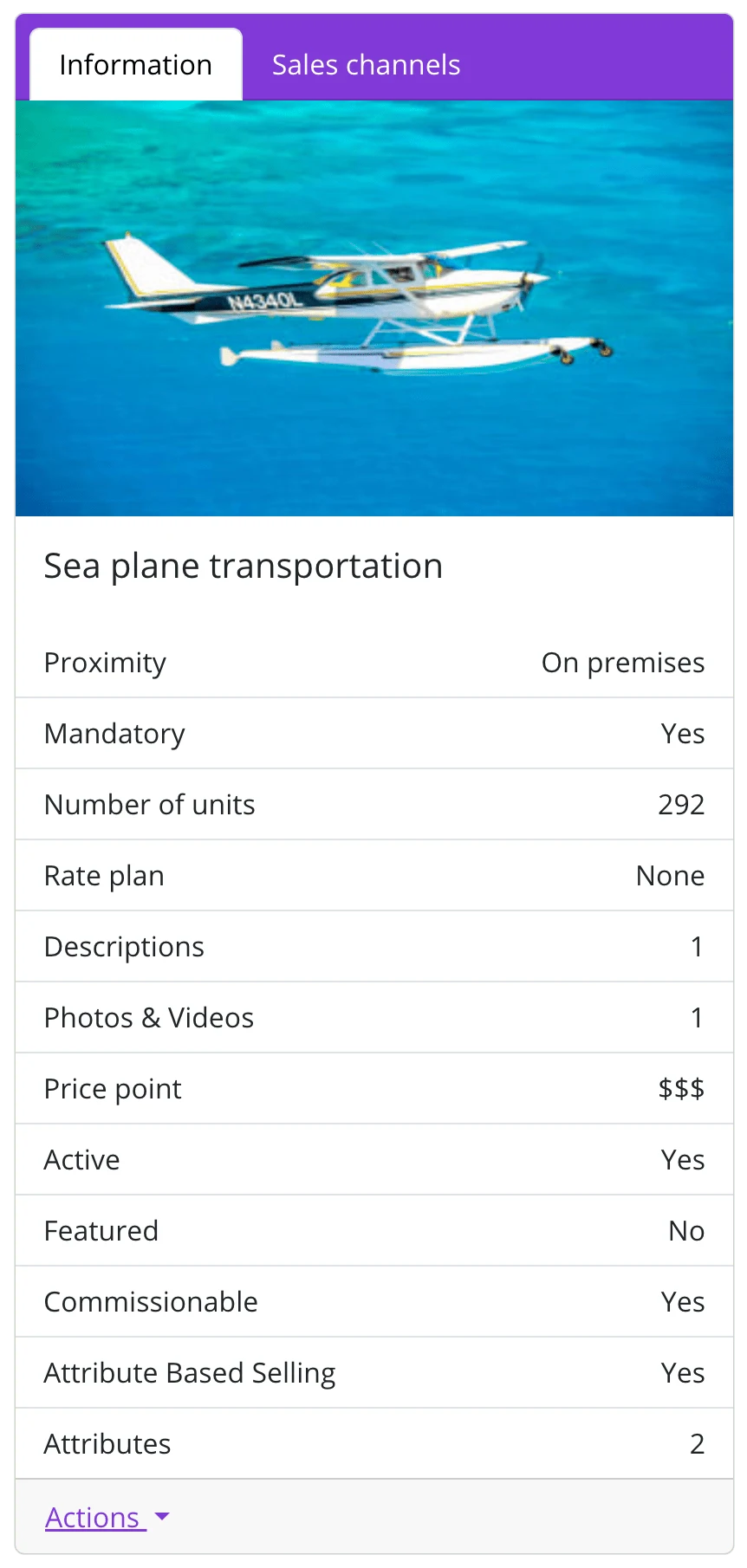
ส่วนเสริมเป็นรูปแบบขั้นสูงของสิ่งอำนวยความสะดวกและประสบการณ์ ส่วนเสริมช่วยให้คุณแสดงและขายส่วนเสริมของคุณ ทั้งภายในและนอกสถานที่ ในการสร้างส่วนเสริม ให้คลิกปุ่ม Create add-on
ส่วนต่อไปนี้จะแนะนำคุณในทุกขั้นตอนของการจัดการส่วนเสริม
การตั้งค่า
หัวข้อที่มีชื่อว่า “การตั้งค่า”แท็บ Configurations จะถูกเลือกโดยอัตโนมัติเมื่อคุณเริ่มต้น
ส่วนนี้ครอบคลุมพื้นฐานของส่วนเสริมของคุณ
- ชื่อภายใน ชื่อของส่วนเสริมที่คุณใช้เรียกภายใน เช่น Haunted house
- จำนวนหน่วย กำหนดจำนวนที่มีอยู่ เช่น 10
- หมวดหมู่ ประเภทของสินค้าคงคลังที่ส่วนเสริมนี้อยู่: ห้องพัก, ร้านอาหาร, สปา, กิจกรรม, สถานที่ท่องเที่ยว, สถานที่ หรือ ห้องประชุม หรือทั่วทั้งทรัพย์สิน หมวดหมู่จะกำหนดแท็บของหน้าการจองที่ส่วนเสริมจะแสดง เช่น ร้านอาหาร
- ใช้กับ รายการในหมวดหมู่นั้นที่ส่วนเสริมถูกขายร่วมด้วย: หนึ่งรายการ, หลายรายการ หรือทั้งหมด เช่น ร้านอาหาร › สนุก หรือ ห้องพัก › ทั้งหมด ฟิลด์นี้จะไม่มีสำหรับส่วนเสริมทั่วทั้งทรัพย์สิน
- บังคับใช้ เมื่อเปิดใช้งาน ส่วนเสริมนี้จะถูกเพิ่มโดยอัตโนมัติในทุกห้องที่จอง เช่น ไม่
ส่วนเสริมบังคับ
หัวข้อที่มีชื่อว่า “ส่วนเสริมบังคับ”ส่วนเสริมบังคับทำงานเหมือนกันในทุกช่องทางการขาย รวมถึงการจองผ่าน API:
- จะถูกเพิ่มในทุกห้องที่จอง และจำนวนจะขึ้นอยู่กับประเภทการตั้งราคาของส่วนเสริม (เช่น ต่อคน หรือ ต่อคืน)
- ผู้เข้าพักไม่สามารถเปลี่ยนจำนวนหรือเอาออกได้ จะถูกรวมในยอดรวมทุกครั้งที่แสดง
- จะถูกเพิ่มเฉพาะในสถานที่ที่ส่วนเสริมมีสิทธิ์เท่านั้น ส่วนเสริมที่จำกัดเฉพาะแผนราคาจะถูกเพิ่มเฉพาะในห้องที่จองด้วยแผนราคานั้น
- หากส่วนเสริมมีให้บริการในหลายสถานที่ สถานที่แรกจะถูกเลือกไว้ล่วงหน้า และผู้เข้าพักสามารถเปลี่ยนไปยังสถานที่อื่นได้
ข้อจำกัด
หัวข้อที่มีชื่อว่า “ข้อจำกัด”ส่วนนี้ควบคุมว่าเมื่อใดและสำหรับใครที่ส่วนเสริมจะพร้อมใช้งาน ส่วนเสริมที่ถูกจำกัดจะถูกเสนอ ราคา และจองได้เฉพาะเมื่อข้อจำกัดเป็นไปตามเงื่อนไขในทุกช่องทางการขาย
- จำกัดช่วงวันที่ เสนอส่วนเสริมเฉพาะในช่วงวันที่ที่คุณเลือกเท่านั้น
- ขนาดกลุ่ม ขนาดกลุ่มหรือจำนวนขั้นต่ำและสูงสุดที่สามารถจองส่วนเสริมได้
- จำกัดแผนราคา เสนอส่วนเสริมเฉพาะกับแผนราคาที่คุณเลือก เว้นว่างไว้สำหรับทุกแผนราคา
- จำกัดประเภทห้อง เสนอส่วนเสริมเฉพาะกับประเภทห้องที่คุณเลือก เว้นว่างไว้สำหรับทุกประเภทห้อง ส่วนนี้จะไม่แสดงสำหรับส่วนเสริมห้องพัก ซึ่ง
ใช้กับเป็นรายการประเภทห้องอยู่แล้ว
ตารางเวลา
หัวข้อที่มีชื่อว่า “ตารางเวลา”ส่วนนี้ช่วยให้คุณจัดการเวลาที่ส่วนเสริมพร้อมใช้งาน
ชั่วโมงทำการ
หัวข้อที่มีชื่อว่า “ชั่วโมงทำการ”- เปิด เวลาที่ส่วนเสริมเริ่มพร้อมใช้งาน เช่น 09:00
- ปิด เวลาที่ส่วนเสริมไม่พร้อมใช้งาน เช่น 21:00
วันทำการ
หัวข้อที่มีชื่อว่า “วันทำการ”ส่วนนี้ช่วยให้คุณตั้งค่าวันในสัปดาห์ที่ส่วนเสริมพร้อมใช้งาน
สลับสวิตช์เป็น ✅ เพื่อระบุว่าวันนั้นพร้อมใช้งาน
ตามฤดูกาล
หัวข้อที่มีชื่อว่า “ตามฤดูกาล”ส่วนนี้ช่วยให้คุณตั้งค่าวันที่ส่วนเสริมพร้อมใช้งานตลอดทั้งปี
- วันที่เริ่มต้น วันที่ส่วนเสริมเริ่มพร้อมใช้งาน เช่น 11 กันยายน 2024
- วันที่สิ้นสุด วันที่ส่วนเสริมไม่พร้อมใช้งาน เช่น 11 กรกฎาคม 2024
สิ่งอำนวยความสะดวก
หัวข้อที่มีชื่อว่า “สิ่งอำนวยความสะดวก”คลิกที่แท็บ Amenities เพื่อดำเนินการต่อ
คล้ายกับสิ่งอำนวยความสะดวกของทรัพย์สิน สิ่งอำนวยความสะดวกของส่วนเสริมจะใช้กับส่วนเสริมเฉพาะเท่านั้น ให้ทำเครื่องหมายในสิ่งอำนวยความสะดวกที่เกี่ยวข้อง
คำอธิบาย
หัวข้อที่มีชื่อว่า “คำอธิบาย”คลิกที่แท็บ Descriptions เพื่อดำเนินการต่อ
คล้ายกับข้อความต้อนรับของทรัพย์สิน คุณสามารถสร้างคำอธิบายที่แปลแล้วสำหรับส่วนเสริมได้เช่นกัน คุณสามารถเขียนได้หลายภาษา เราจะเพิ่มคำแปลสำหรับภาษายอดนิยมทั้งหมด นี่คือข้อความที่นักเดินทางจะเห็นเมื่อดูส่วนเสริมของคุณ
- ชื่อ ตั้งชื่อส่วนเสริม เช่น การขนส่งด้วยเครื่องบินทะเล
- คำอธิบาย อธิบายส่วนเสริมในย่อหน้าหรือสองย่อหน้า เช่น เกาะของเราเข้าถึงได้เฉพาะโดยเครื่องบินทะเล…
รูปภาพ & วิดีโอ
หัวข้อที่มีชื่อว่า “รูปภาพ & วิดีโอ”คลิกที่แท็บ Photos & Videos เพื่อดำเนินการต่อ
เพื่อเพิ่มรูปภาพหรือวิดีโอใหม่:
- Click on the
Upload mediabutton. - Media can be added:
- By dragging images from your computer onto the window or click
Browse. - By pasting an external URL that points to an image.
- By using your laptop camera.
- From your Google Drive account.
- From your Dropbox account.
- From Shutterstock
- From gettyimages
- From iStock
- From Unsplash
- By dragging images from your computer onto the window or click
- When uploading single images, you’ll be asked if you want to crop the image before uploading.
- Once your image has finished uploading, the pop-up window will close and the image will show up in your list of media.
Requirements
- Images cannot exceed 10Mb in size.
- Videos cannot exceed 50Mb in size.
- We support all recognized image and video formats, including PDF.
Recommendations
- 2560w x 1440h (16x9 aspect ratio) for your featured image.
- 2560w x 1920h (4:3 aspect ratio) for all other images.
- Image size should not be larger than 5Mb. Please compress your images before uploading to Wink.
Metadata
You can add additional metadata to your images and video by clicking on the ✏️ icon next to your image.
Metadata can be:
- Lifestyle Set it if an image represent a specific lifestyle.
- Category Set it if it matches a specific category. e.g. Pool view
- Captions Describe the image in any language you want.
Why use lifestyle?
If travelers are filtering on a specific lifestyle and your property shows up, we display the image that matches the traveler’s chosen lifestyle as your featured image; thereby making your property more relevant.
โซเชียลมีเดีย
หัวข้อที่มีชื่อว่า “โซเชียลมีเดีย”คลิกที่แท็บ Social media เพื่อดำเนินการต่อ
คุณอาจสงสัยว่า “ทำไมส่วนเสริมถึงมีส่วนโซเชียลมีเดียของตัวเอง?” ส่วนเสริมอาจเป็นสิ่งอำนวยความสะดวกใกล้กับทรัพย์สินแต่ตั้งอยู่นอกสถานที่ มีพนักงานของตัวเองและโปรไฟล์ IG ของตัวเอง
โซเชียลมีเดียช่วยให้คุณติดต่อกับนักเดินทางใหม่และที่มีอยู่ตลอดเวลา เพิ่มบัญชีโซเชียลเน็ตเวิร์กของคุณในโปรไฟล์เพื่อให้แขกสามารถติดต่อคุณได้ง่ายและเรียนรู้เกี่ยวกับส่วนเสริมนี้
- สลับสวิตช์ของโซเชียลเน็ตเวิร์กที่คุณต้องการเปิดใช้งาน
- ป้อนชื่อบัญชีของคุณในเครือข่ายนั้น
ชื่อเสียง
หัวข้อที่มีชื่อว่า “ชื่อเสียง”คลิกที่แท็บ Reputation เพื่อดำเนินการต่อ
คล้ายกับแท็บ Social media คุณจะใช้แท็บนี้หากส่วนเสริมนี้มีคะแนนชื่อเสียงแยกต่างหากหรือรางวัลพิเศษที่คุณต้องการเน้นที่นี่
ชื่อเสียงของคุณคือสกุลเงินดิจิทัลของคุณ และคุณต้องการพกพาไปได้ทุกที่ รายการชื่อเสียงสามารถเป็นอะไรก็ได้ที่ทรัพย์สินของคุณต้องการรับเครดิต เช่น การให้คะแนนจากบุคคลที่สาม หรือการแข่งขันที่เชฟของคุณได้รับรางวัลทอง ในส่วนนี้ คุณสามารถเพิ่มคะแนนและอันดับจากทั่วอินเทอร์เน็ต
คลิกปุ่ม Add reputation score
- หมวดหมู่ เลือกประเภทคะแนนที่คุณต้องการเพิ่ม เช่น รีวิวจากบุคคลที่สาม
- ผู้ให้คะแนน พิมพ์ชื่อผู้ที่ให้คะแนนคุณ เช่น BigOTA.com
- ประเภทการให้คะแนน เลือกรูปแบบที่คุณได้รับคะแนน เช่น ตัวเลข
- วันที่ ใส่วันที่ที่คุณได้รับคะแนน (ถ้ามี)
- คะแนน ป้อนคะแนนที่คุณได้รับ เช่น 8.5
- คะแนนสูงสุด ใส่คะแนนสูงสุดที่เป็นไปได้สำหรับรางวัลประเภทนี้ (ถ้ามี) เช่น 10
การขายตามคุณลักษณะ
หัวข้อที่มีชื่อว่า “การขายตามคุณลักษณะ”คลิกที่แท็บ Attribute Based Selling เพื่อดำเนินการต่อ
สิ่งอำนวยความสะดวกทั้งหมดของเรามาพร้อมกับส่วน ABS ของตัวเอง ส่วนนี้ช่วยให้คุณสร้างโอกาสในการขายเพิ่มบนสินค้าคงคลังหลัก หรือทำให้ประเภทสินค้าคงคลังที่ไม่ใช่ธุรกรรมกลายเป็นธุรกรรมได้ เราแนะนำอย่างยิ่งให้คุณสร้างโอกาสเหล่านี้เพื่อเชื่อมต่อกับผู้จองในราคาที่สูงขึ้นในระหว่างกระบวนการจอง
- ระดับราคา ให้ข้อมูลคร่าวๆ แก่นักเดินทางว่าส่วนเสริมนี้มีราคาแพงแค่ไหน
- เปิดใช้งาน สลับสวิตช์เป็น 🛑 หากคุณต้องการให้ส่วนเสริมนี้ไม่พร้อมจองในทุกช่องทางการขาย
- มีค่าคอมมิชชั่น ระบุว่าแอฟฟิลิเอตได้รับค่าคอมมิชชั่นจากสินค้าคงคลังนี้หรือไม่
- แนะนำ ระบุว่าส่วนเสริมนี้ควรได้รับการเน้นมากขึ้นหากมีตัวเลือกนั้น
- การขายตามคุณลักษณะ สลับสวิตช์เป็น ✅ เพื่อเปิดใช้งาน ABS บนสินค้าคงคลังนี้ เมื่อเปิดใช้งานแล้ว คุณต้องเพิ่มรายการ ABS อย่างน้อย 1 รายการเพื่อขาย
รายการเสริม
หัวข้อที่มีชื่อว่า “รายการเสริม”เมื่อคุณเปิดใช้งาน ABS คุณสามารถเริ่มเพิ่มรายการเสริมและทำให้พร้อมขายได้
โดยค่าเริ่มต้น รายการว่างได้ถูกสร้างไว้ให้คุณแล้ว คุณสามารถเพิ่มได้อีกโดยคลิกปุ่ม Add item for sale
- ชื่อ ตั้งชื่อรายการเสริมของคุณ เช่น ช้าแต่ฟรี
- ประเภทการตั้งราคา ระบุว่าคุณต้องการคำนวณราคายังไง เช่น ตั้งเป็น
Per personเพื่อระบุว่าราคาขึ้นอยู่กับจำนวนผู้เข้าร่วม - ราคาพื้นฐาน ป้อนราคาปกติของรายการนี้ เช่น 200 / คน
- ราคาลด ป้อนราคาที่ผู้ใช้ Wink ได้รับเมื่อจองรายการนี้ เช่น 150 / คน
ขีดจำกัด
หัวข้อที่มีชื่อว่า “ขีดจำกัด”คุณสามารถจำกัดความพร้อมใช้งานของรายการนี้โดยตั้งค่าขีดจำกัดขั้นต่ำ / สูงสุดของจำนวน
- จำนวนขั้นต่ำ จำกัดจำนวนขั้นต่ำที่ต้องจอง เช่น 1 คนเข้าร่วม
- จำนวนสูงสุด จำกัดจำนวนสูงสุดที่ต้องจอง เช่น 4 คนเข้าร่วม
คำอธิบาย
หัวข้อที่มีชื่อว่า “คำอธิบาย”- ชื่อ ตั้งชื่อรายการเสริมของคุณ เช่น ช้าแต่ฟรี
- คำอธิบาย อธิบายรายการเสริมในย่อหน้าหรือสองย่อหน้า เช่น ใช้เครื่องบินใบพัดเก่าของเราที่พาคุณไปถึงที่นั่น
รูปภาพ & วิดีโอ
หัวข้อที่มีชื่อว่า “รูปภาพ & วิดีโอ”เพื่อเพิ่มรูปภาพหรือวิดีโอใหม่ให้กับรายการเสริมของคุณ:
- Click on the
Upload mediabutton. - Media can be added:
- By dragging images from your computer onto the window or click
Browse. - By pasting an external URL that points to an image.
- By using your laptop camera.
- From your Google Drive account.
- From your Dropbox account.
- From Shutterstock
- From gettyimages
- From iStock
- From Unsplash
- By dragging images from your computer onto the window or click
- When uploading single images, you’ll be asked if you want to crop the image before uploading.
- Once your image has finished uploading, the pop-up window will close and the image will show up in your list of media.
Requirements
- Images cannot exceed 10Mb in size.
- Videos cannot exceed 50Mb in size.
- We support all recognized image and video formats, including PDF.
Recommendations
- 2560w x 1440h (16x9 aspect ratio) for your featured image.
- 2560w x 1920h (4:3 aspect ratio) for all other images.
- Image size should not be larger than 5Mb. Please compress your images before uploading to Wink.
Metadata
You can add additional metadata to your images and video by clicking on the ✏️ icon next to your image.
Metadata can be:
- Lifestyle Set it if an image represent a specific lifestyle.
- Category Set it if it matches a specific category. e.g. Pool view
- Captions Describe the image in any language you want.
Why use lifestyle?
If travelers are filtering on a specific lifestyle and your property shows up, we display the image that matches the traveler’s chosen lifestyle as your featured image; thereby making your property more relevant.
ความใกล้เคียง
หัวข้อที่มีชื่อว่า “ความใกล้เคียง”คลิกที่แท็บ Proximity เพื่อดำเนินการต่อ
ไม่ใช่สินค้าคงคลังทั้งหมดตั้งอยู่ในสถานที่ หากคุณมีสินค้าคงคลังที่ตั้งอยู่นอกสถานที่ แจ้งให้นักเดินทางทราบที่นี่ และคุณจะได้รับโอกาสตั้งตำแหน่งแผนที่แยกต่างหากพร้อมข้อมูลติดต่อเพิ่มเติม (ถ้ามี)
สิ่งนี้มีประโยชน์ในกรณีที่ส่วนเสริมตั้งอยู่ห่างจากโรงแรมไม่กี่กิโลเมตร และนักเดินทางต้องการอธิบายวิธีไปยังคนขับแท็กซี่
คลิกปุ่ม Save เพื่อดำเนินการต่อ
ช่องทางการขาย
หัวข้อที่มีชื่อว่า “ช่องทางการขาย”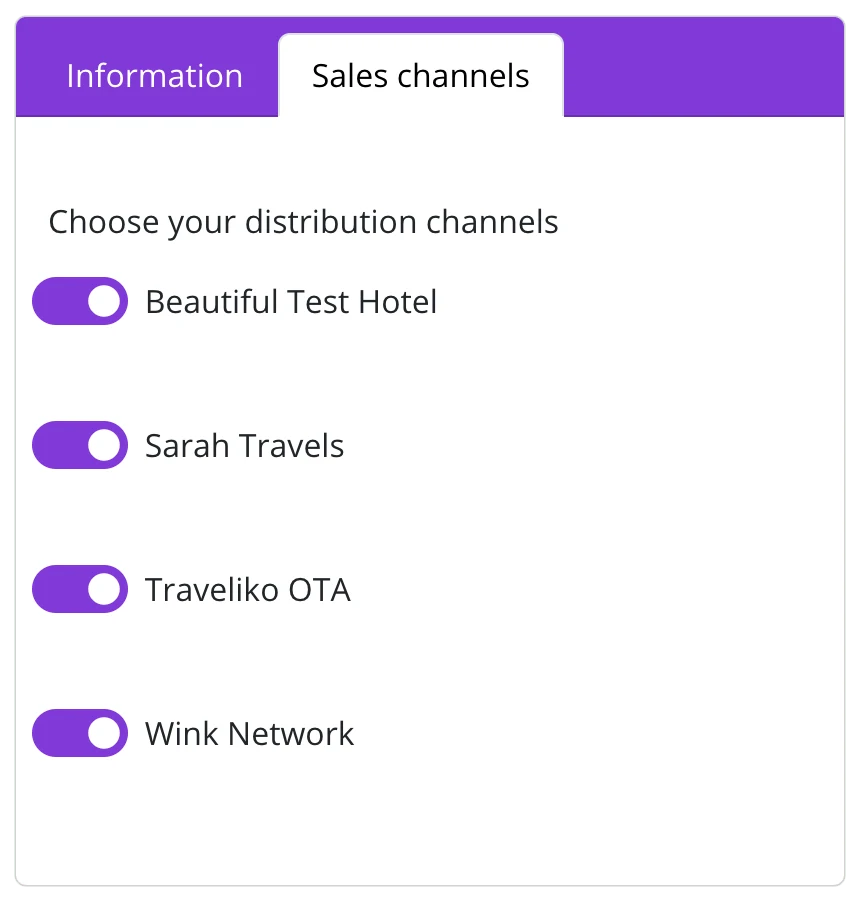
เปิดใช้งานสินค้าคงคลังสำหรับช่องทางการขายโดยสลับความพร้อมใช้งานบนการ์ด ดูภาพด้านบน
นักพัฒนาที่ต้องการจัดการ Add-ons สามารถไปที่ Developers > APIs > Monetize ได้เลย