
Dodatki
Aby zarządzać swoimi dodatkami, kliknij Stawki > Dodatki w głównym pasku nawigacyjnym.
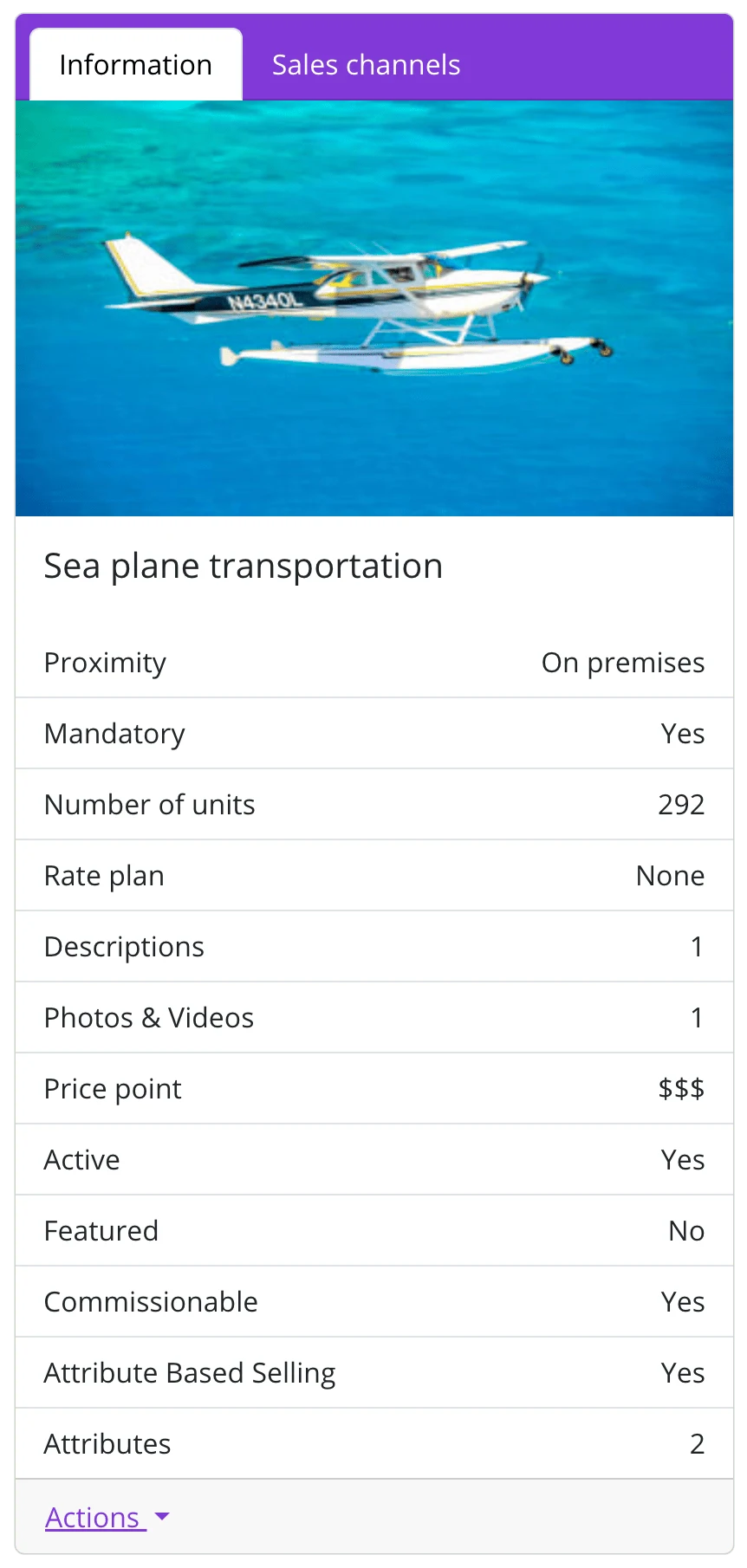
Dodatki to zaawansowana forma udogodnień i doświadczeń. Dodatki pozwalają prezentować i sprzedawać swoje dodatki, zarówno na terenie obiektu, jak i poza nim. Aby utworzyć dodatek, kliknij przycisk Utwórz dodatek.
Poniższe sekcje przeprowadzą Cię przez każdy etap zarządzania dodatkiem.
Konfiguracja
Dział zatytułowany „Konfiguracja”Zakładka Konfiguracje jest domyślnie wybrana na początku.
Ta sekcja obejmuje podstawy Twojego dodatku.
- Nazwa wewnętrzna Nazwa dodatku, jaką używasz wewnętrznie. np. Dom strachów
- Liczba jednostek Ustaw dostępną ilość. np. 10
- Kategoria Typ zasobu, do którego należy dodatek: pokój gościnny, restauracja, spa, aktywność, atrakcja, miejsce, sala konferencyjna lub cały obiekt. Kategoria decyduje, na której zakładce strony rezerwacji pojawi się dodatek. np. Restauracja
- Dotyczy Których elementów z danej kategorii dotyczy dodatek: jednego, kilku lub wszystkich. np. Restauracja › Sanook, lub Pokój gościnny › Wszystkie. To pole nie istnieje dla dodatków obejmujących cały obiekt.
- Obowiązkowy Po włączeniu ten dodatek jest automatycznie dodawany do każdego zarezerwowanego pokoju. np. Nie
Obowiązkowe dodatki
Dział zatytułowany „Obowiązkowe dodatki”Obowiązkowy dodatek działa tak samo na każdym kanale sprzedaży, w tym przy rezerwacjach dokonanych przez API:
- Jest dodawany do każdego zarezerwowanego pokoju, a jego ilość podąża za typem wyceny dodatku (np. za osobę lub za noc).
- Gość nie może zmienić ilości ani go usunąć. Jest uwzględniany w każdej wyświetlanej sumie.
- Jest dodawany tylko tam, gdzie dodatek jest dostępny. Dodatek ograniczony do planu taryfowego jest dodawany tylko do pokoi rezerwowanych na tym planie.
- Jeśli dodatek jest dostępny w kilku lokalizacjach, pierwsza lokalizacja jest wstępnie wybrana, a gość może przełączyć się na inną.
Ograniczenia
Dział zatytułowany „Ograniczenia”Ta sekcja kontroluje, kiedy i dla kogo dodatek jest dostępny. Dodatek z ograniczeniami jest oferowany, wyceniany i możliwy do rezerwacji tylko tam, gdzie spełnione są te ograniczenia, na każdym kanale sprzedaży.
- Ogranicz do zakresów dat Oferuj dodatek tylko w wybranych przez Ciebie terminach.
- Wielkość grupy Najmniejsza i największa grupa lub ilość, która może zarezerwować dodatek.
- Ogranicz do planów taryfowych Oferuj dodatek tylko z wybranymi planami taryfowymi. Pozostaw puste, aby dotyczyło wszystkich planów.
- Ogranicz do typów pokoi Oferuj dodatek tylko z wybranymi typami pokoi. Pozostaw puste, aby dotyczyło wszystkich typów pokoi. Nie jest to wyświetlane dla dodatków do pokoi gościnnych, gdzie
Dotyczyjest już listą typów pokoi.
Harmonogram
Dział zatytułowany „Harmonogram”Ta sekcja pozwala zarządzać, kiedy dodatek jest dostępny.
Godziny otwarcia
Dział zatytułowany „Godziny otwarcia”- Otwarcie Godzina, o której dodatek staje się dostępny. np. 09:00
- Zamknięcie Godzina, o której dodatek przestaje być dostępny. np. 21:00
Dni działania
Dział zatytułowany „Dni działania”Ta sekcja pozwala ustawić dni tygodnia, w których dodatek jest dostępny.
Przełącz przełącznik na ✅, aby wskazać, że dzień jest dostępny.
Sezonowość
Dział zatytułowany „Sezonowość”Ta sekcja pozwala ustawić daty, w których dodatek jest dostępny w ciągu roku.
- Data rozpoczęcia Data, od której dodatek jest dostępny. np. 11 września 2024
- Data zakończenia Data, do której dodatek jest dostępny. np. 11 lipca 2024
Udogodnienia
Dział zatytułowany „Udogodnienia”Kliknij zakładkę Udogodnienia, aby kontynuować.
Podobnie jak w przypadku udogodnień obiektu, udogodnienia dodatku dotyczą tylko konkretnego dodatku. Zaznacz każde udogodnienie, które dotyczy.
Kliknij zakładkę Opisy, aby kontynuować.
Podobnie jak tekst powitalny obiektu, możesz tworzyć lokalizowane opisy dodatku. Możesz pisać w dowolnej liczbie języków. Dodamy tłumaczenia dla wszystkich najpopularniejszych języków. To jest tekst, który podróżni zobaczą, przeglądając Twoje dodatki.
- Nazwa Nadaj dodatkowi nazwę. np. Transport hydroplanem
- Opis Opisz dodatek w jednym lub dwóch akapitach. np. Nasza wyspa jest dostępna tylko hydroplanem…
Zdjęcia i filmy
Dział zatytułowany „Zdjęcia i filmy”Kliknij zakładkę Zdjęcia i filmy, aby kontynuować.
Aby dodać nowe zdjęcie lub film:
- Click on the
Upload mediabutton. - Media can be added:
- By dragging images from your computer onto the window or click
Browse. - By pasting an external URL that points to an image.
- By using your laptop camera.
- From your Google Drive account.
- From your Dropbox account.
- From Shutterstock
- From gettyimages
- From iStock
- From Unsplash
- By dragging images from your computer onto the window or click
- When uploading single images, you’ll be asked if you want to crop the image before uploading.
- Once your image has finished uploading, the pop-up window will close and the image will show up in your list of media.
Requirements
- Images cannot exceed 10Mb in size.
- Videos cannot exceed 50Mb in size.
- We support all recognized image and video formats, including PDF.
Recommendations
- 2560w x 1440h (16x9 aspect ratio) for your featured image.
- 2560w x 1920h (4:3 aspect ratio) for all other images.
- Image size should not be larger than 5Mb. Please compress your images before uploading to Wink.
Metadata
You can add additional metadata to your images and video by clicking on the ✏️ icon next to your image.
Metadata can be:
- Lifestyle Set it if an image represent a specific lifestyle.
- Category Set it if it matches a specific category. e.g. Pool view
- Captions Describe the image in any language you want.
Why use lifestyle?
If travelers are filtering on a specific lifestyle and your property shows up, we display the image that matches the traveler’s chosen lifestyle as your featured image; thereby making your property more relevant.
Media społecznościowe
Dział zatytułowany „Media społecznościowe”Kliknij zakładkę Media społecznościowe, aby kontynuować.
Możesz się zastanawiać, „Dlaczego dodatek ma własną sekcję mediów społecznościowych?”. Dodatek może być również obiektem blisko nieruchomości, ale poza jej terenem, z własnym personelem i własnym profilem IG.
Media społecznościowe pozwalają utrzymywać kontakt z nowymi i obecnymi podróżnymi przez dłuższy czas. Dodaj swoje konta w sieciach społecznościowych do profilu, aby goście mogli łatwo się z Tobą skontaktować i dowiedzieć się o tym dodatku.
- Przełącz przełącznik sieci społecznościowej, którą chcesz włączyć.
- Wpisz nazwę swojego konta w tej sieci.
Reputacja
Dział zatytułowany „Reputacja”Kliknij zakładkę Reputacja, aby kontynuować.
Podobnie jak w zakładce Media społecznościowe, użyjesz tej zakładki, jeśli ten dodatek ma oddzielne oceny reputacji lub dodatkowe wyróżnienia, które chcesz tutaj podkreślić.
Twoja reputacja to Twoja cyfrowa waluta i chcesz móc ją zabrać ze sobą, gdziekolwiek pójdziesz. Wpis o reputacji może dotyczyć wszystkiego, za co Twój obiekt chce się pochwalić, np. oceny zewnętrznej lub konkursu, w którym Twój szef kuchni zdobył złoto. W tej sekcji możesz dodać swoje oceny i rankingi z całego Internetu.
Kliknij przycisk Dodaj ocenę reputacji.
- Kategoria Wybierz typ oceny, którą chcesz dodać. np. Recenzja zewnętrzna
- Dostawca Wpisz, kto przyznał Ci ocenę. np. BigOTA.com
- Typ oceny Wybierz formę, w jakiej otrzymałeś ocenę. np. Liczbowa
- Data Opcjonalnie wpisz datę otrzymania oceny.
- Ocena Wpisz otrzymaną ocenę. np. 8.5
- Maksymalna ocena Opcjonalnie wpisz maksymalną możliwą ocenę dla tego typu wyróżnienia. np. 10
Sprzedaż oparta na atrybutach
Dział zatytułowany „Sprzedaż oparta na atrybutach”Kliknij zakładkę Sprzedaż oparta na atrybutach, aby kontynuować.
Wszystkie nasze udogodnienia mają własną sekcję ABS. Ta sekcja pozwala tworzyć możliwości upsellingu na głównym zasobie lub uczynić zasób nie-transakcyjny zasobem transakcyjnym. Zdecydowanie zalecamy tworzenie tych możliwości, aby potencjalnie połączyć się z rezerwującym na wyższym poziomie cenowym podczas procesu rezerwacji.
- Poziom cenowy Daj podróżnemu szybkie wskazanie, jak drogi jest ten dodatek.
- Aktywny Przełącz przełącznik na 🛑, jeśli chcesz, aby ten dodatek stał się niedostępny do rezerwacji na wszystkich kanałach sprzedaży.
- Z prowizją Wskaż, czy partnerzy otrzymują prowizję od tego zasobu.
- Polecany Wskaż, czy ten dodatek powinien być bardziej wyróżniony, jeśli pojawi się taka możliwość.
- Sprzedaż oparta na atrybutach Przełącz przełącznik na ✅, aby włączyć ABS dla tego zasobu. Po włączeniu musisz dodać przynajmniej 1 przedmiot ABS do sprzedaży
Przedmiot dodatkowy
Dział zatytułowany „Przedmiot dodatkowy”Po włączeniu ABS możesz zacząć dodawać przedmioty dodatkowe i udostępniać je do sprzedaży.
Domyślnie pusty przedmiot został już dla Ciebie utworzony. Możesz dodać więcej, klikając przycisk Dodaj przedmiot do sprzedaży.
- Nazwa Nadaj swojemu przedmiotowi nazwę. np. Wolno, ale za darmo
- Typ wyceny Wskaż, jak chcesz obliczać cenę. np. Ustaw na
Za osobę, aby wskazać, że cena zależy od liczby osób. - Cena bazowa Wpisz regularną cenę tego przedmiotu. np. 200 / osoba
- Cena promocyjna Wpisz cenę, jaką użytkownicy Wink otrzymują przy rezerwacji przedmiotu. np. 150 / osoba
Możesz ograniczyć dostępność tego przedmiotu, ustawiając minimalne/maksymalne limity ilości.
- Minimalna ilość Ogranicz minimalną ilość, którą trzeba zarezerwować. np. 1 uczestnik
- Maksymalna ilość Ogranicz maksymalną ilość, którą można zarezerwować. np. 4 uczestników
- Nazwa Nadaj swojemu przedmiotowi nazwę. np. Wolno, ale za darmo
- Opis Opisz przedmiot w jednym lub dwóch akapitach. np. Użyj naszego bardzo starego samolotu śmigłowego, który Cię tam zabierze.
Zdjęcia i filmy
Dział zatytułowany „Zdjęcia i filmy”Aby dodać nowe zdjęcie lub film do swojego przedmiotu dodatkowego:
- Click on the
Upload mediabutton. - Media can be added:
- By dragging images from your computer onto the window or click
Browse. - By pasting an external URL that points to an image.
- By using your laptop camera.
- From your Google Drive account.
- From your Dropbox account.
- From Shutterstock
- From gettyimages
- From iStock
- From Unsplash
- By dragging images from your computer onto the window or click
- When uploading single images, you’ll be asked if you want to crop the image before uploading.
- Once your image has finished uploading, the pop-up window will close and the image will show up in your list of media.
Requirements
- Images cannot exceed 10Mb in size.
- Videos cannot exceed 50Mb in size.
- We support all recognized image and video formats, including PDF.
Recommendations
- 2560w x 1440h (16x9 aspect ratio) for your featured image.
- 2560w x 1920h (4:3 aspect ratio) for all other images.
- Image size should not be larger than 5Mb. Please compress your images before uploading to Wink.
Metadata
You can add additional metadata to your images and video by clicking on the ✏️ icon next to your image.
Metadata can be:
- Lifestyle Set it if an image represent a specific lifestyle.
- Category Set it if it matches a specific category. e.g. Pool view
- Captions Describe the image in any language you want.
Why use lifestyle?
If travelers are filtering on a specific lifestyle and your property shows up, we display the image that matches the traveler’s chosen lifestyle as your featured image; thereby making your property more relevant.
Lokalizacja
Dział zatytułowany „Lokalizacja”Kliknij zakładkę Lokalizacja, aby kontynuować.
Nie wszystkie zasoby znajdują się na terenie obiektu. Jeśli masz zasoby poza terenem, poinformuj o tym podróżnego tutaj, a będziesz mieć możliwość ustawienia osobnej lokalizacji na mapie wraz z opcjonalnymi danymi kontaktowymi.
Może to być pomocne, gdy dodatek znajduje się kilka kilometrów od hotelu, a podróżny chce wyjaśnić taksówkarzowi, jak tam dojechać.
Kliknij przycisk Zapisz, aby kontynuować.
Kanały sprzedaży
Dział zatytułowany „Kanały sprzedaży”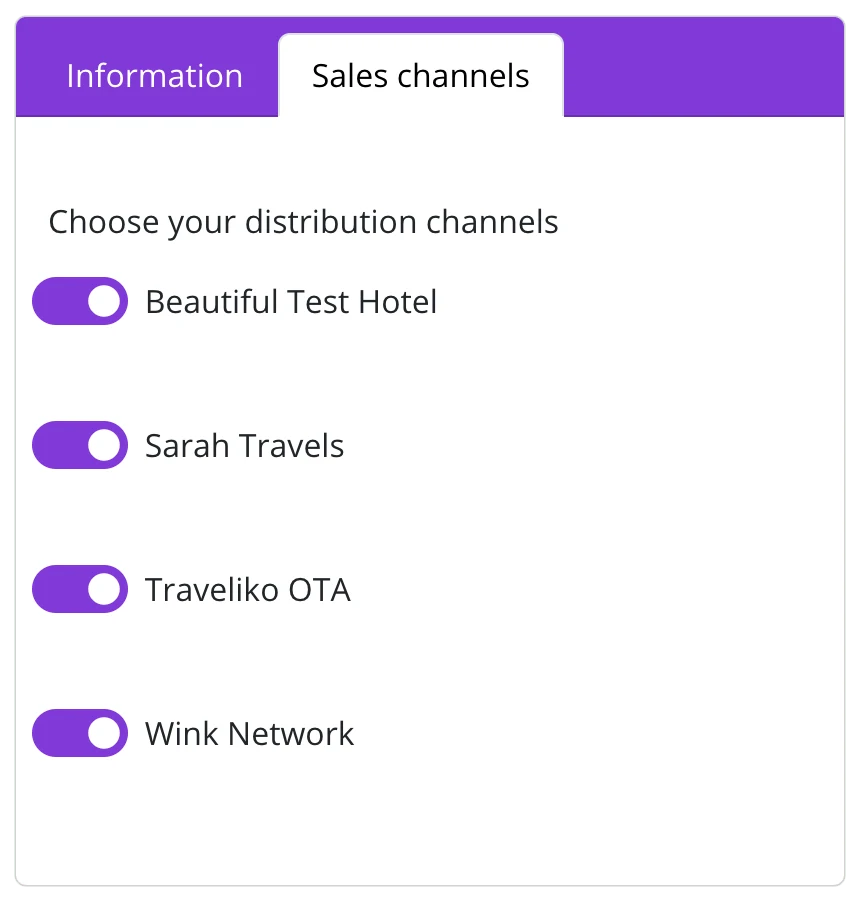
Włącz zasób dla kanału sprzedaży, przełączając jego dostępność na karcie. Zobacz powyższy obrazek
Deweloperzy, którzy chcą zarządzać Dodatkami, mogą przejść do Developers > APIs > Monetize.