
Linkovi
Dijeljivi linkovi su osnovna značajka Wink-a i nastali su iz potrebe za dinamičnim prikazom inventara i cijena na najjednostavniji mogući način na Internetu; naime, hiperveza.
Gore je primjer jednog od naših linkova. Kratak je i prenosiv… čak dovoljno kratak da ga se možete i zapamtiti. Iako kratak, ovaj link sadrži eksplozivnu količinu informacija, kao što su:
- Vaš App ID.
- Vaš Affiliate ID.
- Slika(e) i tekst koji će se prikazati korisniku.
- Izgled i dojam (npr. tema, boje i više).
- Itinerar koji se koristi za upit cijene: datumi i gosti postavljeni u linkovom Prilagođavanju (po defaultu, danas za 1 noć s 2 gosta).
- Valuta u kojoj se prikazuje cijena.
- Jezik na kojem se prikazuje tekst.
Ostatak ovog članka vodi vas kroz proces kako kreirati, prilagoditi i dijeliti vaše linkove, te kako se link pretvara u karticu.
Kreirajte link
Section titled “Kreirajte link”
Gore je slika preuzeta iz Pregled hotela i prikazuje neke od stvari koje možete učiniti s rezultatima pretraživanja. Jedna od tih akcija je Kreiraj link.
Kliknite na taj gumb i bit ćete preusmjereni na stranicu obrasca za link gdje možete početi prilagođavati svoj link.
Također možete započeti link iz:
Marketing > Linkovi, gdje hoteli imaju gumbKreiraj linkkoji stvara link za njihov vlastiti objekt.- Master tarife koje su na akciji: koristite
Kreiraj linku akcijama kartice tarife (Tarife > Master tarife). Link se otvara na toj vrsti sobe i planu cijena.
Kreiraj link je onemogućen za hotel dok nema aktivan prodajni kanal.
Prilagodite link
Section titled “Prilagodite link”Obrazac vam omogućuje prilagodbu linka na sljedeće načine:
- Dajte mu ime kako biste se sjetili o čemu se radi u linku.
- Odaberite Prilagođavanje koje želite primijeniti na ovaj link. Njegov Itinerar postavlja datume i goste s kojima se link otvara, stoga tamo postavite svoje zadane datume.
- Dodajte ključne riječi, odvojene zarezom, koje će koristiti Web Crawleri.
- Opcionalno unesite svoj X račun ili Facebook App ID.
- Dodajte naslove i opise na jezicima na kojima želite da korisnik vidi.
- Odaberite jednu ili više slika koje će se prikazati kada dijelite link na platformama poput Facebooka ili LinkedIna.
- Odaberite temu / overlay koji dodaje brendirani dizajn preko odabranih slika. Napomena: Ovo je način da se cijene prikažu preko slike.
- Kliknite gumb
Spremiza nastavak.
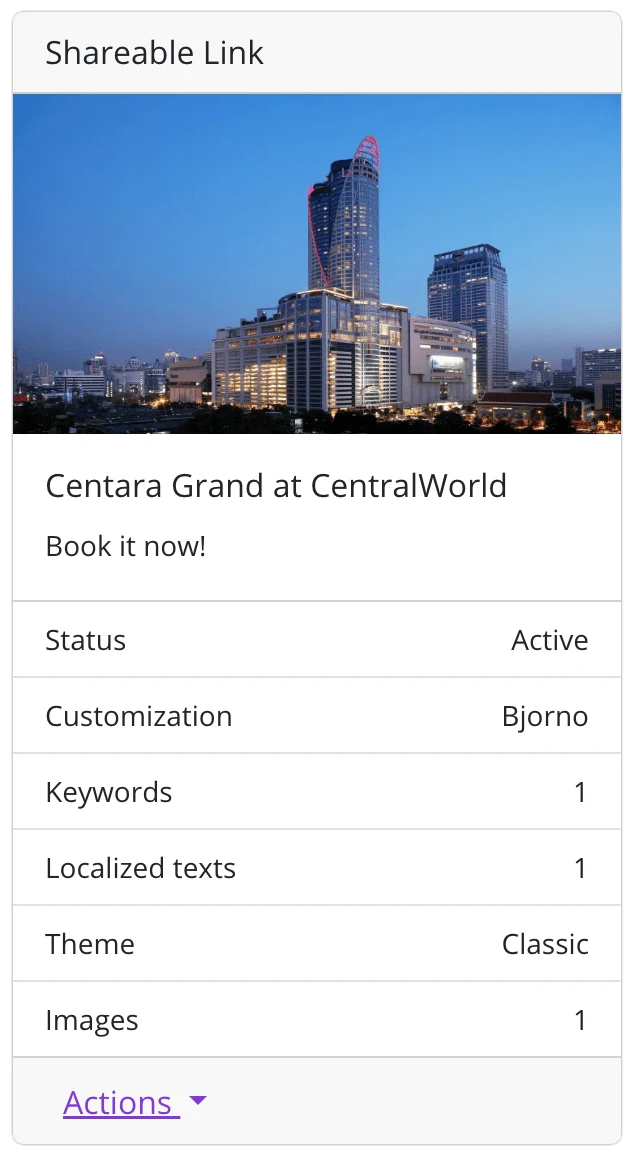
Nakon spremanja linka, bit ćete preusmjereni na stranicu Linkovi i vaš link je sada spreman za dijeljenje sa svijetom.
Dijelite link
Section titled “Dijelite link”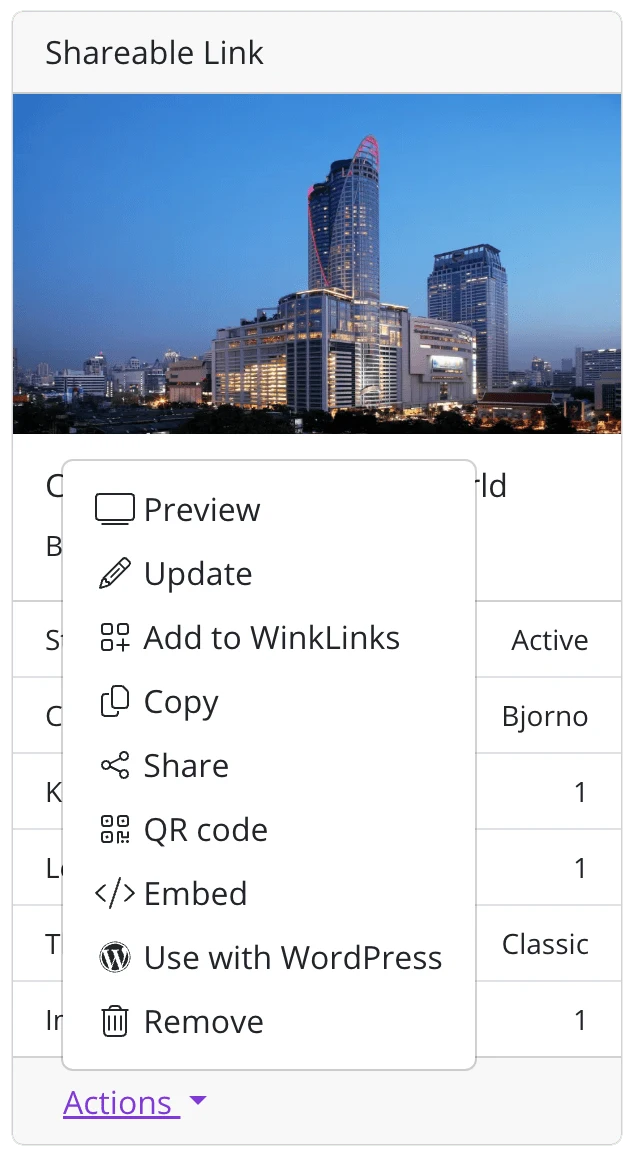
Gore je slika koja prikazuje sve dostupne akcije za vaš link:
- Pregled Prikazuje brz pregled kako je link konfiguriran i kako će izgledati korisniku.
- Ažuriraj Ažurira konfiguraciju vašeg linka.
- Dodaj u Link manager Dodaje link u vaš Link manager račun.
- Kopiraj Kopira link u međuspremnik kako biste ga lako mogli dijeliti bilo gdje (*uključujući Link manager *).
- Dijeli Otvara novi prozor s opcijama za dijeljenje na mnogim društvenim mrežama i platformama za razmjenu poruka.
- QR kod Generira QR kod koji možete dijeliti na platformama poput IG koje su više fokusirane na slike.
- Ugradi Prikazuje kako ugraditi ovaj link kao Ad Banner na vašu web stranicu.
- Koristi s WordPressom Prikazuje kako koristiti naš WordPress dodatak za ugradnju ovog linka na vašu web stranicu.
Neke od ovih opcija detaljnije objašnjavamo u nastavku.
Pregled
Section titled “Pregled”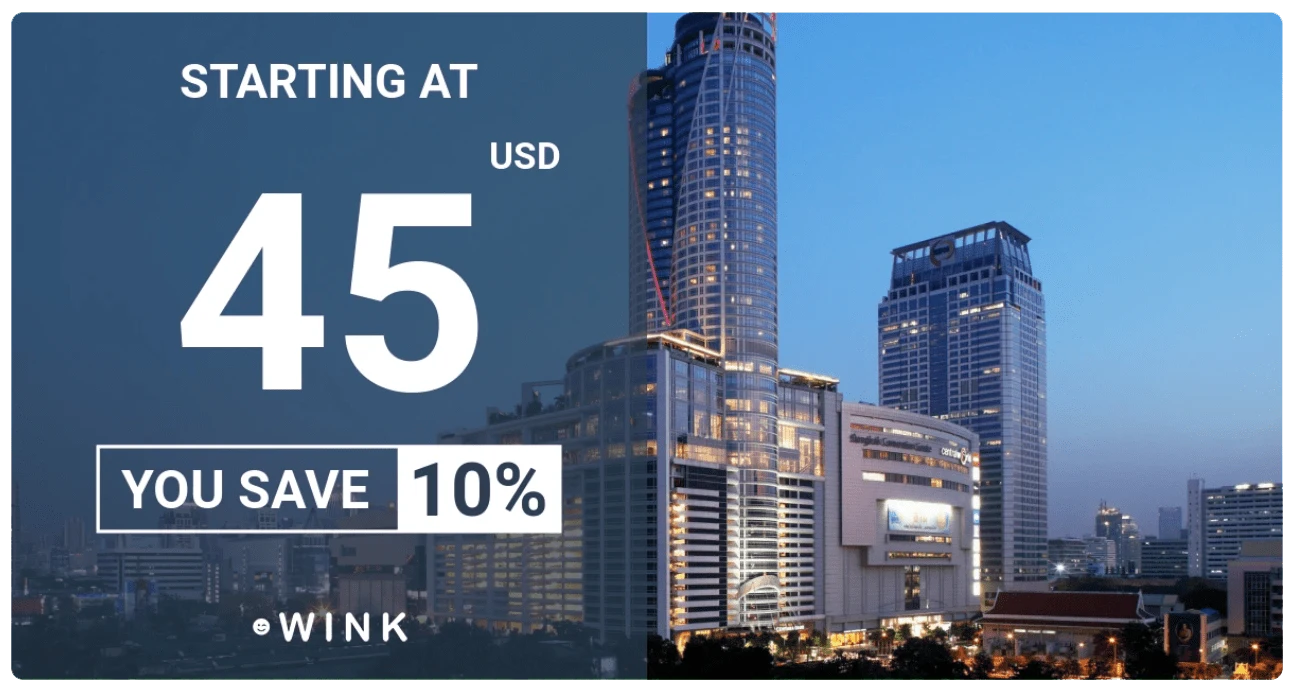
Kada kliknete na Pregled, vidjet ćete sliku s primijenjenom temom. Kada dijelite link na društvenim mrežama, poput Facebooka, možete očekivati da će se ista stvar pojaviti u vašem feedu zajedno s naslovom i opisom.
Dijeljenje na društvenim mrežama
Section titled “Dijeljenje na društvenim mrežama”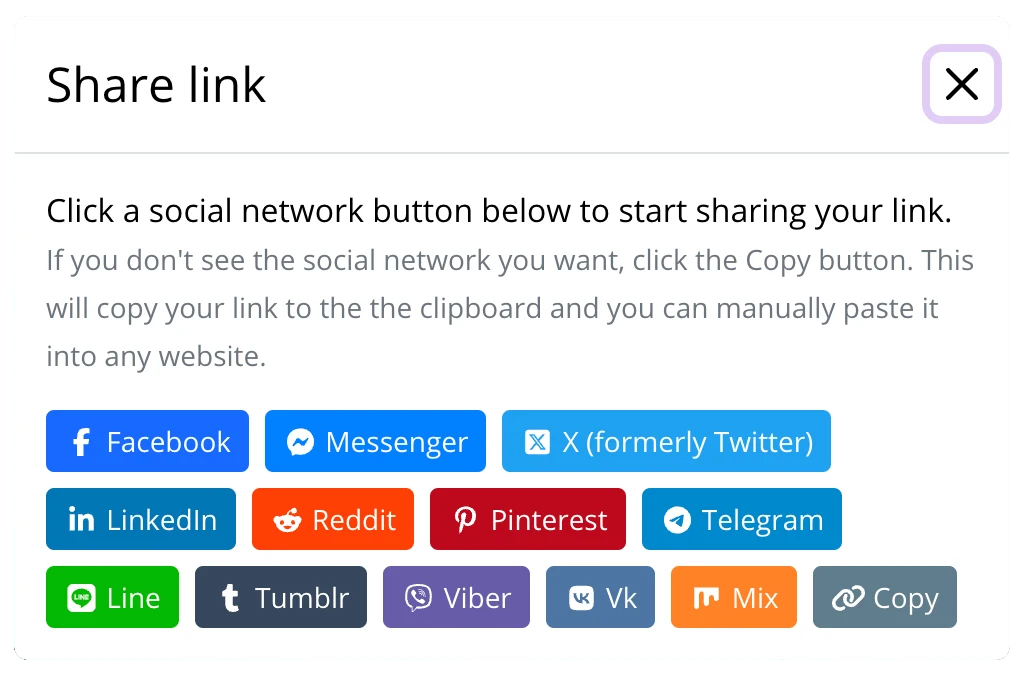
Ako kliknete na gumb Dijeli, otvorit će se novi prozor s praktičnim načinom da direktno dijelite na svoje omiljene društvene mreže i aplikacije za razmjenu poruka.
Kliknite bilo koji od ikona za nastavak objavljivanja vašeg linka na toj mreži. Napomena: Neki gumbi će se prikazati samo kada dijelite s mobilnog uređaja.
QR kod
Section titled “QR kod”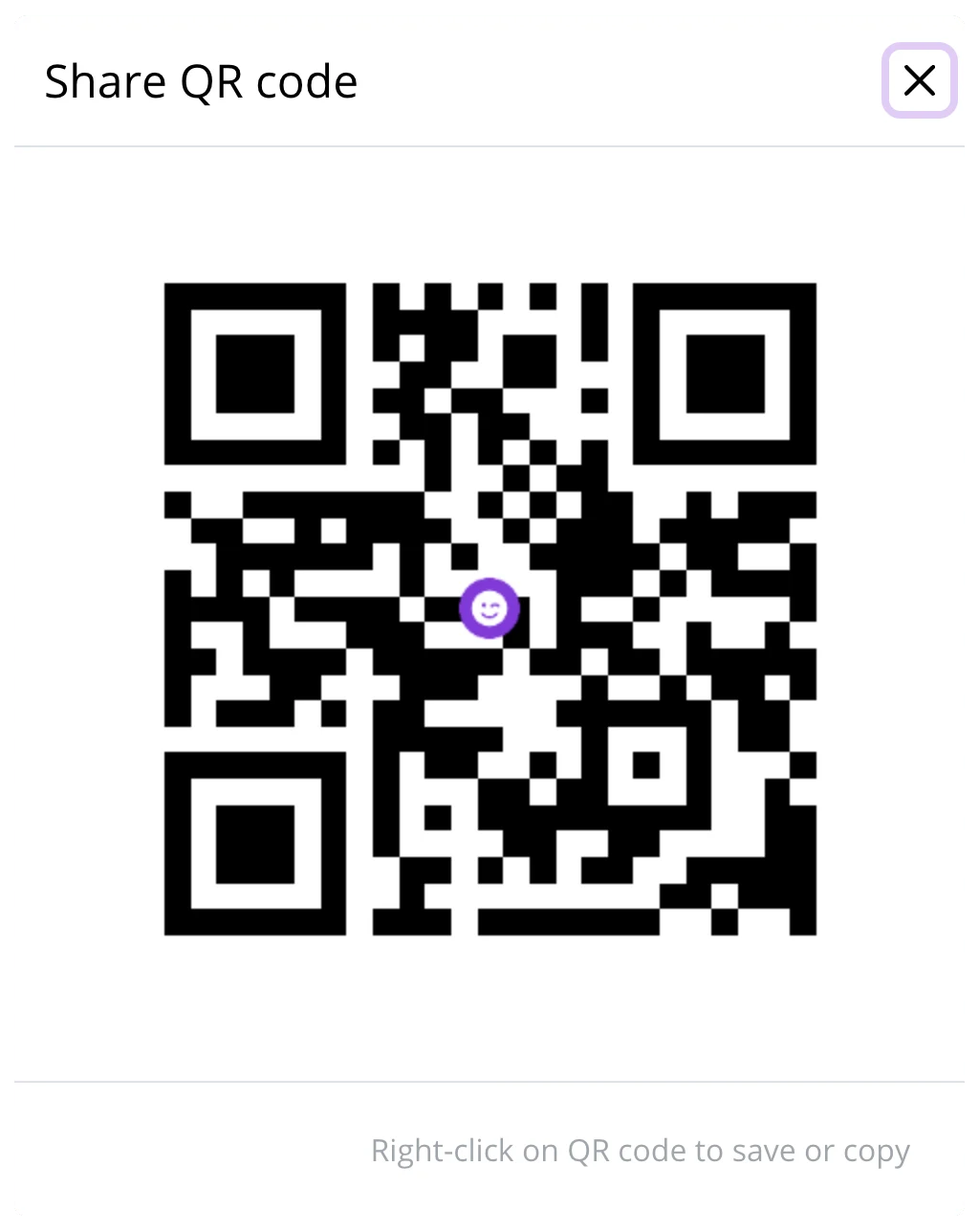
Ako želite dijeliti QR kod umjesto linka, kliknite gumb QR kod i otvorit će se novi prozor s vašim QR kodom.
Kako spremiti svoj QR kod:
- Ako ste na laptopu, kliknite desnom tipkom miša na sliku i odaberite
Spremi sliku. - Ako ste na mobilnom telefonu:
- Pritisnite i držite prst na slici dok se ne pojavi opcija za spremanje slike u Fotografije.
- Napravite screenshot QR koda, izrežite ga da stane i spremite u Fotografije.
Ugradi
Section titled “Ugradi”<html> <head> <link rel="stylesheet" href="https://elements.wink.travel/styles.css"></link> </head> <body> <wink-content-loader layout="AD_BANNER" id="3xWCH" ></wink-content-loader>
<script src="https://elements.wink.travel/elements.js" type="module" defer></script>
<wink-app-loader client-id="YOUR CLIENT ID GOES HERE" configuration-id="YOUR CUSTOMIZATION ID GOES HERE" ></wink-app-loader> </body></html>Evo kako ugraditi svoj link kao oglasni banner na svoju stranicu:
- Linija 3 pokazuje kako ugraditi Wink stilove na vašu stranicu.
- Linije od 6 do 9 pokazuju kako koristiti wink-content-loader Web komponentu i reći joj da dohvati oglasni banner za vaš kod.
- Linija 11 pokazuje kako ugraditi naš Javascript na vašu stranicu.
- Linija 13 pokazuje kako ugraditi wink-app-loader Web komponentu i reći joj da dohvati vaše postavke konfiguracije na razini stranice.
Prije objave zamijenite dva rezervirana mjesta na linijama 14 i 15:
YOUR CLIENT ID GOES HERE: ID klijenta jedne od vaših aplikacija. Otvorite izbornik profila u gornjem desnom kutu i odaberiteApplications. Dodajte domenu svoje web stranice uRedirect URIste aplikacije kako bi vaši posjetitelji mogli biti autentificirani.YOUR CUSTOMIZATION ID GOES HERE: ID Prilagođavanja koje želite primijeniti.
Linkovi postaju kartice
Section titled “Linkovi postaju kartice”Link sam po sebi je kratki URL koji otvara booking engine. Postaje kartica kada ga ili ugradite na svoju web stranicu pomoću naših Web Components ili ga dodate u Link manager. Ne postoji zasebna kartica za izradu: isti link, prikazan unutar stranice, je kartica.
Kartica predstavlja jednog dobavljača (npr. hotel ili pružatelj iskustava) ili inventar (npr. vrstu sobe, konferencijsku dvoranu, spa itd.) i prikazuje detalje putem interaktivnog, rezervabilnog korisničkog sučelja kartice. Putnik može komunicirati s karticom na sljedeće načine:
- Klikom na gumb
Rezerviraj. - Klikom na link
Galerijaza pregled svih fotografija i videa za taj inventar. - Klikom na link
Najbolja ponuda, ako je dostupan, za pregled najbolje cijenjene sobe. - Klikom na link
Detalji hotela, ako je dostupan, za pregled informacija o objektu.
Kartica podržava više lica kako bi se smanjila veličina i kategorizirali podaci, čineći ih lako probavljivima i dajući vam veću šansu da putnika pretvorite u rezervaciju. Kartica ima dva ili tri lica:
- Kartica hotela prikazuje podatke o objektu sprijeda i najbolju vrstu sobe straga. Cijena se na obje strane prikazuje kao najbolja cijena za hotel.
- Kartica vrste sobe prikazuje podatke o vrsti sobe sprijeda i podatke o objektu straga. Cijena prikazuje cijenu vrste sobe sprijeda i najbolju cijenu za hotel straga.
- Sve ostale kartice (npr. spa, restoran itd.) imaju 3 lica. Primjer: Podaci o spa-u prikazuju se sprijeda s najboljom cijenom spa-a. Podaci o vrsti sobe za najbolje cijenjenu sobu su na drugoj strani. Podaci o objektu zajedno s najboljom cijenom sobe su na trećem licu.
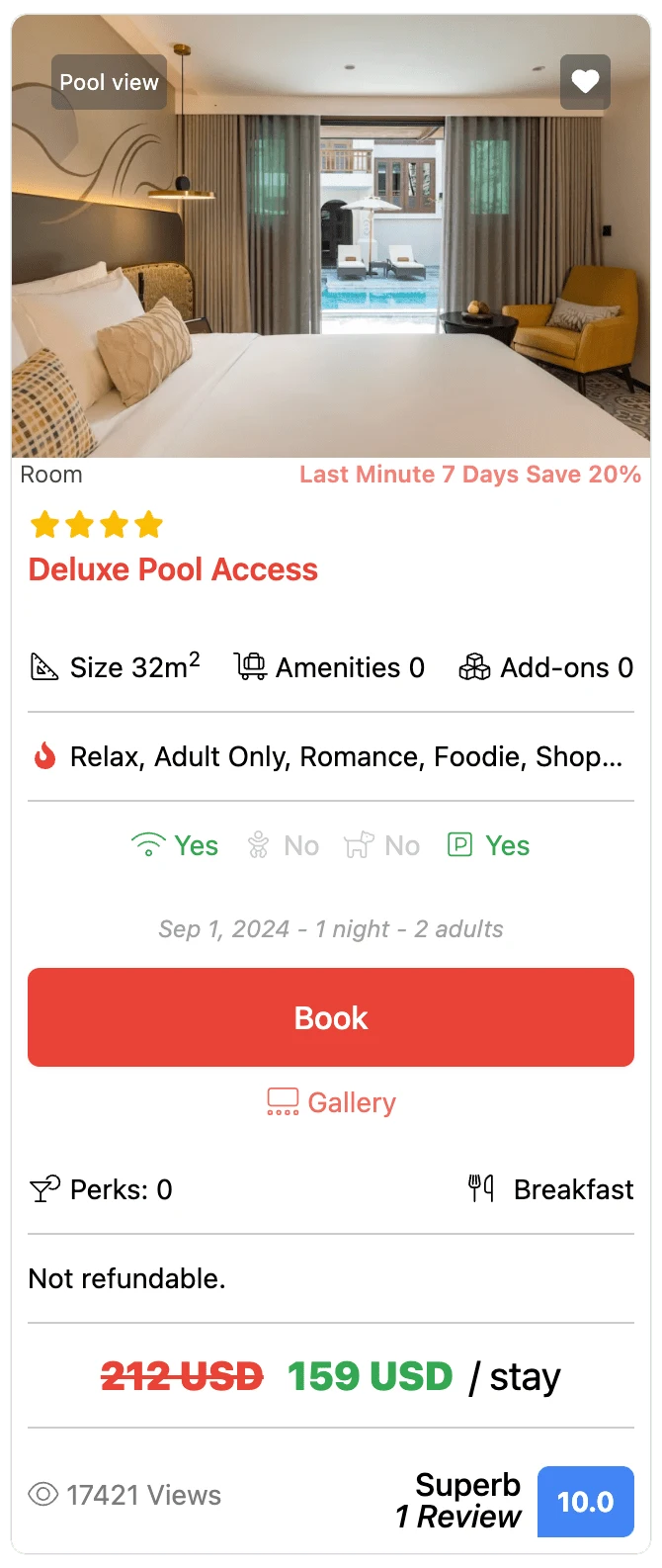
Gore je primjer kartice vrste sobe. Sadrži podatke o objektu, recenzije i podatke o sobi zajedno s politikom otkazivanja i obrocima.
Za ugradnju linka kao kartice, koristite Ugradi na linku i layout kartice koju želite, na primjer GUEST_ROOM:
<wink-content-loader layout="GUEST_ROOM" id="2de7ee9c-61c9-11ef-9722-42004e494300"></wink-content-loader>Okruženje stranice je isto kao u primjeru oglasnog bannera gore.
Razvojni programeri koji žele upravljati linkovima mogu otići na Developers > API > Inventory.
Daljnje čitanje
Section titled “Daljnje čitanje”- Saznajte više o našoj kolekciji Web Components.
- Saznajte više o Wink WordPress dodatku.