
Pregled hotela
Započnite pretraživanje
Section titled “Započnite pretraživanje”Evo kako započeti pregledavanje dobavljača i inventara na Wink.
- Odaberite partnerski račun s kojim želite raditi s vaše liste računa
- Idite na Pregled hotela na jedan od dva načina:
- Možete brzo pretražiti objekte izravno s nadzorne ploče ili…
- Iz glavne navigacijske trake kliknite
Marketing > Pregled hotela
- Stranica će vam prikazati najnovije dobavljače i inventar na Wink zajedno s kategorijama za odabir.
- U našem primjeru, kliknite na karticu koja kaže
Hoteli. - Bit ćete preusmjereni na stranicu s rezultatima pretraživanja. Ovdje možete pregledavati dostupne dobavljače u kategoriji
Hotelii primijeniti / promijeniti filtre pretraživanja koristeći filtre na lijevoj strani zaslona.
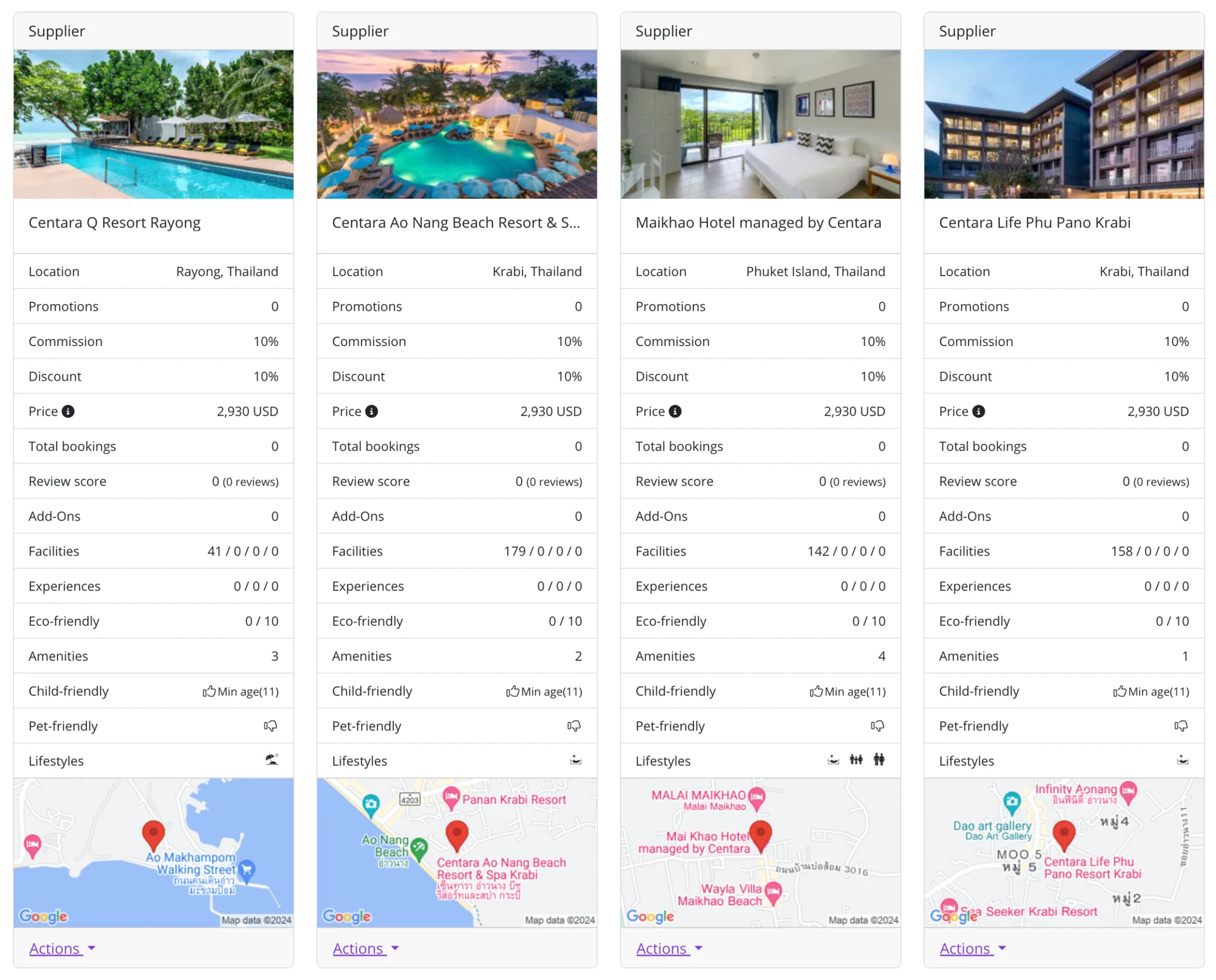
Rezultati pretraživanja sadrže agregirane informacije o dobavljaču ili inventaru zajedno s radnjama koje možete izvršiti.
Podešavanje rezultata pretraživanja
Section titled “Podešavanje rezultata pretraživanja”Ovo su svi načini na koje možete filtrirati inventar i dobavljače. Kliknite ikonu filtera u gornjem desnom kutu vaših rezultata pretraživanja.
- Naziv objekta (npr. Centara)
- Naziv inventara (npr. Vila)
- Vrste inventara (npr. Spa centri)
- Zvjezdice (npr. objekti s 5 zvjezdica)
- Ocjena korisničkih recenzija (npr. 8 / 10)
- Geografska lokacija (npr. odabir lokacije na karti)
- Kontinenti (npr. Sjeverna Amerika)
- Države (npr. Njemačka ili Francuska)
- Gradovi (npr. Tokio)
- Stilovi života (npr. LGBTQ)
- Vrste lokacija (npr. Zračna luka)
- Vrste segmenata (npr. Umjereno)
- Vrste kategorija (npr. Planinska kuća)
- Stilovi (npr. Art deco)
- Samo izravni odnosi (npr. prikaz izravnog inventara)
- Prijateljski prema kućnim ljubimcima (npr. prikaz inventara prihvatljivog za kućne ljubimce)
- Ekološki prihvatljivo (npr. prikaz ekološki prihvatljivog inventara)
- Prijateljski prema djeci (npr. prikaz inventara prihvatljivog za djecu)
- Popularno (npr. prikaz inventara visoke vrijednosti)
Radnje
Section titled “Radnje”Radnje vam omogućuju interakciju s inventarom ili dobavljačem. Imamo 3 glavne kategorije koje vam omogućuju sljedeće:
- Detalji dobavljača Kako mogu saznati više o dobavljaču?
- Kreiraj… Kako mogu pretvoriti ovaj inventar u nešto što mogu prodavati?
- Dodaj u… Kako mogu spremiti ovaj inventar u liste koje mogu prodavati istovremeno?
Detalji dobavljača
Section titled “Detalji dobavljača”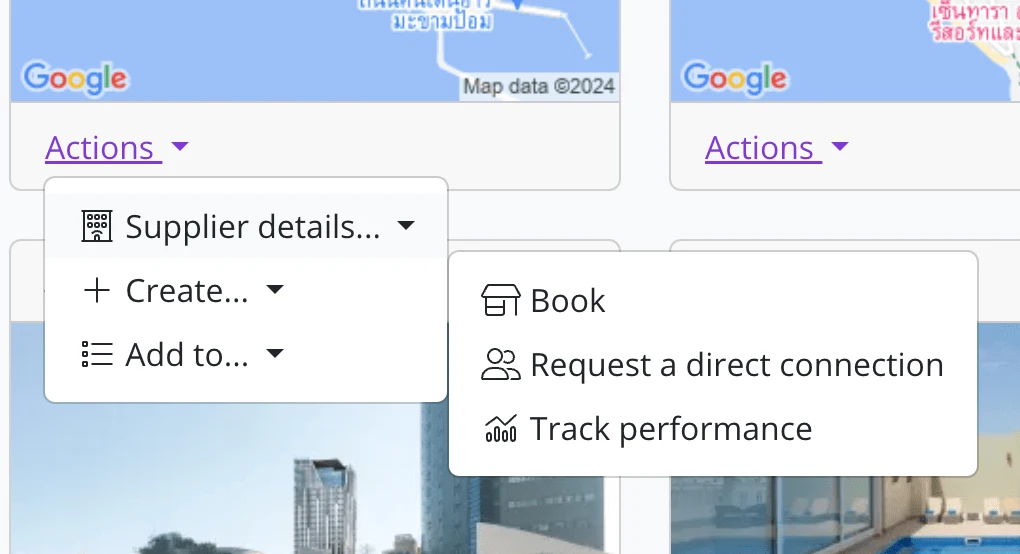
Kada kliknete na Detalji dobavljača, možete:
- Rezerviraj Idite izravno na objekt i rezervirajte koristeći svoj partnerski ID kako biste zaradili proviziju.
- Zatraži izravnu vezu Pitajte dobavljača želi li vam dati izravnu vezu.
- Prati izvedbu Kreirajte analitički grafikon za praćenje izvedbe dobavljača tijekom vremena.
Kreiraj…
Section titled “Kreiraj…”
Kada kliknete na Kreiraj..., možete:
- Napravite link Kreirajte link koji lako možete dijeliti u e-mailovima, na društvenim mrežama ili aplikacijama za razmjenu poruka.
- Napravite karticu Dobijte rezervabilnu karticu koju možete ugraditi na svoju stranicu ili dodati u Link manager. Link postaje kartica kada se ugradi ili doda.
Dodaj u…
Section titled “Dodaj u…”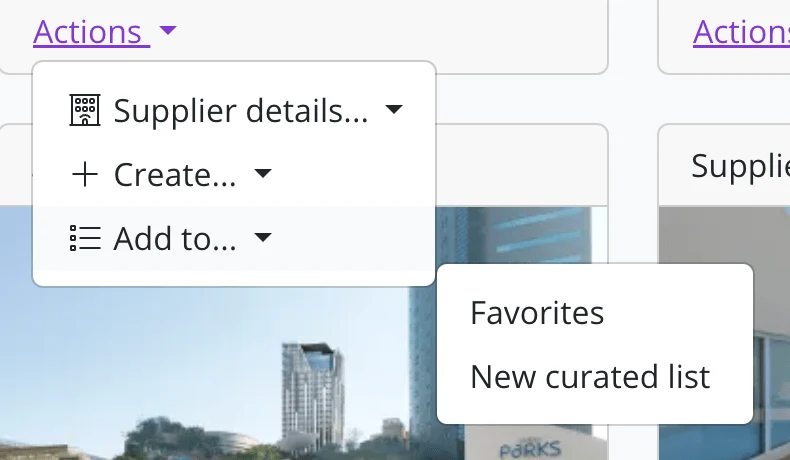
Kada kliknete na Dodaj u..., otvara se izbornik koji prikazuje vaše postojeće kurirane liste i način za kreiranje nove liste. Možete:
- Dodaj u postojeću listu Ovo dodaje dobavljača ili inventar na listu koju ste već kreirali.
- Nova kurirana lista Ovo će vas tražiti da kreirate novu listu i stavka će biti dodana u nju.
Sljedeći odjeljci pokazat će vam kako početi unovčavati rezultate pretraživanja na različite načine.
Prazni rezultati
Section titled “Prazni rezultati”Ako tražite određenog dobavljača, ali ga ne možete pronaći, prikazat će vam se polje za ispunjavanje koje vam omogućuje da pronađete ono što tražite na Google Places. Ako postoji na Google Places, možete generirati lead na Wink.
To nam govori da netko želi da kontaktiramo tog dobavljača i pozovemo ga da se pridruži Wink-u. Obratit ćemo se dobavljaču i zatražiti da se pridruži. Bit ćete obaviješteni kada to učine.
Programeri koji žele Pregledavati inventar mogu otići na Developers > API > Browse.
Daljnje čitanje
Section titled “Daljnje čitanje”- Upravljanje vašim kuriranim listama.
- Pretvaranje rezultata pretraživanja u Linkove i kartice.