
Посилання
Спільні посилання — це основна функція Wink, яка виникла з потреби динамічно передавати інформацію про інвентар та ціни найпростішим способом в Інтернеті — гіперпосиланням.
Вгорі наведено приклад одного з наших посилань. Воно коротке і зручне для перенесення… навіть достатньо коротке, щоб запам’ятати. Хоча посилання коротке, воно містить вибухову кількість інформації, такої як:
- Ваш App ID.
- Ваш Affiliate ID.
- Зображення(я) та текст, які відображаються користувачу.
- Зовнішній вигляд (тема, кольори та інше).
- Маршрут для запиту ціни: дати та гості, встановлені у Налаштуваннях посилання (за замовчуванням — сьогодні на 1 ніч для 2 гостей).
- Валюта для відображення ціни.
- Мова для відображення тексту.
Далі в цій статті ми розповімо, як створювати, налаштовувати та ділитися посиланнями, а також як посилання перетворюється на картку.
Створення посилання
Section titled “Створення посилання”
Вгорі зображення з Перегляду готелів, яке показує деякі дії, які можна виконати з результатами пошуку. Одна з цих дій — Створити посилання.
Натисніть цю кнопку, і вас перенаправить на сторінку форми посилання, де ви зможете почати налаштовувати своє посилання.
Також можна почати створення посилання з:
Маркетинг > Посилання, де у готелів є кнопкаСтворити посилання, що створює посилання на їхню власність.- Майстер-рейту, який зараз у продажу: використовуйте
Створити посиланняу діях картки тарифу (Тарифи > Майстер-тарифи). Посилання відкривається на цьому типі кімнати та тарифному плані.
Створити посилання вимкнено для готелю, доки у нього немає активного каналу продажів.
Налаштування посилання
Section titled “Налаштування посилання”Форма дозволяє налаштувати посилання наступним чином:
- Дайте йому ім’я, щоб пам’ятати, про що це посилання.
- Виберіть Налаштування, які хочете застосувати до цього посилання. Його Маршрут встановлює дати та гостей, з якими відкривається посилання, тому встановіть там свої стандартні дати.
- Додайте ключові слова, розділені комою, які використовуватимуться веб-краулерами.
- За бажанням введіть свій X-аккаунт або Facebook App ID.
- Додайте заголовки та описи мовами, якими хочете показувати користувачу.
- Виберіть одне або кілька зображень, які відображатимуться при поширенні посилання на платформах, таких як Facebook або LinkedIn.
- Оберіть тему / накладку, яка додає брендований дизайн поверх вибраних зображень. Примітка: саме так відображаються ціни поверх зображення.
- Натисніть кнопку
Зберегти, щоб продовжити.
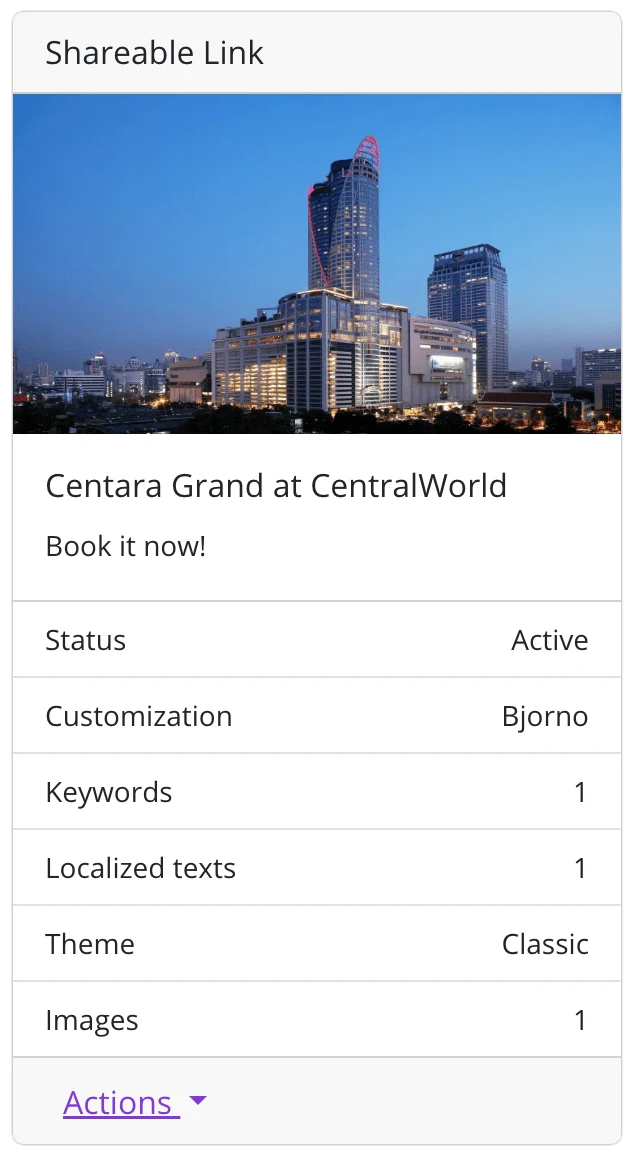
Після збереження посилання вас перенаправить на сторінку Посилання, і ваше посилання готове до поширення.
Поширення посилання
Section titled “Поширення посилання”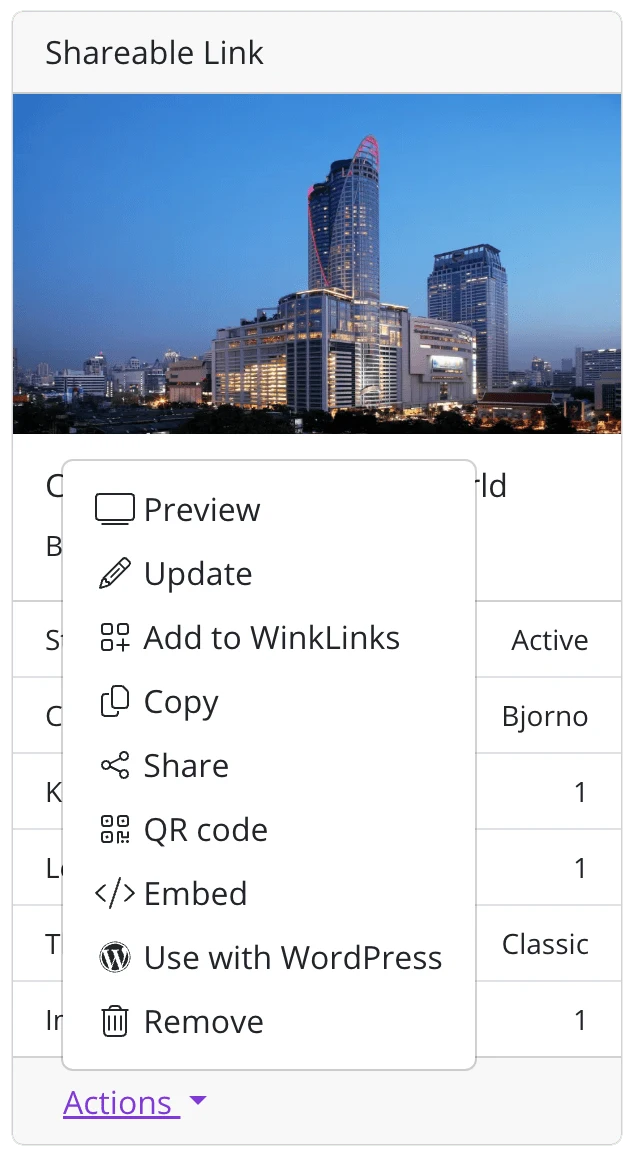
Вгорі зображення з усіма доступними діями для вашого посилання:
- Попередній перегляд Показує швидкий огляд налаштувань посилання та як воно виглядатиме для користувача.
- Оновити Оновлює конфігурацію посилання.
- Додати до Link manager Додає посилання до вашого акаунту Link manager.
- Копіювати Копіює посилання у буфер обміну, щоб ви могли легко поділитися ним будь-де (включно з Link manager).
- Поділитися Відкриває нове вікно з опціями для поширення у багатьох соціальних мережах та месенджерах.
- QR-код Генерує QR-код, який можна поширювати на платформах, таких як IG, орієнтованих на зображення.
- Вбудувати Показує, як вбудувати це посилання як рекламний банер на ваш сайт.
- Використовувати з WordPress Показує, як використовувати наш плагін WordPress для вбудовування посилання на ваш сайт.
Деякі з цих опцій ми розглянемо детальніше нижче.
Попередній перегляд
Section titled “Попередній перегляд”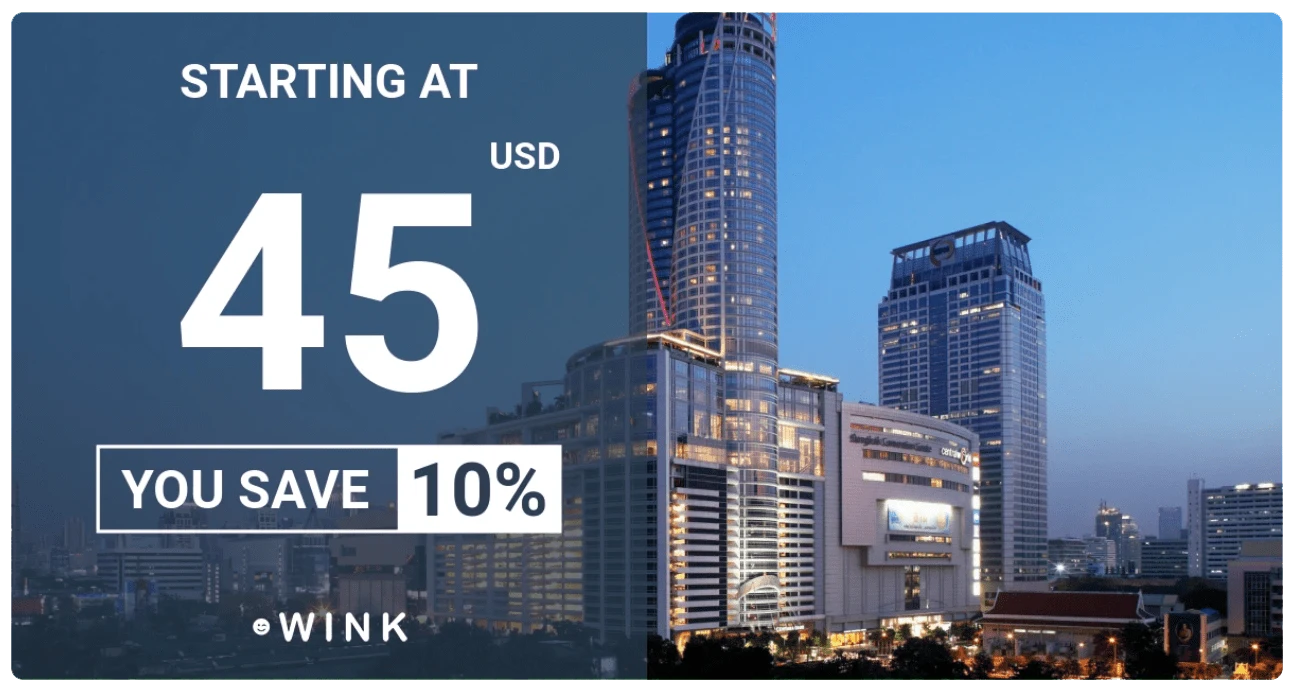
При натисканні на Попередній перегляд ви побачите зображення з застосованою темою. Коли ви поширюєте посилання у соцмережах, таких як Facebook, у стрічці з’явиться саме таке зображення разом із заголовком і описом.
Соціальне поширення
Section titled “Соціальне поширення”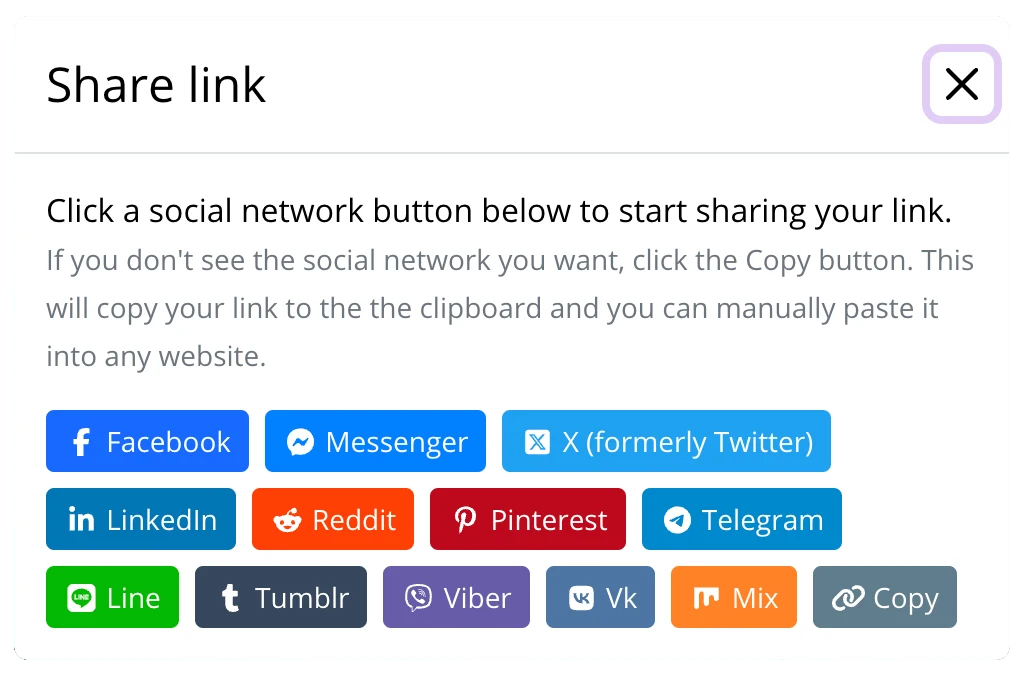
Якщо натиснути кнопку Поділитися, відкриється нове вікно з зручним способом поділитися безпосередньо у ваші улюблені соцмережі та месенджери.
Натисніть будь-яку іконку, щоб продовжити публікацію посилання у цій мережі. Примітка: деякі кнопки відображаються лише при поширенні з мобільного пристрою.
QR-код
Section titled “QR-код”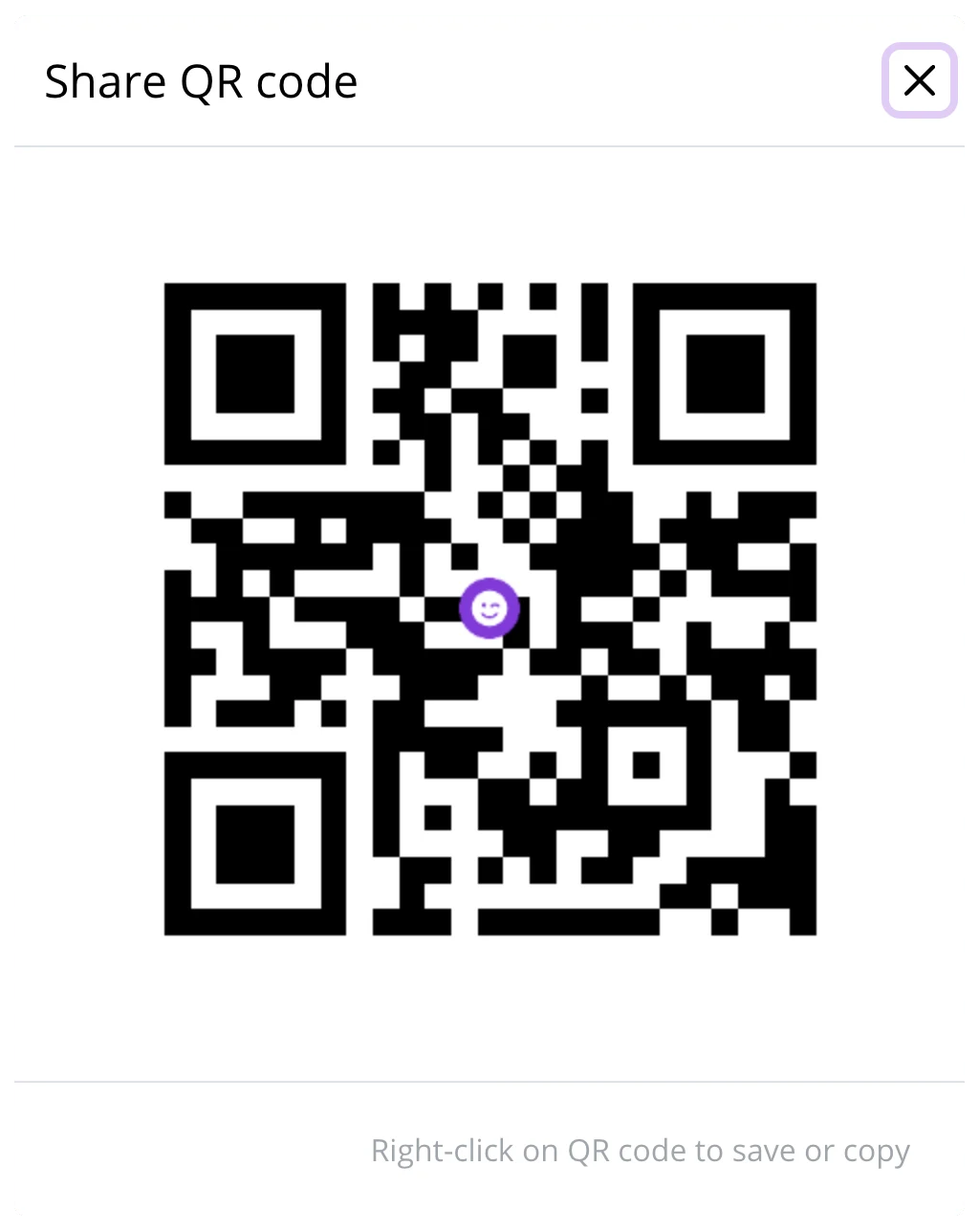
Якщо хочете поширити QR-код замість посилання, натисніть кнопку QR-код, і з’явиться нове вікно з вашим QR-кодом.
Як зберегти QR-код:
- Якщо ви на ноутбуці, клацніть правою кнопкою миші по зображенню та виберіть
Зберегти зображення. - Якщо ви на мобільному телефоні:
- Натисніть і утримуйте палець на зображенні, доки не з’явиться опція зберегти зображення у Фото.
- Зробіть скріншот QR-коду, обріжте його за потреби та збережіть у Фото.
Вбудування
Section titled “Вбудування”<html> <head> <link rel="stylesheet" href="https://elements.wink.travel/styles.css"></link> </head> <body> <wink-content-loader layout="AD_BANNER" id="3xWCH" ></wink-content-loader>
<script src="https://elements.wink.travel/elements.js" type="module" defer></script>
<wink-app-loader client-id="YOUR CLIENT ID GOES HERE" configuration-id="YOUR CUSTOMIZATION ID GOES HERE" ></wink-app-loader> </body></html>Ось як вбудувати ваше посилання як рекламний банер на ваш сайт:
- Рядок 3 показує, як вбудувати стилі Wink на ваш сайт.
- Рядки 6–9 показують, як використовувати Web Component wink-content-loader і вказати йому завантажити рекламний банер для вашого коду.
- Рядок 11 показує, як вбудувати наш Javascript на ваш сайт.
- Рядок 13 показує, як вбудувати Web Component wink-app-loader і вказати йому завантажити налаштування конфігурації сторінки.
Перед публікацією замініть два заповнювачі у рядках 14 і 15:
YOUR CLIENT ID GOES HERE: ідентифікатор клієнта одного з ваших додатків. Відкрийте меню профілю у верхньому правому куті та виберітьApplications. Додайте домен вашого сайту доRedirect URIsцього додатку, щоб ваші відвідувачі могли проходити автентифікацію.YOUR CUSTOMIZATION ID GOES HERE: ідентифікатор Налаштування, які потрібно застосувати.
Посилання стають картками
Section titled “Посилання стають картками”Посилання саме по собі — це коротка URL-адреса, яка відкриває систему бронювання. Воно стає карткою, коли ви або вбудовуєте його на свій сайт за допомогою наших Web Components, або додаєте до Link manager. Окремої картки створювати не потрібно: те саме посилання, показане на сторінці, є карткою.
Картка представляє одного постачальника (наприклад, готель або провайдера досвіду) або інвентар (тип кімнати, конференц-зал, спа тощо) і показує деталі через інтерактивний, доступний для бронювання, інтерфейс картки. Мандрівник може взаємодіяти з карткою такими способами:
- Натиснути кнопку
Забронювати. - Натиснути посилання
Галерея, щоб побачити всі фото та відео цього інвентарю. - Натиснути посилання
Найкраща пропозиція, якщо доступне, щоб побачити кімнату з найкращою ціною. - Натиснути посилання
Деталі готелю, якщо доступне, щоб побачити інформацію про власність.
Картка підтримує кілька сторінок, щоб мінімізувати її розмір і категоризувати дані, роблячи їх легкими для сприйняття та збільшуючи шанси конвертувати мандрівника у бронювання. Картка має дві або три сторони:
- Картка готелю показує дані про власність на лицьовій стороні та найкращий тип кімнати на звороті. Ціна з обох сторін відображає найкращу ціну для готелю.
- Картка типу кімнати показує дані про тип кімнати на лицьовій стороні та дані про власність на звороті. Ціна на лицьовій стороні показує ціну типу кімнати, а на звороті — найкращу ціну для готелю.
- Всі інші картки (наприклад, спа, ресторан тощо) мають 3 сторони. Приклад: дані спа на лицьовій стороні з найкращою ціною спа. Дані типу кімнати з найкращою ціною — на другій стороні. Дані про власність разом із найкращою ціною кімнати — на третій стороні.
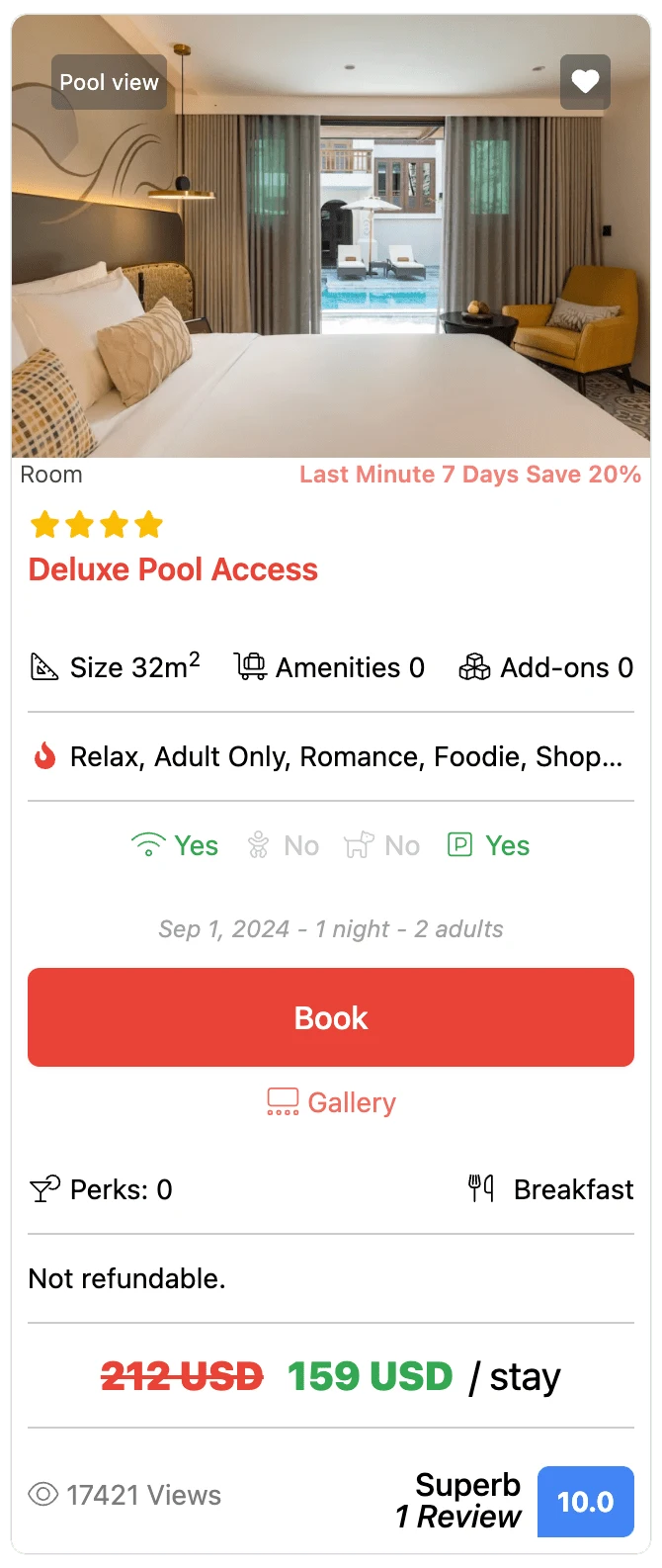
Вгорі наведено приклад картки типу кімнати. Вона містить дані про власність, відгуки та кімнату, а також політику скасування та харчування.
Щоб вбудувати посилання як картку, використовуйте Embed на посиланні та вкажіть layout потрібної картки, наприклад GUEST_ROOM:
<wink-content-loader layout="GUEST_ROOM" id="2de7ee9c-61c9-11ef-9722-42004e494300"></wink-content-loader>Оточення сторінки таке саме, як у прикладі з рекламним банером вище.
Розробники, які хочуть керувати посиланнями, можуть перейти до Розробники > API > Інвентар.
Додаткове читання
Section titled “Додаткове читання”- Дізнайтеся більше про нашу колекцію Web Components.
- Дізнайтеся більше про плагін Wink для WordPress.