
Контент
Щоб керувати контентом у Link manager, виберіть афілійований акаунт, з яким хочете працювати, у Portal, а потім перейдіть до Link manager > Entries у головному навігаційному меню.
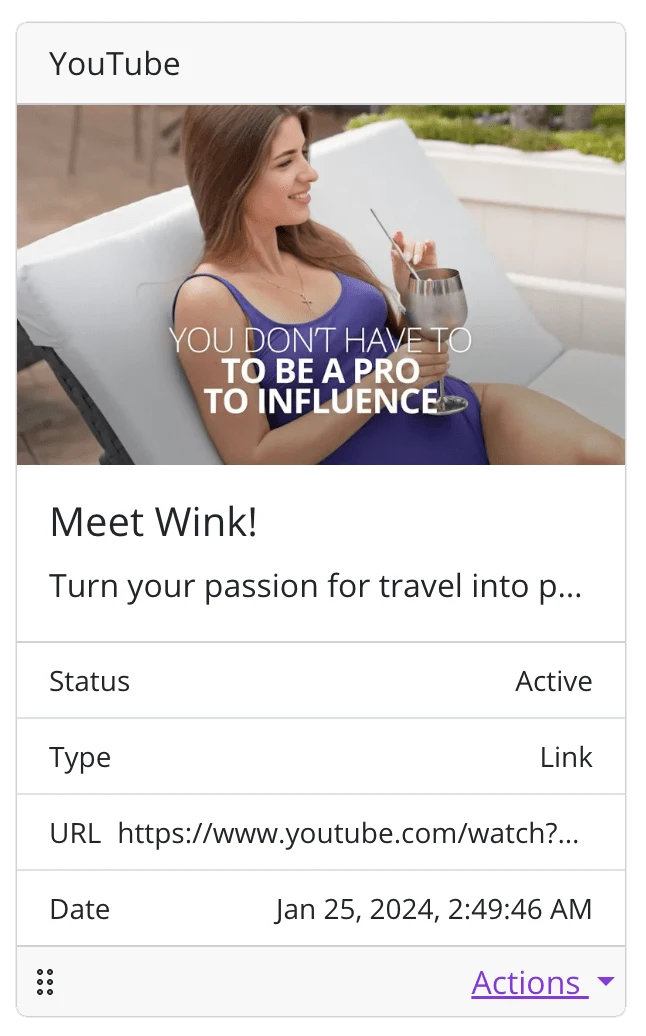
Ваш контент доступний на вкладці Entries. Поруч із нею вкладка Link shortener містить ваші короткі посилання, а вкладка Archived — записи, які ви архівували. Зображення та відео, які ви вже додали, можна повторно використовувати за допомогою Choose from gallery — див. Gallery.
Ми підтримуємо три основні типи контенту:
- Загальнодоступні URL-адреси, що ведуть на веб-сторінки.
- Файли, завантажені через Link manager.
- Текстовий контент, створений за допомогою функції
Quotes.
Додати контент
Section titled “Додати контент”Ось як додати контент у Link manager. На вкладці Entries почніть із натискання кнопки Add entry.
Звичайне посилання
Section titled “Звичайне посилання”Ось кроки для додавання звичайного посилання:
- Введіть посилання, яким хочете поділитися. наприклад https://trvl.as/3xWCH
- Після введення посилання Wink шукає деталі цього сайту і заповнює форму, яку ви бачите далі.
- Ви можете змінити деякі дані, такі як назва сайту, заголовок і опис.
- Також можна завантажити власне зображення.
- Натисніть кнопку
Save, коли будете готові продовжити.
Завантажити файл
Section titled “Завантажити файл”Ось кроки для додавання файлу:
- Медіа можна додати:
- Перетягуючи зображення з комп’ютера у вікно або натиснувши
Browse. - Вставляючи зовнішнє посилання, що веде на зображення.
- Використовуючи камеру ноутбука.
- З вашого акаунту Google Drive.
- З вашого акаунту Dropbox.
- З Shutterstock
- З gettyimages
- З iStock
- З Unsplash
- Перетягуючи зображення з комп’ютера у вікно або натиснувши
- Після завершення завантаження файлу ви можете додати метадані, такі як заголовок і опис.
- Натисніть кнопку
Save, коли будете готові продовжити.
Написати цитату
Section titled “Написати цитату”Ось кроки для написання цитати:
- Введіть цитату наприклад: Roses are red. Violets are blue….
- Введіть ім’я оригінального автора. наприклад: Edmund Spenser
- Введіть назву сайту, звідки взяли цитату. наприклад: Daily Quotes
- Натисніть кнопку
Save, коли будете готові продовжити.
Оновлення контенту
Section titled “Оновлення контенту”Весь контент можна легко змінити, натиснувши на посилання Actions і вибравши Update. Ви можете видалити контент подібним чином, натиснувши кнопку Remove.
Видалення контенту
Section titled “Видалення контенту”Весь контент можна легко змінити, вибравши Update. Ви можете видалити контент подібним чином, спочатку натиснувши на посилання Actions, а потім кнопку Remove.
Сортування контенту
Section titled “Сортування контенту”Ви можете впорядкувати свій контент, натискаючи на іконку в нижньому лівому куті кожного запису та перетягуючи його на потрібне місце.
Групування контенту
Section titled “Групування контенту”Під час редагування запису ви можете додати один або кілька тегів для групування. Прокрутіть форму донизу, щоб знайти поле Tags.
Користувачі, переглядаючи вашу сторінку Link manager, можуть обирати, як їм зручніше споживати ваш контент (списком або сіткою), а також можуть вибрати один або кілька тегів для додаткового фільтрування контенту.
Розробники, які хочуть керувати Link manager, можуть перейти до Developers > API > Link manager.