
Dodaci
Da biste upravljali svojim dodacima, kliknite na Rates > Add-ons u glavnom navigacionom meniju.
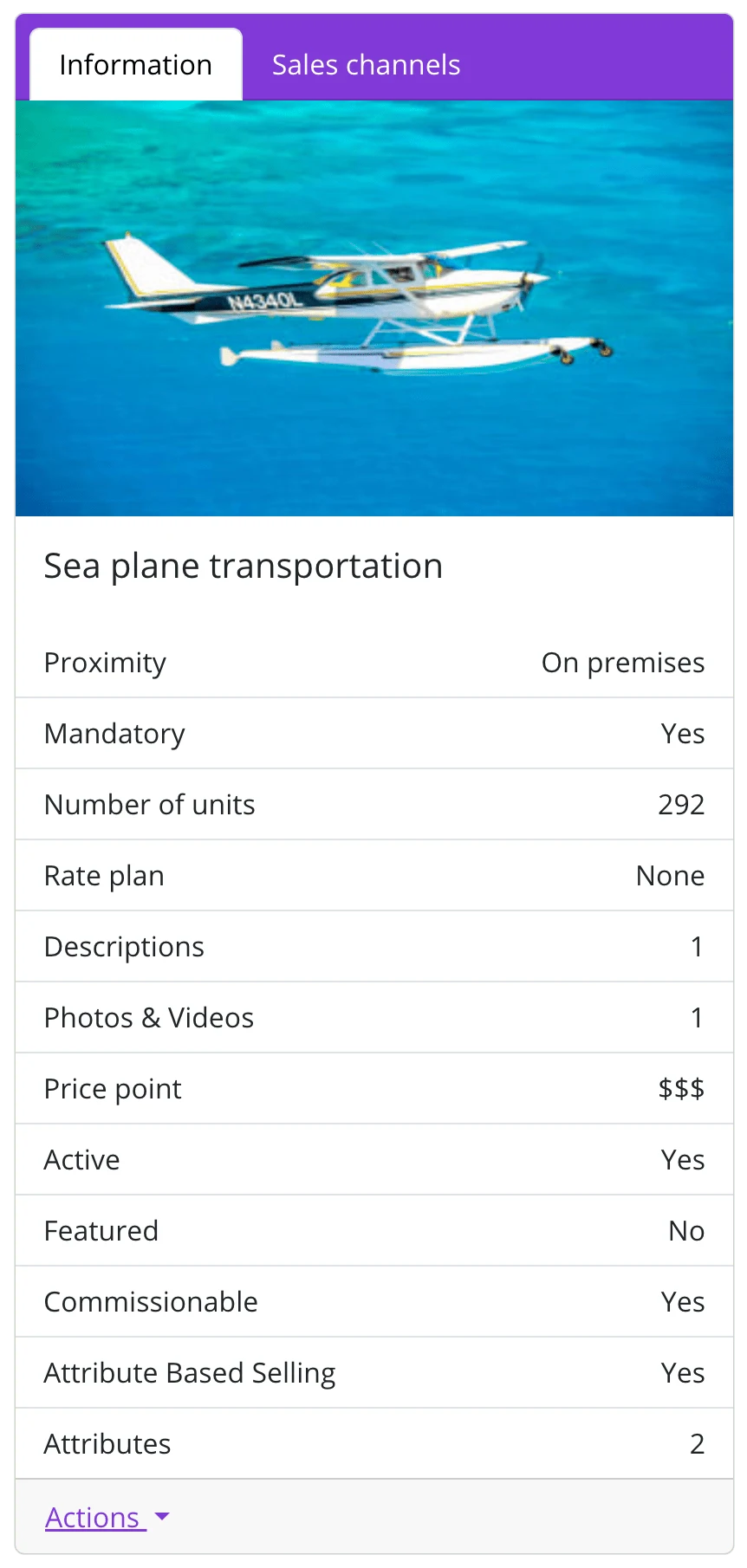
Dodaci su napredniji oblik sadržaja i iskustava. Dodaci vam omogućavaju da prikažete i prodate svoje dodatke, kako na licu mesta, tako i van njega. Da biste kreirali dodatak, kliknite na dugme Create add-on.
Sledeći odeljci vas vode kroz svaki deo upravljanja dodatkom.
Konfiguracija
Section titled “Konfiguracija”Kartica Configurations je podrazumevano izabrana kada počnete.
Ovaj odeljak pokriva osnove vašeg dodatka.
- Interno ime Ime dodatka, kako ga interno nazivate. npr. Ukleta kuća
- Broj jedinica Postavite dostupnu količinu. npr. 10
- Kategorija Tip inventara kojem dodatak pripada: gostinjska soba, restoran, spa, aktivnost, atrakcija, mesto, sala za sastanke ili cela nekretnina. Kategorija određuje na kojoj kartici stranice za rezervaciju se dodatak pojavljuje. npr. Restoran
- Odnos na Koji artikli te kategorije se prodaju sa dodatkom: jedan, nekoliko ili svi. npr. Restoran › Sanook, ili Gostinjska soba › Sve. Ovo polje ne postoji za dodatke koji se odnose na celu nekretninu.
- Obavezno Kada je omogućeno, ovaj dodatak se automatski dodaje svakoj rezervisanoj sobi. npr. Ne
Obavezni dodaci
Section titled “Obavezni dodaci”Obavezni dodatak funkcioniše isto na svim prodajnim kanalima, uključujući rezervacije napravljene preko API-ja:
- Dodaje se svakoj rezervisanoj sobi, a njegova količina prati tip cenovnika dodatka (na primer po osobi ili po noći).
- Gost ne može menjati količinu niti ga ukloniti. Uključuje se u svaki prikazani ukupni iznos.
- Dodaje se samo tamo gde je dodatak dozvoljen. Dodatak ograničen na određeni cenovni plan dodaje se samo sobama rezervisanim na tom planu.
- Ako je dodatak dostupan na više lokacija, prva lokacija je unapred izabrana, a gost može prebaciti na drugu.
Ograničenja
Section titled “Ograničenja”Ovaj odeljak kontroliše kada i za koga je dodatak dostupan. Ograničeni dodatak se nudi, ceni i može se rezervisati samo tamo gde su ispunjeni uslovi, na svim prodajnim kanalima.
- Ograniči na vremenske periode Nudite dodatak samo u odabranim datumima.
- Veličina grupe Najmanja i najveća grupa ili količina koja može rezervisati dodatak.
- Ograniči na cenovne planove Nudite dodatak samo sa odabranim cenovnim planovima. Ostavite prazno za sve cenovne planove.
- Ograniči na tipove soba Nudite dodatak samo sa odabranim tipovima soba. Ostavite prazno za sve tipove soba. Ovo se ne prikazuje za dodatke gostinjskih soba, gde je
Applies toveć lista tipova soba.
Raspored
Section titled “Raspored”Ovaj odeljak vam omogućava da upravljate kada je dodatak dostupan.
Radno vreme
Section titled “Radno vreme”- Otvaranje Vreme u danu kada dodatak postaje dostupan. npr. 09:00
- Zatvaranje Vreme u danu kada dodatak postaje nedostupan. npr. 21:00
Dani rada
Section titled “Dani rada”Ovaj odeljak vam omogućava da podesite dane u nedelji kada je dodatak dostupan.
Prebacite prekidač na ✅ da označite da je dan dostupan.
Sezonski
Section titled “Sezonski”Ovaj odeljak vam omogućava da podesite datume kada je dodatak dostupan tokom godine.
- Datum početka Datum kada dodatak postaje dostupan. npr. 11. septembar 2024.
- Datum završetka Datum kada dodatak postaje nedostupan. npr. 11. jul 2024.
Sadržaji
Section titled “Sadržaji”Kliknite na karticu Amenities da nastavite.
Slično sadržajima nekretnine, sadržaji dodatka se odnose samo na taj dodatak. Označite svaki sadržaj koji važi.
Kliknite na karticu Descriptions da nastavite.
Slično uvodnom tekstu nekretnine, možete kreirati lokalizovane opise i za dodatak. Možete pisati na koliko god jezika želite. Dodaćemo prevode za sve najpopularnije jezike. Ovo je tekst koji će putnici videti kada pregledaju vaše dodatke.
- Ime Dajte dodatku ime. npr. Prevoz hidroavionom
- Opis Opišite dodatak u jednom ili dva pasusa. npr. Naš otok je dostupan samo hidroavionom…
Fotografije i video zapisi
Section titled “Fotografije i video zapisi”Kliknite na karticu Photos & Videos da nastavite.
Da biste dodali novu fotografiju ili video:
- Click on the
Upload mediabutton. - Media can be added:
- By dragging images from your computer onto the window or click
Browse. - By pasting an external URL that points to an image.
- By using your laptop camera.
- From your Google Drive account.
- From your Dropbox account.
- From Shutterstock
- From gettyimages
- From iStock
- From Unsplash
- By dragging images from your computer onto the window or click
- When uploading single images, you’ll be asked if you want to crop the image before uploading.
- Once your image has finished uploading, the pop-up window will close and the image will show up in your list of media.
Requirements
- Images cannot exceed 10Mb in size.
- Videos cannot exceed 50Mb in size.
- We support all recognized image and video formats, including PDF.
Recommendations
- 2560w x 1440h (16x9 aspect ratio) for your featured image.
- 2560w x 1920h (4:3 aspect ratio) for all other images.
- Image size should not be larger than 5Mb. Please compress your images before uploading to Wink.
Metadata
You can add additional metadata to your images and video by clicking on the ✏️ icon next to your image.
Metadata can be:
- Lifestyle Set it if an image represent a specific lifestyle.
- Category Set it if it matches a specific category. e.g. Pool view
- Captions Describe the image in any language you want.
Why use lifestyle?
If travelers are filtering on a specific lifestyle and your property shows up, we display the image that matches the traveler’s chosen lifestyle as your featured image; thereby making your property more relevant.
Društvene mreže
Section titled “Društvene mreže”Kliknite na karticu Social media da nastavite.
Možda se pitate, “Zašto dodatak ima svoj odeljak za društvene mreže?”. Dodatak može biti i objekat blizu nekretnine, ali van nje, sa sopstvenim osobljem i Instagram profilom.
Društvene mreže vam pomažu da ostanete u kontaktu sa novim i postojećim putnicima tokom vremena. Dodajte svoje naloge na društvenim mrežama u svoj profil kako bi gosti lako mogli da vas kontaktiraju i saznaju više o ovom dodatku.
- Prebacite prekidač društvene mreže koju želite da omogućite.
- Unesite ime svog naloga na toj mreži.
Reputacija
Section titled “Reputacija”Kliknite na karticu Reputation da nastavite.
Slično kartici Social media, ovu karticu koristite ako dodatak ima zaseban skor reputacije ili dodatna priznanja koja želite da istaknete ovde.
Vaša reputacija je vaša digitalna valuta i želite da je možete nositi sa sobom gde god da krenete. Unos reputacije može biti bilo šta za šta vaša nekretnina želi da preuzme zasluge, kao što je ocena treće strane ili nagrada na takmičenju gde je vaš kuvar osvojio zlato. U ovom odeljku možete dodati svoje skorove i rangiranja sa celog Interneta.
Kliknite na dugme Add reputation score.
- Kategorija Izaberite tip skora koji želite da dodate. npr. Recenzija treće strane
- Pružalac Unesite ko vam je dodelio skor. npr. BigOTA.com
- Tip ocene Izaberite oblik u kojem ste dobili skor. npr. Numerički
- Datum Opcionalno, unesite datum kada ste dobili skor.
- Ocena Unesite dobijeni skor. npr. 8.5
- Maksimalna ocena Opcionalno, unesite maksimalni mogući skor za ovu vrstu nagrade. npr. 10
Prodaja zasnovana na atributima
Section titled “Prodaja zasnovana na atributima”Kliknite na karticu Attribute Based Selling da nastavite.
Sve naše sadržaje imaju svoj ABS odeljak. Ovaj odeljak vam omogućava da kreirate prilike za dodatnu prodaju na glavnom inventaru ili da ne-transakcioni tip inventara učinite transakcionim. Toplo preporučujemo da kreirate ove prilike kako biste potencijalno povezali kupca po višoj ceni tokom procesa rezervacije.
- Cena Dajte putniku brzu indikaciju koliko je ovaj dodatak skup.
- Aktivan Prekidač na 🛑 ako želite da ovaj dodatak postane nedostupan za rezervaciju na svim prodajnim kanalima.
- Provizija Naznačite da li partneri ostvaruju proviziju na ovom inventaru.
- Istaknuto Naznačite da li ovaj dodatak treba da bude istaknutiji ako se ukaže prilika.
- Prodaja zasnovana na atributima Prekidač na ✅ da omogućite ABS na ovom inventaru. Kada je omogućeno, morate dodati bar 1 ABS stavku za prodaju
Pomoćna stavka
Section titled “Pomoćna stavka”Kada omogućite ABS, možete početi da dodajete pomoćne stavke i učinite ih dostupnim za prodaju.
Podrazumevano je već kreirana prazna stavka za vas. Možete dodati više klikom na dugme Add item for sale.
- Ime Dajte pomoćnoj stavci ime. npr. Sporo ali besplatno
- Tip cenovnika Naznačite kako želite da izračunate cenu. npr. Postavite na
Per personda označite da je cena po broju osoba. - Osnovna cena Unesite redovnu cenu ove stavke. npr. 200 / osoba
- Snižena cena Unesite cenu koju korisnici Wink-a dobijaju prilikom rezervacije stavke. npr. 150 / osoba
Ograničenja
Section titled “Ograničenja”Možete ograničiti dostupnost ove stavke postavljanjem minimalnih/maksimalnih limita na količinu.
- Minimalna količina Ograničite na minimalnu količinu koja mora biti rezervisana. npr. 1 učesnik
- Maksimalna količina Ograničite na maksimalnu količinu koja može biti rezervisana. npr. 4 učesnika
- Ime Dajte pomoćnoj stavci ime. npr. Sporo ali besplatno
- Opis Opišite pomoćnu stavku u jednom ili dva pasusa. npr. Koristite naš veoma stari propeler avion koji vas tamo vodi.
Fotografije i video zapisi
Section titled “Fotografije i video zapisi”Da biste dodali novu fotografiju ili video za vašu pomoćnu stavku:
- Click on the
Upload mediabutton. - Media can be added:
- By dragging images from your computer onto the window or click
Browse. - By pasting an external URL that points to an image.
- By using your laptop camera.
- From your Google Drive account.
- From your Dropbox account.
- From Shutterstock
- From gettyimages
- From iStock
- From Unsplash
- By dragging images from your computer onto the window or click
- When uploading single images, you’ll be asked if you want to crop the image before uploading.
- Once your image has finished uploading, the pop-up window will close and the image will show up in your list of media.
Requirements
- Images cannot exceed 10Mb in size.
- Videos cannot exceed 50Mb in size.
- We support all recognized image and video formats, including PDF.
Recommendations
- 2560w x 1440h (16x9 aspect ratio) for your featured image.
- 2560w x 1920h (4:3 aspect ratio) for all other images.
- Image size should not be larger than 5Mb. Please compress your images before uploading to Wink.
Metadata
You can add additional metadata to your images and video by clicking on the ✏️ icon next to your image.
Metadata can be:
- Lifestyle Set it if an image represent a specific lifestyle.
- Category Set it if it matches a specific category. e.g. Pool view
- Captions Describe the image in any language you want.
Why use lifestyle?
If travelers are filtering on a specific lifestyle and your property shows up, we display the image that matches the traveler’s chosen lifestyle as your featured image; thereby making your property more relevant.
Blizina
Section titled “Blizina”Kliknite na karticu Proximity da nastavite.
Nije sav inventar lociran na licu mesta. Ako imate inventar koji je lociran van objekta, obavestite putnika ovde i dobićete mogućnost da podesite posebnu lokaciju na mapi zajedno sa opcionim kontakt informacijama.
Ovo može biti korisno kada je dodatak udaljen nekoliko kilometara od hotela i putnik želi da objasni taksisti kako da stigne tamo.
Kliknite na dugme Save da nastavite.
Prodajni kanali
Section titled “Prodajni kanali”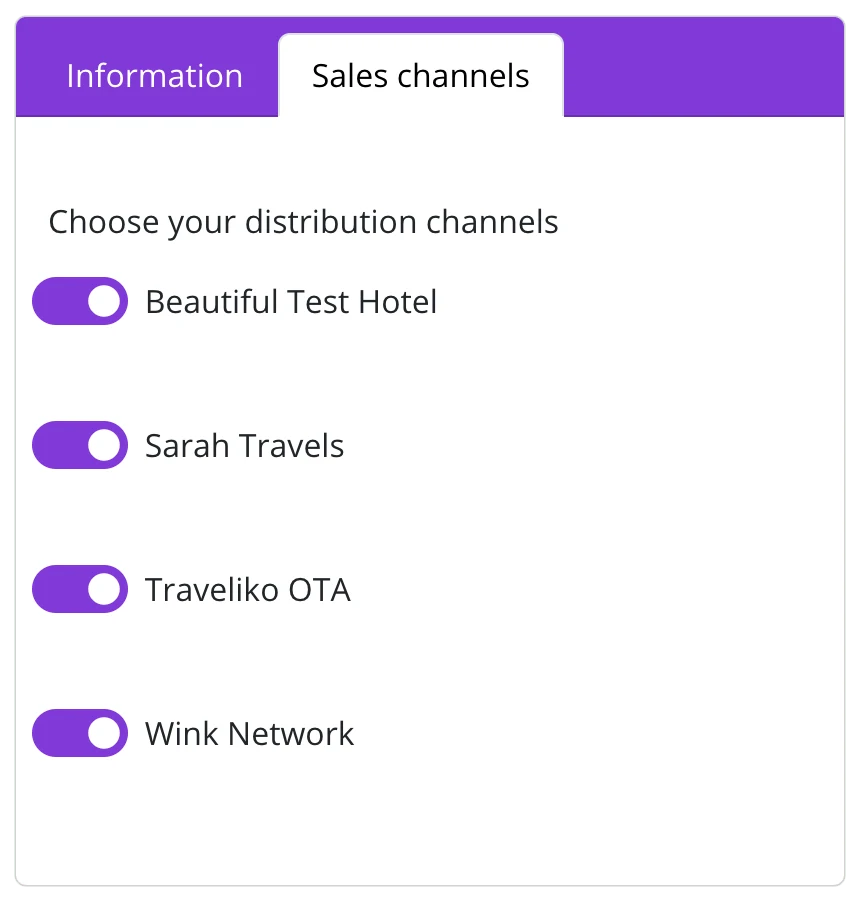
Omogućite inventar za prodajni kanal prebacivanjem dostupnosti na kartici. Pogledajte sliku iznad
Programeri koji žele da upravljaju Add-ons mogu otići na Developers > APIs > Monetize.