
カスタマイズ
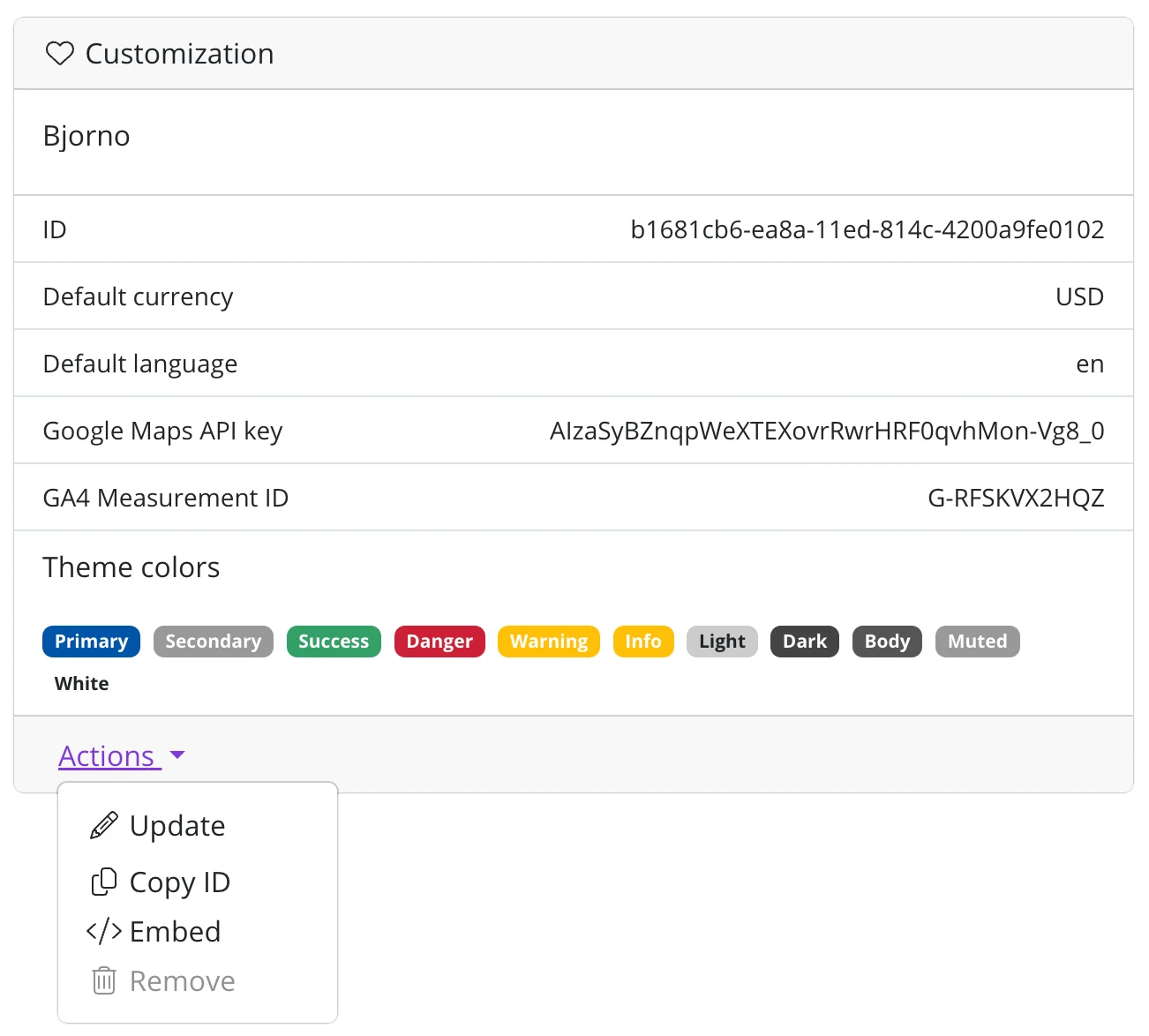
カスタマイズは、コードを書かずにWinkとの統合のあらゆる側面をコントロールできる強力な機能です。販売するすべての在庫はカスタマイズ可能です。機能の追加や削除、カラースキームの変更など、多彩な調整が可能です。
始め方は以下の通りです:
- Accounts から操作したいアカウントを選択します。
- アカウントカードの下部にある
Actionsをクリックし、Manage accountを選択します。 - 次のページで
Customizationsタブをクリックします。 - このセクションにすべてのカスタマイズが一覧表示されます。
- 既存のものを編集するか、新規作成を選択します。
Customization ページで、操作したいカスタマイズの下にある Actions ボタンをクリックし、Update を選択します。
これにより、以下の機能が利用可能なカスタマイズフォームに移動します。
General タブで利用可能なオプションは以下の通りです。
- 名前 カスタマイズにわかりやすい名前を付けます。例:私の旅行ブログ用
- 表示通貨 ユーザーが最初に表示される通貨を選択します。例:USD
- 表示言語 ユーザーが最初に遭遇する言語を選択します。例:英語
- ページタイトルに追加 ページタイトル(ブラウザタブに表示されるタイトル)に追加される内容を制御できます。主に当社の予約エンジンで使用されます。例:https://book.wink.travel にアクセスすると、デフォルトで
Home | Traveliko - Hotels with Benefitsと表示されます。’|’ パイプ以降の部分を変更可能です。
Theme タブでは、当社の予約エンジンサイト、Link managerサイト、およびすべてのWeb Componentsの見た目と雰囲気をカスタマイズできます。
このセクションではデザインとカードレイアウトを設定できます。現在はWinkという1つのデザインのみです。
カードレイアウトは、ユーザーに横並びか縦並びのトランザクションカードを表示するかを制御します。情報は同じです。
カラーはユーザーが当社のUIコンポーネントやウェブサイトをどのように見るかを制御します。既存のカラースキームに合わせて使用してください(ある場合)。
すでに多数のプリセットカラーが用意されており、すぐに試すことができます。プリセットテーマを選ぶと、以下のフォームフィールドの色が変わります。もちろん完全に独自の色を使うことも可能です。
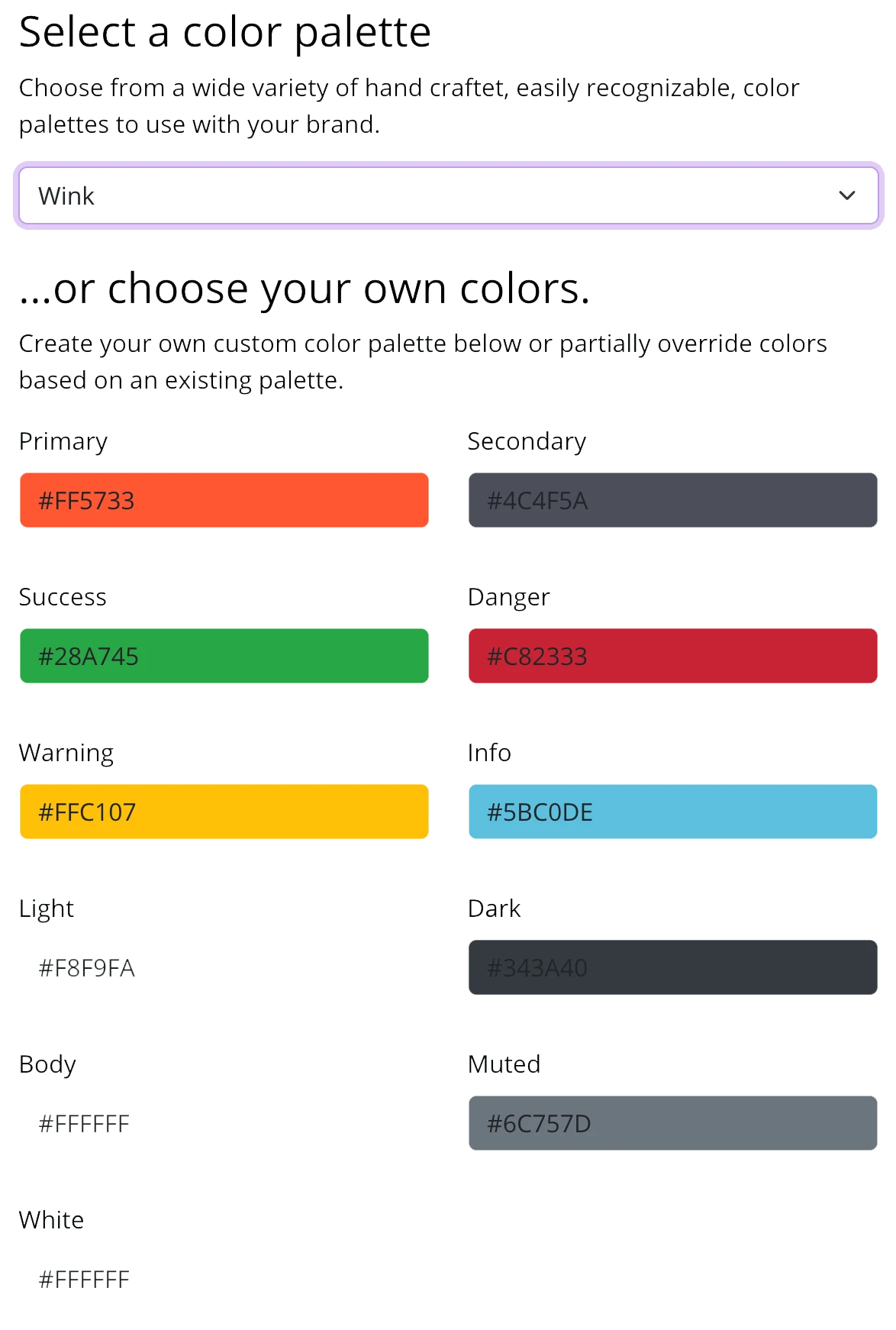
以下の開発者サンドボックスでカラースキームをテストできます。
テーマ設定
アナリティクス
Section titled “アナリティクス”GA4アナリティクスを標準でサポートしています。強化されたeコマースのコンバージョンパス全体を追跡したい場合は、測定IDを用意し、Analytics タブのフィールドに入力してください。
当社のマップをサイトに埋め込むには、WordPressプラグインまたはWeb Componentsを使用する場合でも、ご自身のGoogle Maps APIキーが必要です。
キーを生成し、サイト用に設定したら、Analytics タブに入力してください。
Itinerary タブは、選択した在庫の価格表示を確実にするために最も重要な部分です。
旅行在庫の価格設定は複雑なため、Winkは正確な価格を表示するためにユーザーの旅程を知る必要があります。
このセクションでは、すべてのデジタル不動産で価格を表示するためのデフォルト旅程を設定できます。例えば:
- 日付とゲストがここで設定された状態で開く共有リンク
- 価格オーバーレイ付きのソーシャル向け画像
- Link managerのグリッド、カード、リンク
- Web Components
- 予約エンジン
静的な日付範囲か、ローリング(日付が変動する)範囲かを選択できます。
- 特定の日付に開催されるイベント用にカスタマイズを使う場合は静的日付範囲を選択してください。
- ローリング日付範囲は以下のいずれかを選べます:
- 今日+1泊をデフォルトにする(多くのOTAが採用)
- 常に空室があるはずの未来の日付をデフォルトにする
デフォルトでは旅程は大人2名に設定されています。これは多くの旅行者にとって最も一般的な設定です。 簡単に変更でき、複数の部屋や複数の宿泊者(大人・子供)を追加できます。
プロモーション
Section titled “プロモーション”プロモーションはユーザーの時間を節約する便利な機能です。施設からプロモコードをもらっている場合はここに入力できます。 あなたのリンク経由で来た人は自動的にプロモコードが旅程に追加され、割引価格が自動適用されます。
Integration タブは、ホテル、インテグレーター、旅行代理店がWinkでの予約の配信方法をより細かく制御したい場合に使用します。
ホテルやインテグレーターに、予約が発生した際に関係者全員に通知するオプションを提供します。 これにはチャネルマネージャーへの通知も含まれます。
デフォルトではこれらのオプションはすべて有効です。無効にしたいケースは以下の通りです:
- 旅行代理店がAPIレベルで統合されており、自分たちで確認メールを送信したい場合
- ホテルが統合テスト中で営業スタッフに迷惑をかけたくない場合
- ホテルがメール通知を気にせず、PMS経由のみで通知を受けたい場合
インテグレーターが当社のメール通知サービスを使う場合、メールが自社から送られているように見せるためにカスタマイズできます。
Hotel-specific タブには、ホテルが当社の予約エンジンのランディングページに表示する内容や、指定された旅程に在庫がない場合に表示する内容を制御するオプションがあります。
- ランキング 意味のあるランキングをまだ獲得していない施設は、この機能を無効にすることができます。
- 空室状況 在庫がない場合でも在庫を表示し続けるかどうかを施設が選択できます。
ほとんどの場合、リンク、カード、マップ、グリッドに適用する Customization を選択します。
手動で設定を適用したい場合は以下のようなケースがあります:
- 手動オーバーライド カスタム設定を適用した状態で、当社の予約エンジンへのリンクを直接共有したい場合(Links 機能を使わない)
- WordPressプラグイン WinkのWordPressプラグイン の
Settingsに設定を追加する - カスタム統合 当社の wink-app-loader Web Componentを使ってカスタムインテグレーターに手動で適用する
手動オーバーライド
Section titled “手動オーバーライド”設定ID(すべての設定を含む)を当社のメイン予約エンジンURLに適用する簡単な例です。
https://book.wink.travel?configurationId=MY-UNIQUE-ID
Section titled “ https://book.wink.travel?configurationId=MY-UNIQUE-ID ”WordPressプラグイン
Section titled “WordPressプラグイン”詳細はWink WordPressプラグインをご覧ください。
カスタム統合
Section titled “カスタム統合”ページ上のすべての埋め込みWink Web Componentsを wink-app-loader Web Componentで制御します。
以下は設定IDに MY-UNIQUE-ID を使ったサンプルです。
<html>  <head>    <link rel="stylesheet" href="https://elements.wink.travel/styles.css"></link>  </head>  <body>
    <script src="https://elements.wink.travel/elements.js" type="module" defer></script>
<wink-app-loader client-id="YOUR CLIENT ID GOES HERE" configuration-id="MY-UNIQUE-ID" ></wink-app-loader> </body></html>カスタマイズを管理したい開発者は Developers > API > Inventory にアクセスしてください。