
Listes sélectionnées
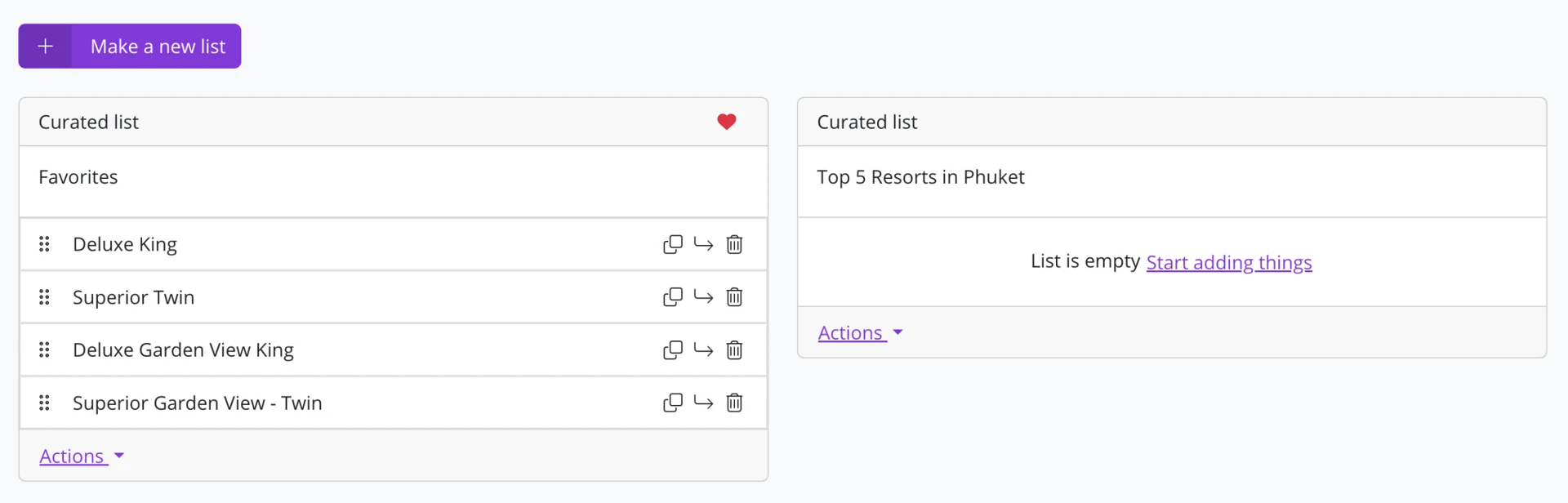
Les listes sélectionnées sont une fonctionnalité qui vous permet de regrouper et trier l’inventaire que vous avez choisi parmi les éléments trouvés lors de vos recherches d’inventaire de voyage. Une fois créée, vous pouvez exposer la liste à vos utilisateurs en l’ajoutant directement à Link manager, notre plugin WordPress ou en intégrant l’un de nos Web Components sur votre site.
Par défaut, chaque compte affilié commence avec une liste Favoris que vous pouvez utiliser immédiatement. Favoris est spéciale et ne peut pas être supprimée.
Toutes les listes sélectionnées vous permettent de faire ce qui suit :
Créer une liste
Section intitulée « Créer une liste »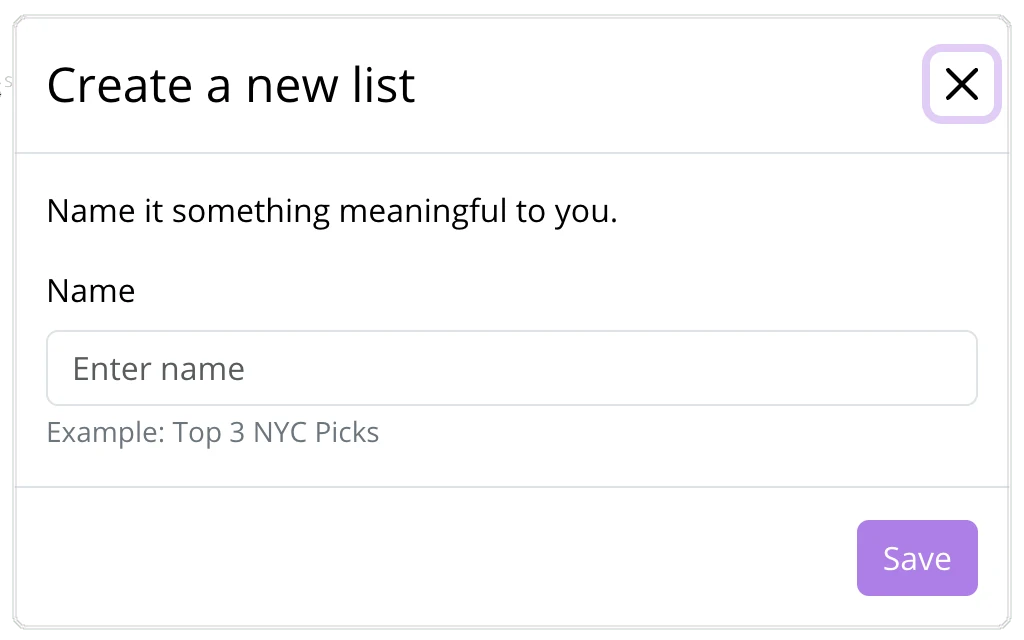
- Depuis le tableau de bord, cliquez sur
Marketing > Listesdans la barre de navigation et ouvrez l’ongletSélectionnées. - Créez une nouvelle liste sélectionnée en cliquant sur le bouton
Créer une nouvelle liste. - Vous serez invité à nommer votre liste. Exemple : Top 3 des choix à NYC.
- Cliquez sur le bouton
Enregistrer.
Ajouter un élément à une liste
Section intitulée « Ajouter un élément à une liste »Vous pouvez ajouter un élément à une liste depuis les résultats de recherche.
- Allez sur Parcourir les hôtels
- Recherchez quelque chose que vous souhaitez ajouter à votre liste.
- Une fois trouvé, cliquez sur le lien
Actionsen bas à gauche de la carte du résultat de recherche. - Cliquez sur
Ajouter à...puis sélectionnez la liste sélectionnée à laquelle vous voulez ajouter cet inventaire. - Retournez à la page des listes sélectionnées pour vérifier que l’élément a bien été ajouté à votre liste.
Réorganiser un élément de liste
Section intitulée « Réorganiser un élément de liste »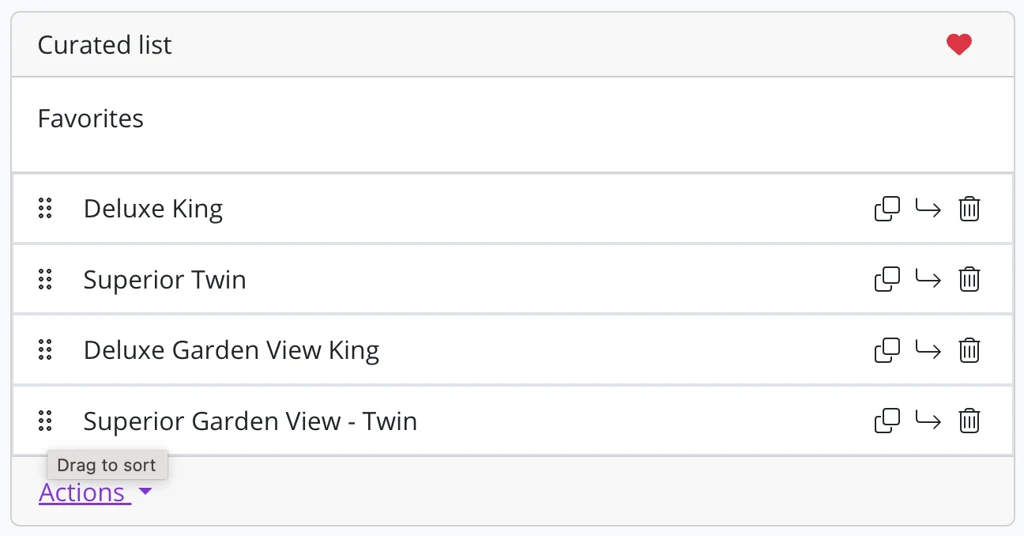
Vous pouvez ordonner vos éléments de liste en cliquant-glissant les points verticaux situés à gauche de chaque élément dans la liste.
Copier un élément de liste
Section intitulée « Copier un élément de liste »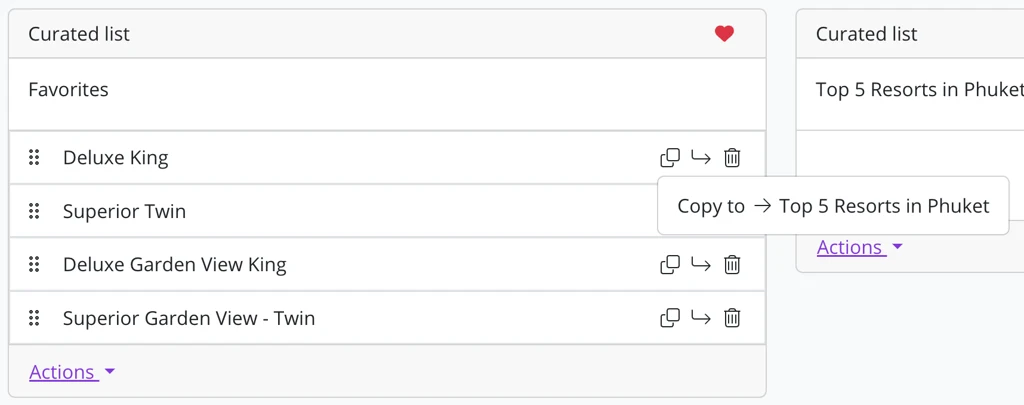
Vous pouvez copier un élément de liste en cliquant sur l’icône de copie et en sélectionnant la liste vers laquelle vous souhaitez copier l’élément.
Déplacer un élément de liste
Section intitulée « Déplacer un élément de liste »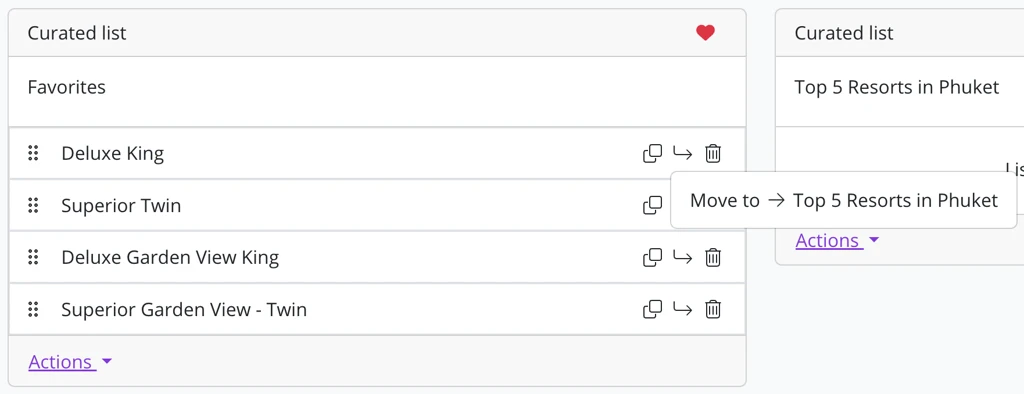
Vous pouvez déplacer un élément de liste en cliquant sur l’icône de copie et en sélectionnant la liste vers laquelle vous souhaitez déplacer l’élément.
Supprimer un élément de liste
Section intitulée « Supprimer un élément de liste »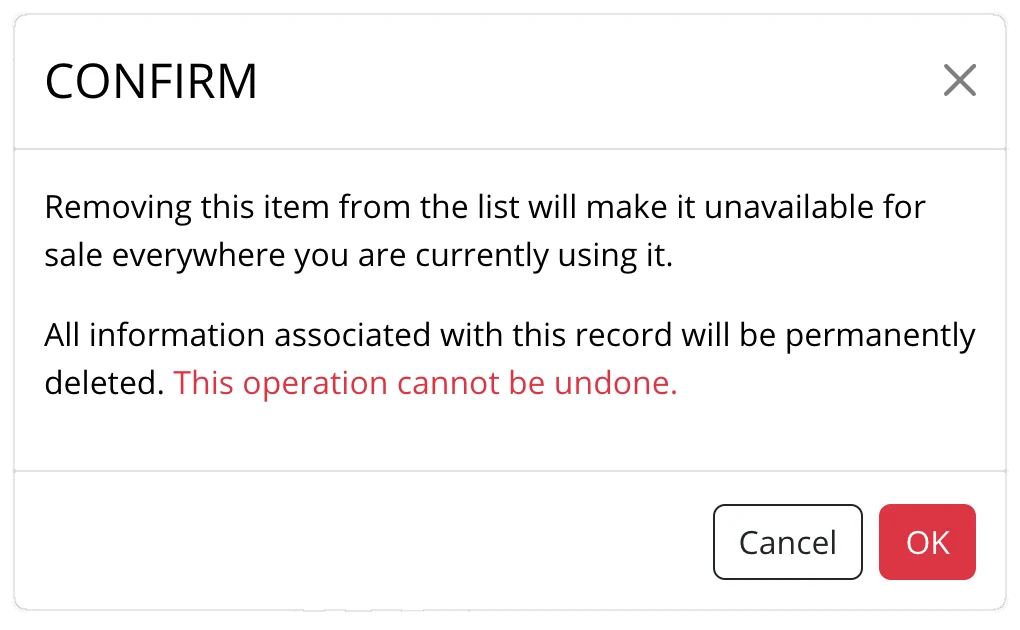
Vous pouvez supprimer un élément de liste en cliquant sur l’icône de corbeille et en confirmant la suppression.
Actions sur la liste
Section intitulée « Actions sur la liste »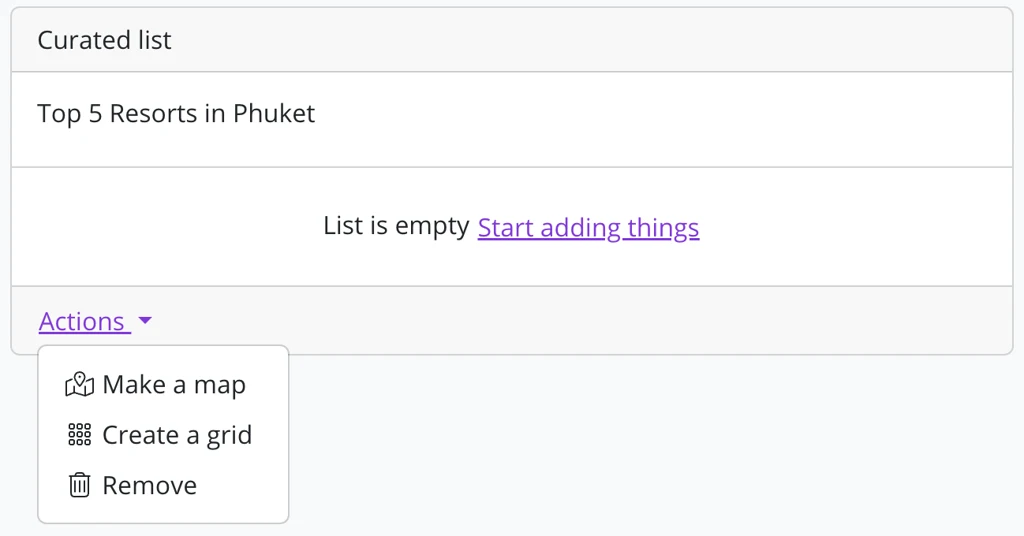
Chaque liste propose plusieurs actions que vous pouvez exécuter.
- Intégrer la liste sur votre site, ou l’ajouter directement à Link manager.
- Supprimer la liste (sauf pour Favoris).
Les développeurs souhaitant gérer les listes sélectionnées peuvent se rendre dans Développeurs > API > Parcourir.
Pour aller plus loin
Section intitulée « Pour aller plus loin »- Lisez à propos de Link manager.