
Suppléments
Pour gérer vos suppléments, cliquez sur Tarifs > Suppléments dans la barre de navigation principale.
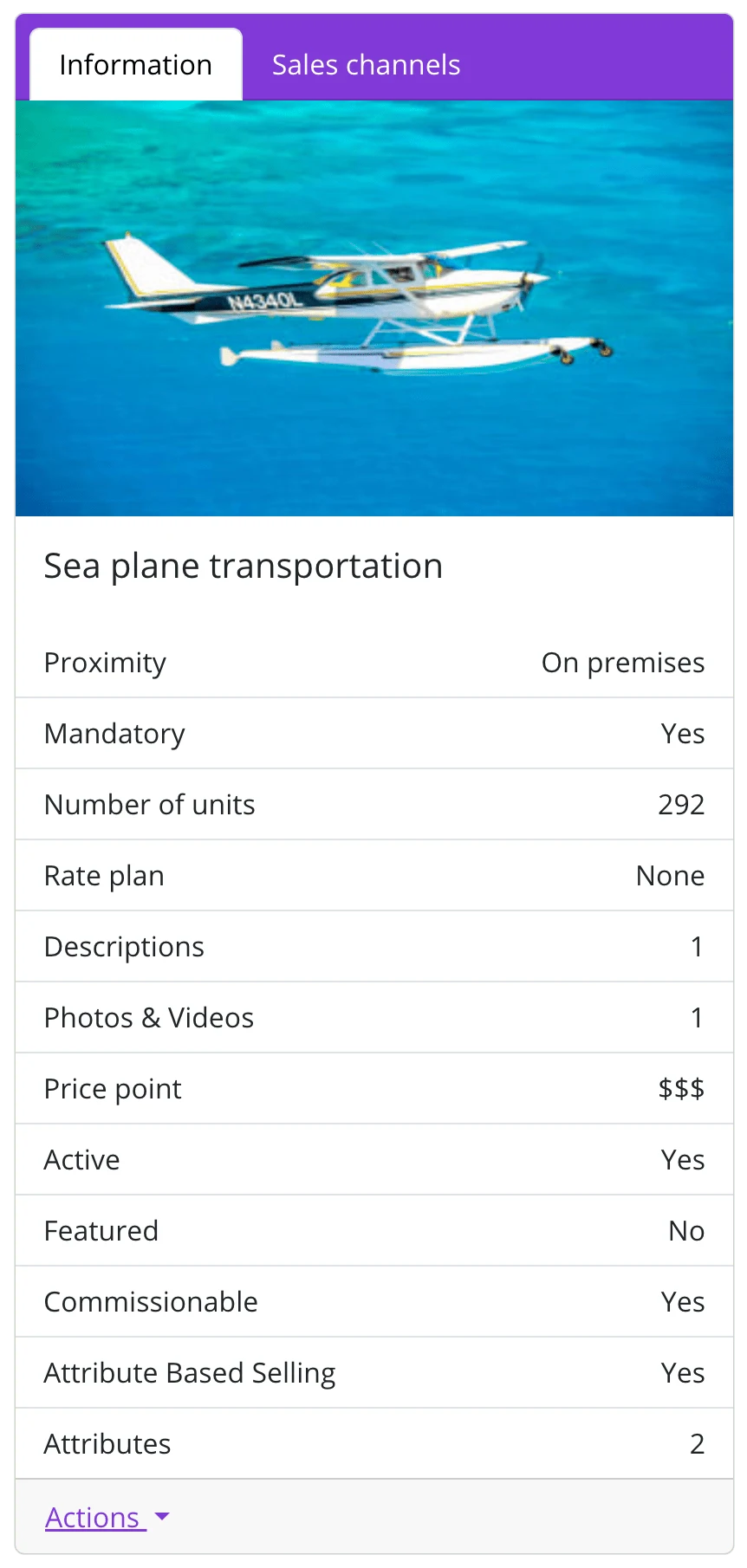
Les suppléments sont une forme avancée d’équipements et d’expériences. Les suppléments vous permettent de présenter et de vendre vos suppléments, sur place ou hors site. Pour créer un supplément, cliquez sur le bouton Créer un supplément.
Les sections suivantes vous guident à travers chaque étape de la gestion d’un supplément.
Configuration
Section intitulée « Configuration »L’onglet Configurations est sélectionné par défaut au démarrage.
Cette section couvre les bases de votre supplément.
- Nom interne Le nom du supplément, tel que vous le désignez en interne. ex. Maison hantée
- Nombre d’unités Définissez la quantité disponible. ex. 10
- Catégorie Le type d’inventaire auquel ce supplément appartient : chambre d’hôtes, restaurant, spa, activité, attraction, lieu, salle de réunion ou propriété entière. La catégorie détermine l’onglet de la page de réservation où le supplément apparaît. ex. Restaurant
- S’applique à Les éléments de cette catégorie avec lesquels le supplément est vendu : un, plusieurs ou tous. ex. Restaurant › Sanook, ou Chambre d’hôtes › Tous. Ce champ n’existe pas pour les suppléments applicables à toute la propriété.
- Obligatoire Lorsqu’activé, ce supplément est automatiquement ajouté à chaque chambre réservée. ex. Non
Suppléments obligatoires
Section intitulée « Suppléments obligatoires »Un supplément obligatoire fonctionne de la même manière sur tous les canaux de vente, y compris les réservations effectuées via l’API :
- Il est ajouté à chaque chambre réservée, et sa quantité suit le type de tarification du supplément (par exemple par personne ou par nuit).
- Le client ne peut pas modifier la quantité ni le retirer. Il est inclus dans chaque total affiché.
- Il est ajouté uniquement là où le supplément est éligible. Un supplément restreint à un plan tarifaire est ajouté uniquement aux chambres réservées avec ce plan.
- Si le supplément est disponible dans plusieurs établissements, le premier établissement est présélectionné et le client peut en choisir un autre.
Restrictions
Section intitulée « Restrictions »Cette section contrôle quand et pour qui le supplément est disponible. Un supplément restreint est uniquement proposé, tarifé et réservable lorsque les restrictions sont respectées, sur tous les canaux de vente.
- Restreindre aux plages de dates Proposez le supplément uniquement pendant les dates choisies.
- Taille du groupe La plus petite et la plus grande taille de groupe ou quantité pouvant réserver le supplément.
- Restreindre aux plans tarifaires Proposez le supplément uniquement avec les plans tarifaires choisis. Laisser vide pour tous les plans tarifaires.
- Restreindre aux types de chambre Proposez le supplément uniquement avec les types de chambre choisis. Laisser vide pour tous les types de chambre. Ceci n’est pas affiché pour les suppléments de chambre d’hôtes, où
S’applique àest déjà la liste des types de chambre.
Planning
Section intitulée « Planning »Cette section vous permet de gérer quand le supplément est disponible.
Horaires d’ouverture
Section intitulée « Horaires d’ouverture »- Ouverture Heure à laquelle le supplément devient disponible. ex. 09:00
- Fermeture Heure à laquelle le supplément devient indisponible. ex. 21:00
Jours d’ouverture
Section intitulée « Jours d’ouverture »Cette section vous permet de définir les jours de la semaine où le supplément est disponible.
Activez l’interrupteur sur ✅ pour indiquer que le jour est disponible.
Cette section vous permet de définir les dates auxquelles le supplément est disponible tout au long de l’année.
- Date de début Date à laquelle le supplément devient disponible. ex. 11 sept. 2024
- Date de fin Date à laquelle le supplément devient indisponible. ex. 11 juil. 2024
Équipements
Section intitulée « Équipements »Cliquez sur l’onglet Équipements pour continuer.
Similaire aux équipements de la propriété, les équipements du supplément s’appliquent uniquement au supplément spécifique. Cochez chaque équipement applicable.
Descriptions
Section intitulée « Descriptions »Cliquez sur l’onglet Descriptions pour continuer.
Similaire au texte d’accueil de la propriété, vous pouvez également créer des descriptions localisées pour le supplément. Vous pouvez écrire dans autant de langues que vous le souhaitez. Nous ajouterons des traductions pour toutes les langues les plus populaires. C’est le texte que les voyageurs verront lorsqu’ils consulteront vos suppléments.
- Nom Donnez un nom au supplément. ex. Transport en hydravion
- Description Décrivez le supplément en un ou deux paragraphes. ex. Notre île est accessible uniquement par hydravion…
Photos & Vidéos
Section intitulée « Photos & Vidéos »Cliquez sur l’onglet Photos & Vidéos pour continuer.
Pour ajouter une nouvelle photo ou vidéo :
- Click on the
Upload mediabutton. - Media can be added:
- By dragging images from your computer onto the window or click
Browse. - By pasting an external URL that points to an image.
- By using your laptop camera.
- From your Google Drive account.
- From your Dropbox account.
- From Shutterstock
- From gettyimages
- From iStock
- From Unsplash
- By dragging images from your computer onto the window or click
- When uploading single images, you’ll be asked if you want to crop the image before uploading.
- Once your image has finished uploading, the pop-up window will close and the image will show up in your list of media.
Requirements
- Images cannot exceed 10Mb in size.
- Videos cannot exceed 50Mb in size.
- We support all recognized image and video formats, including PDF.
Recommendations
- 2560w x 1440h (16x9 aspect ratio) for your featured image.
- 2560w x 1920h (4:3 aspect ratio) for all other images.
- Image size should not be larger than 5Mb. Please compress your images before uploading to Wink.
Metadata
You can add additional metadata to your images and video by clicking on the ✏️ icon next to your image.
Metadata can be:
- Lifestyle Set it if an image represent a specific lifestyle.
- Category Set it if it matches a specific category. e.g. Pool view
- Captions Describe the image in any language you want.
Why use lifestyle?
If travelers are filtering on a specific lifestyle and your property shows up, we display the image that matches the traveler’s chosen lifestyle as your featured image; thereby making your property more relevant.
Réseaux sociaux
Section intitulée « Réseaux sociaux »Cliquez sur l’onglet Réseaux sociaux pour continuer.
Vous vous demandez peut-être, « Pourquoi un supplément aurait-il sa propre section réseaux sociaux ? ». Un supplément peut aussi être une installation proche de la propriété mais hors site, avec son propre personnel et son propre profil IG.
Les réseaux sociaux vous permettent de rester en contact avec les voyageurs nouveaux et existants au fil du temps. Ajoutez vos comptes de réseaux sociaux à votre profil pour que les clients puissent facilement vous contacter et découvrir ce supplément.
- Activez l’interrupteur d’un réseau social que vous souhaitez activer.
- Saisissez le nom de votre compte sur ce réseau.
Réputation
Section intitulée « Réputation »Cliquez sur l’onglet Réputation pour continuer.
Similaire à l’onglet Réseaux sociaux, vous utiliseriez cet onglet si ce supplément a un ou plusieurs scores de réputation séparés ou des distinctions supplémentaires que vous souhaitez mettre en avant ici.
Votre réputation est votre monnaie digitale et vous voulez pouvoir l’emporter partout avec vous. Une entrée de réputation peut être tout ce dont votre propriété veut se prévaloir, comme une note tierce ou un concours où votre chef a remporté une médaille d’or. Dans cette section, vous pouvez ajouter vos scores et classements provenant de partout sur Internet.
Cliquez sur le bouton Ajouter un score de réputation.
- Catégorie Choisissez le type de score que vous souhaitez ajouter. ex. Avis tiers
- Fournisseur Indiquez qui vous a attribué ce score. ex. BigOTA.com
- Type de notation Sélectionnez la forme sous laquelle vous avez reçu le score. ex. Numérique
- Date Facultatif, saisissez la date à laquelle vous avez reçu le score.
- Note Saisissez la note que vous avez reçue. ex. 8.5
- Note maximale Facultatif, saisissez la note maximale possible pour ce type de distinction. ex. 10
Vente basée sur les attributs
Section intitulée « Vente basée sur les attributs »Cliquez sur l’onglet Vente basée sur les attributs pour continuer.
Toutes nos installations disposent de leur propre section ABS. Cette section vous permet de créer des opportunités de vente additionnelle sur l’inventaire principal ou de rendre un type d’inventaire non transactionnel transactionnel. Nous vous recommandons vivement de créer ces opportunités pour potentiellement toucher le réservataire à un prix plus élevé durant le processus de réservation.
- Niveau de prix Donnez au voyageur une indication rapide du coût de ce supplément.
- Actif Basculez sur 🛑 si vous souhaitez que ce supplément devienne indisponible à la réservation sur tous les canaux de vente.
- Commisssionnable Indiquez si les affiliés touchent une commission sur cet inventaire.
- Mis en avant Indiquez si ce supplément doit être mis en avant plus visiblement si l’option se présente.
- Vente basée sur les attributs Basculez sur ✅ pour activer ABS sur cet inventaire. Une fois activé, vous devez ajouter au moins 1 article ABS à vendre
Article accessoire
Section intitulée « Article accessoire »Lorsque vous activez ABS, vous pouvez commencer à ajouter des articles accessoires et les rendre disponibles à la vente.
Par défaut, un article vide a déjà été créé pour vous. Vous pouvez en ajouter d’autres en cliquant sur le bouton Ajouter un article à vendre.
- Nom Donnez un nom à votre accessoire. ex. Lent mais gratuit
- Type de tarification Indiquez comment vous souhaitez calculer le prix. ex. Choisissez
Par personnepour indiquer que le prix est basé sur le nombre de pax. - Prix de base Saisissez le prix normal de cet article. ex. 200 / pax
- Prix réduit Saisissez le prix que les utilisateurs Wink obtiennent lors de la réservation de l’article. ex. 150 / pax
Vous pouvez restreindre la disponibilité de cet article en définissant des limites min / max sur la quantité.
- Quantité minimale Restreignez la quantité minimale à réserver. ex. 1 participant
- Quantité maximale Restreignez la quantité maximale à réserver. ex. 4 participants
Descriptions
Section intitulée « Descriptions »- Nom Donnez un nom à votre accessoire. ex. Lent mais gratuit
- Description Décrivez l’accessoire en un ou deux paragraphes. ex. Utilisez notre très vieux avion à hélice qui vous y emmène.
Photos & Vidéos
Section intitulée « Photos & Vidéos »Pour ajouter une nouvelle photo ou vidéo à votre accessoire :
- Click on the
Upload mediabutton. - Media can be added:
- By dragging images from your computer onto the window or click
Browse. - By pasting an external URL that points to an image.
- By using your laptop camera.
- From your Google Drive account.
- From your Dropbox account.
- From Shutterstock
- From gettyimages
- From iStock
- From Unsplash
- By dragging images from your computer onto the window or click
- When uploading single images, you’ll be asked if you want to crop the image before uploading.
- Once your image has finished uploading, the pop-up window will close and the image will show up in your list of media.
Requirements
- Images cannot exceed 10Mb in size.
- Videos cannot exceed 50Mb in size.
- We support all recognized image and video formats, including PDF.
Recommendations
- 2560w x 1440h (16x9 aspect ratio) for your featured image.
- 2560w x 1920h (4:3 aspect ratio) for all other images.
- Image size should not be larger than 5Mb. Please compress your images before uploading to Wink.
Metadata
You can add additional metadata to your images and video by clicking on the ✏️ icon next to your image.
Metadata can be:
- Lifestyle Set it if an image represent a specific lifestyle.
- Category Set it if it matches a specific category. e.g. Pool view
- Captions Describe the image in any language you want.
Why use lifestyle?
If travelers are filtering on a specific lifestyle and your property shows up, we display the image that matches the traveler’s chosen lifestyle as your featured image; thereby making your property more relevant.
Proximité
Section intitulée « Proximité »Cliquez sur l’onglet Proximité pour continuer.
Tout l’inventaire n’est pas situé sur place. Si vous avez un inventaire situé hors site, informez-en le voyageur ici et vous aurez la possibilité de définir un emplacement sur une carte distincte ainsi que des informations de contact optionnelles.
Cela peut être utile lorsque un supplément est situé à quelques kilomètres de l’hôtel et que le voyageur souhaite expliquer au chauffeur de taxi comment s’y rendre.
Cliquez sur le bouton Enregistrer pour continuer.
Canaux de vente
Section intitulée « Canaux de vente »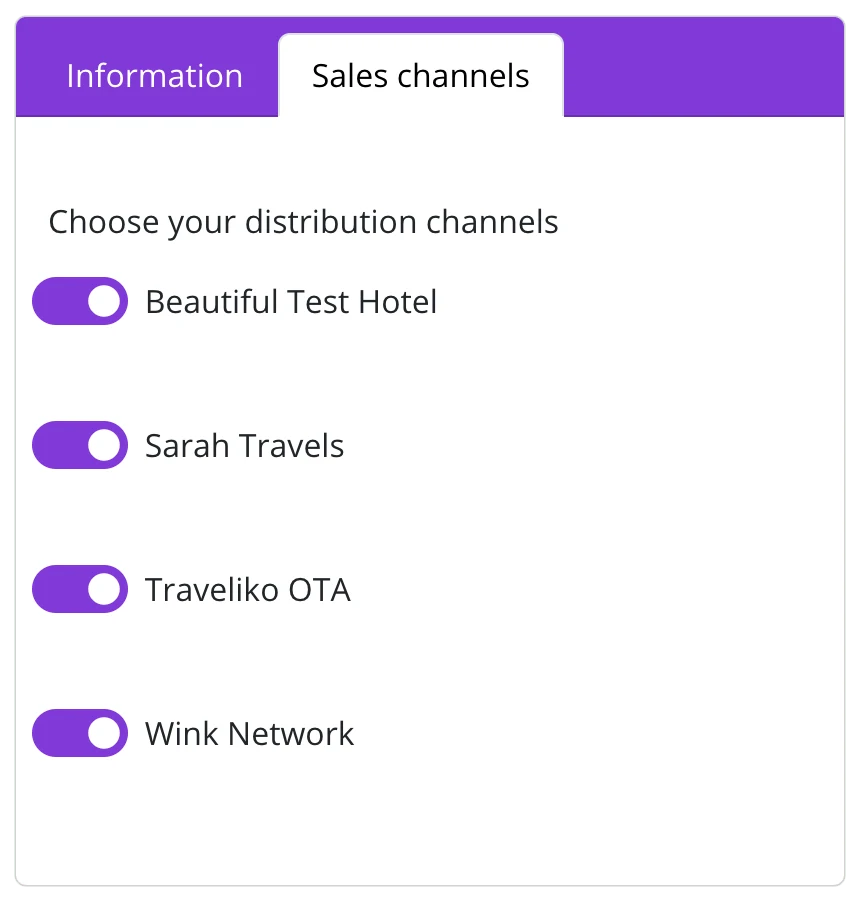
Activez l’inventaire pour un canal de vente en basculant sa disponibilité sur la carte. Voir figure ci-dessus
Les développeurs qui souhaitent gérer les Suppléments peuvent se rendre dans Développeurs > APIs > Monétiser.