
Links
Delbare links er en kernefunktion i Wink, og den opstod ud fra behovet for at kommunikere inventar og priser på en dynamisk måde gennem den simpleste metode på internettet; nemlig hyperlinket.
Ovenfor er et eksempel på et af vores links. Det er kort og bærbart… endda kort nok til at huske. Selvom det er kort, indeholder dette link en eksplosiv mængde information, såsom:
- Dit App ID.
- Dit Affiliate ID.
- Billedet/billederne og teksten, der vises til brugeren.
- Udseendet og følelsen (dvs. tema, farver og mere).
- Rejseplanen, der bruges til vores prisforespørgsel: datoer og gæster sat i linkets Tilpasning (som standard i dag for 1 nat med 2 gæster).
- Valutaen, som prisen vises i.
- Sproget, som teksten vises på.
Resten af denne artikel guider dig gennem, hvordan du opretter, tilpasser og deler dine links, og hvordan et link bliver til et kort.
Opret et link
Sektion kaldt “Opret et link”
Ovenfor er et billede taget fra Gennemse hoteller, som viser dig nogle af de ting, du kan gøre med dine søgeresultater. En af disse handlinger er Lav et link.
Klik på den knap, og du bliver omdirigeret til vores linkformular, hvor du kan begynde at tilpasse dit link.
Du kan også starte et link fra:
Marketing > Links, hvor hoteller har enOpret link-knap, der laver et link til deres egen ejendom.- En masterrate, der er på tilbud: brug
Opret linki ratekortets handlinger (Priser > Masterrater). Linket åbner på den værelsestype og rateplan.
Lav et link er deaktiveret for et hotel, indtil det har en aktiv salgskanal.
Tilpas link
Sektion kaldt “Tilpas link”Formularen lader dig tilpasse dit link på følgende måder:
- Giv det et navn, så du kan huske, hvad linket handler om.
- Vælg den Tilpasning, du vil anvende på dette link. Dets Rejseplan sætter de datoer og gæster, dit link åbner med, så sæt dine standarddatoer der.
- Tilføj nøgleord, adskilt af komma, som vil blive brugt af Web Crawlers.
- Indtast eventuelt dit X-konto-håndtag eller Facebook App ID.
- Tilføj titler og beskrivelser på de sprog, du ønsker, at brugeren skal se.
- Vælg et eller flere billeder, der vises, når du deler linket på platforme som Facebook eller LinkedIn.
- Vælg et tema/overlay, der tilføjer et brandet design oven på det/de valgte billede(r). Bemærk: Dette er, hvordan du får priser til at vises oven på billedet.
- Klik på
Gem-knappen for at fortsætte.
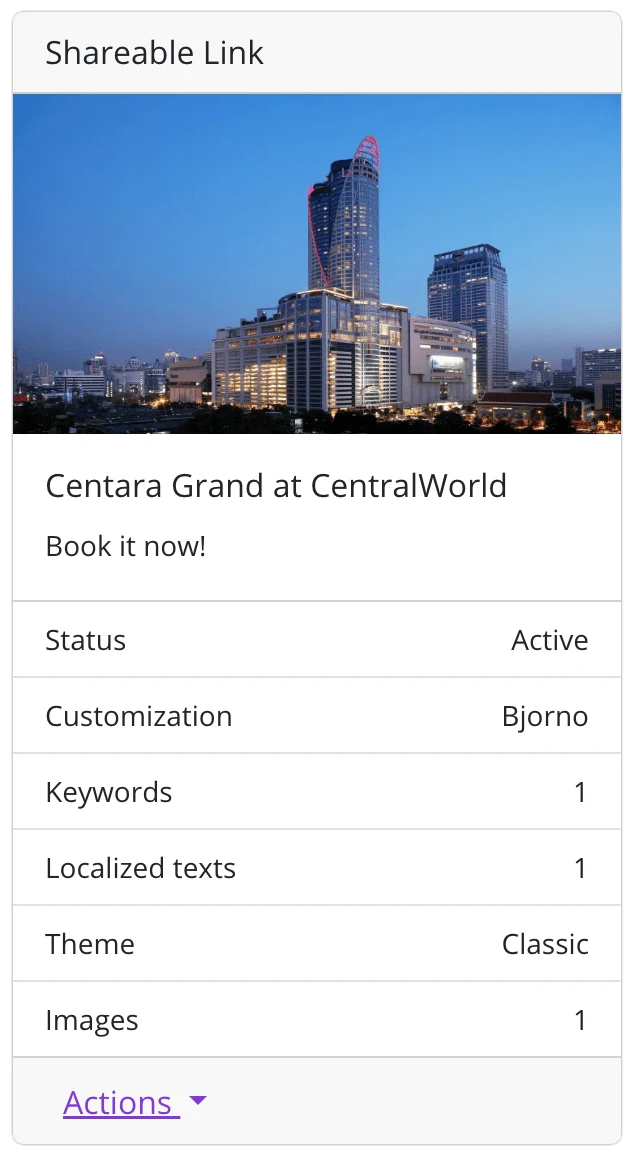
Efter du har gemt dit link, bliver du omdirigeret til din Links-side, og dit link er nu klar til at blive delt med verden.
Del link
Sektion kaldt “Del link”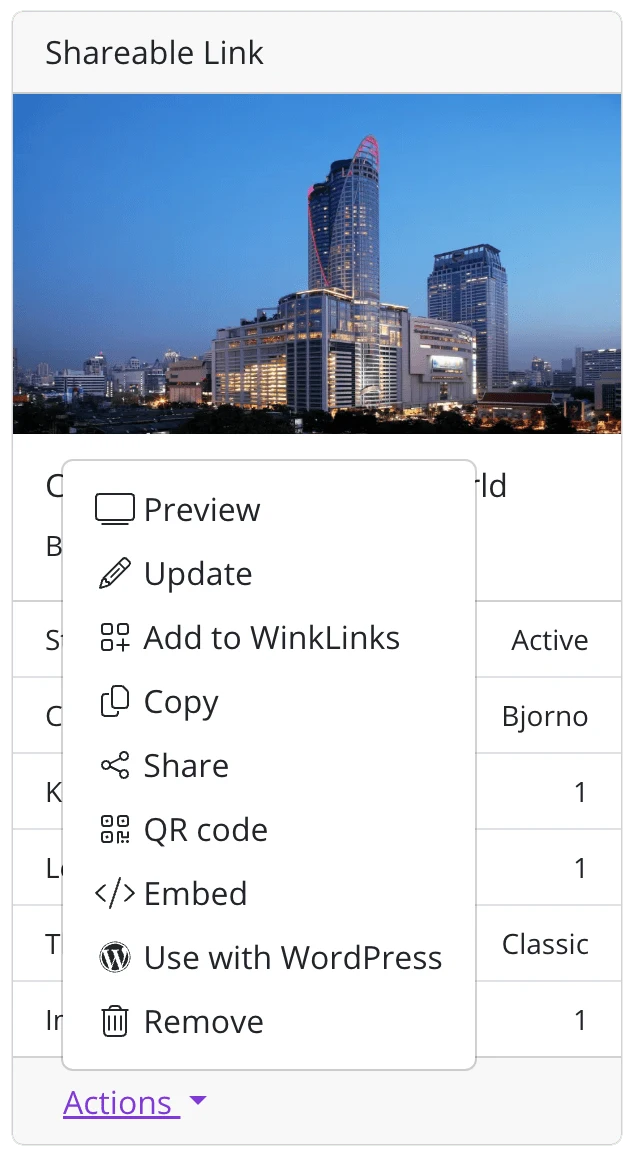
Ovenfor ser du et billede med alle tilgængelige handlinger for dit link:
- Forhåndsvisning Viser dig en hurtig oversigt over, hvordan linket er konfigureret, og hvordan det vil se ud for brugeren.
- Opdater Opdaterer din linkkonfiguration.
- Tilføj til Link manager Tilføjer linket til din Link manager-konto.
- Kopiér Kopierer linket til dit udklipsholder, så du nemt kan dele det hvor som helst (*inklusive Link manager *).
- Del Åbner et nyt vindue med muligheder for at dele på mange sociale netværk og beskedplatforme.
- QR-kode Genererer en QR-kode, som du kan dele på platforme som IG, der er mere billedfokuserede.
- Integrer Viser dig, hvordan du integrerer dette link som en Annoncebanner på dit website.
- Brug med WordPress Viser dig, hvordan du bruger vores WordPress-plugin til at integrere dette link på dit website.
Vi gennemgår nogle af disse muligheder mere detaljeret nedenfor.
Forhåndsvisning
Sektion kaldt “Forhåndsvisning”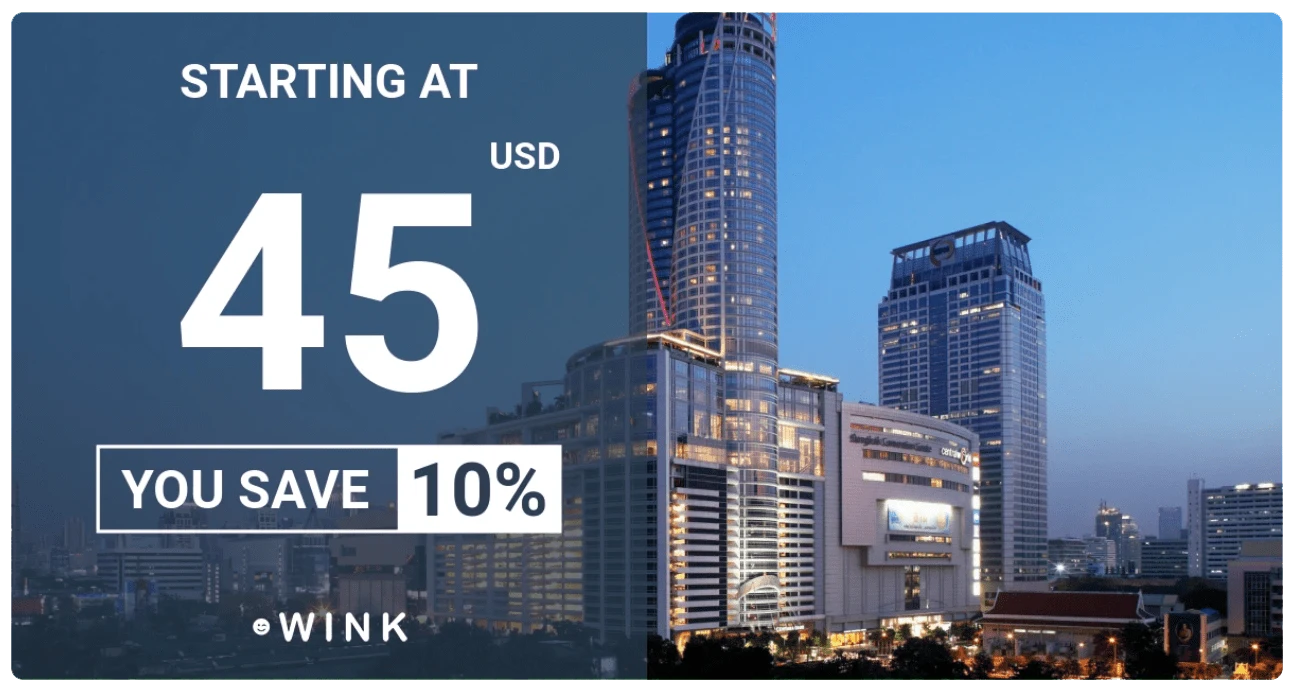
Når du klikker på Forhåndsvisning, vil du se et billede med dit tema anvendt. Når du deler linket på sociale medier, såsom Facebook, kan du forvente at se det samme vises i dit feed sammen med din titel og beskrivelse.
Social deling
Sektion kaldt “Social deling”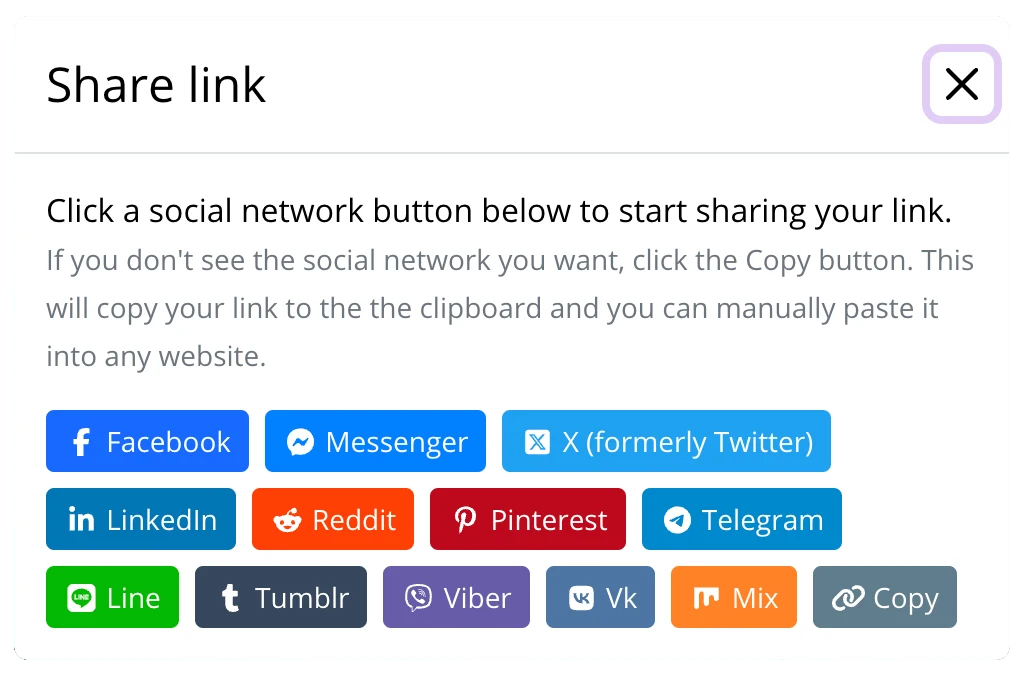
Hvis du klikker på Del-knappen, åbnes et nyt vindue med en bekvem måde for dig at dele direkte til dine foretrukne sociale netværk og beskedapps.
Klik på en af ikonknapperne for at fortsætte med at poste dit link på det netværk. Bemærk: Nogle knapper vises kun, når du deler fra din mobilenhed.
QR-kode
Sektion kaldt “QR-kode”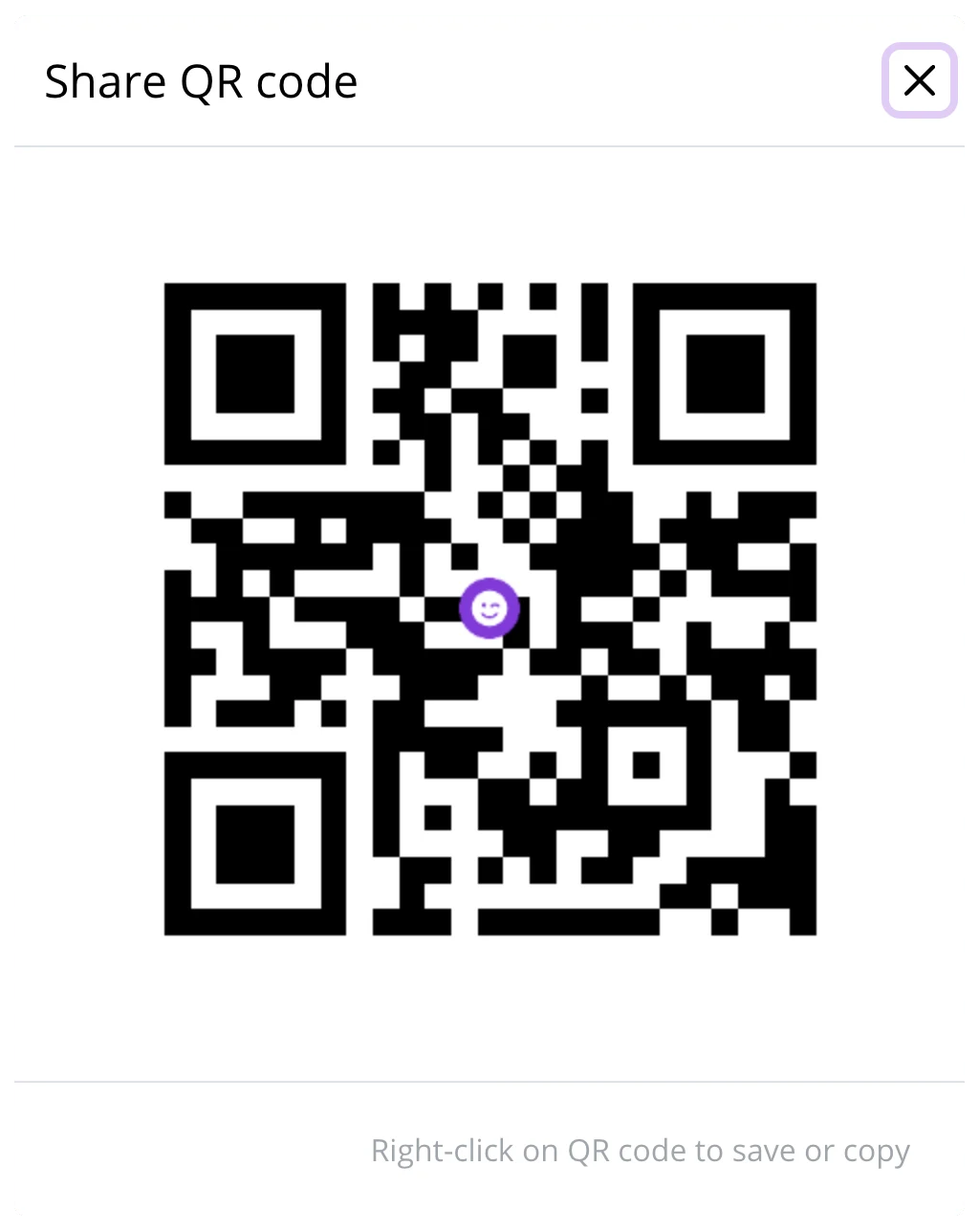
Hvis du ønsker at dele en QR-kode i stedet for et link, klik på QR-kode-knappen, og et nyt vindue vil dukke op med din QR-kode.
Sådan gemmer du din QR-kode:
- Hvis du er på din bærbare computer, højreklik på billedet og vælg
Gem billede. - Hvis du er på din mobiltelefon:
- Tryk og hold fingeren på billedet, indtil en mulighed for at gemme billedet til dine Fotos vises.
- Tag et screenshot af QR-koden, beskær det til at passe, og gem det i Fotos.
Integrer
Sektion kaldt “Integrer”<html> <head> <link rel="stylesheet" href="https://elements.wink.travel/styles.css"></link> </head> <body> <wink-content-loader layout="AD_BANNER" id="3xWCH" ></wink-content-loader>
<script src="https://elements.wink.travel/elements.js" type="module" defer></script>
<wink-app-loader client-id="YOUR CLIENT ID GOES HERE" configuration-id="YOUR CUSTOMIZATION ID GOES HERE" ></wink-app-loader> </body></html>Sådan integrerer du dit link som et annoncebanner på dit site:
- Linje 3 viser, hvordan du integrerer Wink-stilarter på dit site.
- Linjerne 6 til 9 viser, hvordan du bruger wink-content-loader Web Component og fortæller den at hente et annoncebanner til din kode.
- Linje 11 viser, hvordan du integrerer vores Javascript på dit site.
- Linje 13 viser, hvordan du integrerer wink-app-loader Web Component og fortæller den at hente dine sidekonfigurationspræferencer.
Før du publicerer, skal du erstatte de to pladsholdere på linje 14 og 15:
YOUR CLIENT ID GOES HERE: klient-ID’et for en af dine applikationer. Åbn din profilmenu i øverste højre hjørne og vælgApplications. Tilføj dit websites domæne til den applikationsRedirect URIs, så dine besøgende kan blive autentificeret.YOUR CUSTOMIZATION ID GOES HERE: ID’et for den Tilpasning, der skal anvendes.
Links bliver til kort
Sektion kaldt “Links bliver til kort”Et link i sig selv er en kort URL, der åbner bookingmotoren. Det bliver til et kort, når du enten integrerer det på dit website med vores Web Components eller tilføjer det til Link manager. Der er ikke noget separat kort at bygge: det samme link, vist inde i en side, er et kort.
Et kort repræsenterer en enkelt leverandør (f.eks. hotel eller oplevelsesudbyder) eller inventar (dvs. værelsestype, mødelokale, spa osv.) og viser detaljerne via en interaktiv, bookbar kort-brugerflade. En rejsende kan interagere med et kort på følgende måder:
- Klik på
Book-knappen. - Klik på
Galleri-linket for at se alle fotos og videoer for dette inventar. - Klik på
Bedste tilbud-linket, hvis tilgængeligt, for at se det bedst prissatte værelse. - Klik på
Hoteldetaljer-linket, hvis tilgængeligt, for at se ejendomsinformation.
Et kort understøtter flere sider for at minimere dets størrelse og kategorisere dataene, så de er let fordøjelige og giver dig større chance for at konvertere den rejsende til en booking. Et kort har enten to eller tre sider:
- Et hotelkort viser ejendomsdata på forsiden og den bedste værelsestype på bagsiden. Prisen, på begge sider, viser den bedste pris for hotellet.
- Et værelsestypekort viser værelsestypedata på forsiden og ejendomsdata på bagsiden. Prisen viser prisen for værelsestypen på forsiden og den bedste pris for hotellet på bagsiden.
- Alle andre kort (f.eks. spa, restaurant osv.) har 3 sider. Eksempel: Spa-data vises på forsiden med den bedste pris for spaen. Værelsestypedata for det bedst prissatte værelse er på den anden side. Ejendomsdata sammen med det bedst prissatte værelse er på den tredje side.
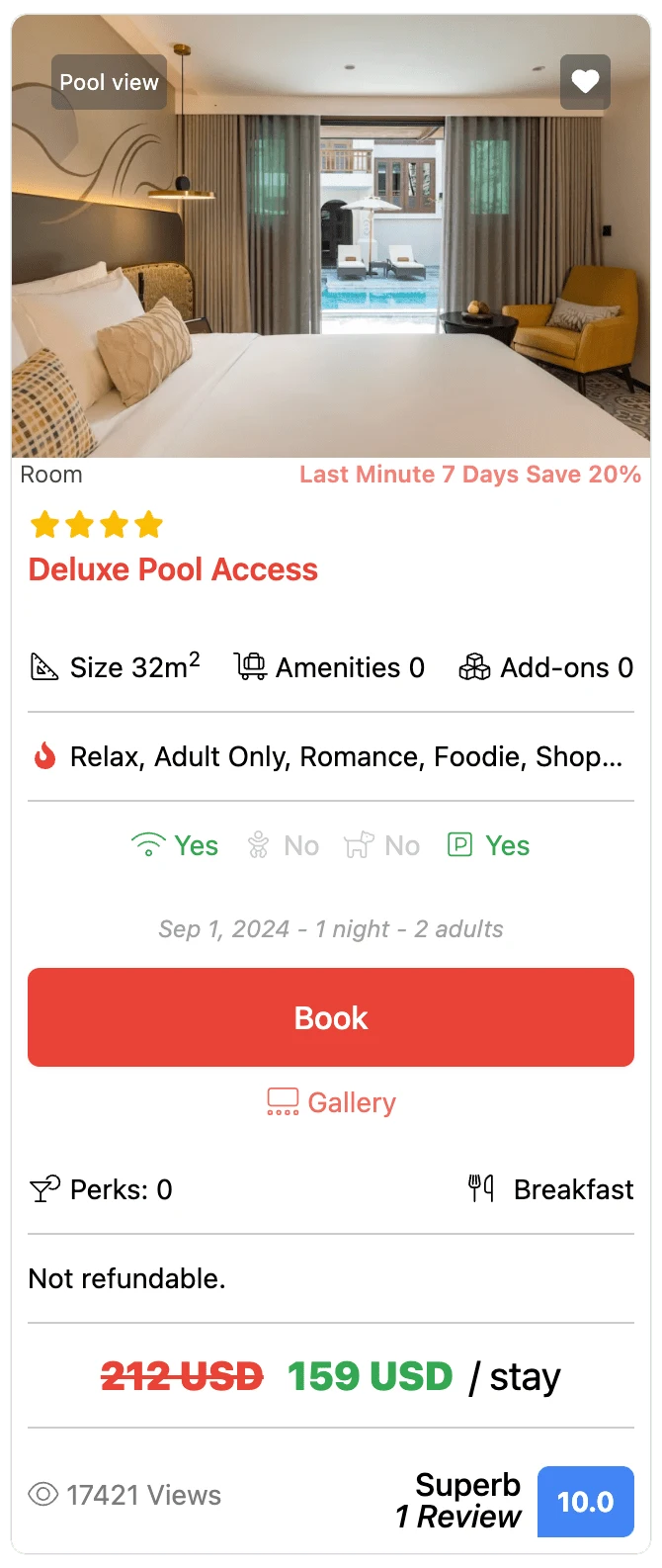
Ovenfor er et eksempel på et værelsestypekort. Det indeholder ejendoms-, anmeldelses- og værelsesdata sammen med afbestillingspolitik og måltider.
For at integrere et link som et kort, brug Integrer på linket og layout for det kort, du ønsker, for eksempel GUEST_ROOM:
<wink-content-loader layout="GUEST_ROOM" id="2de7ee9c-61c9-11ef-9722-42004e494300"></wink-content-loader>Den omgivende sideopsætning er den samme som i annoncebanner-eksemplet ovenfor.
Udviklere, der ønsker at administrere links, kan gå til Developers > API > Inventory.
Yderligere læsning
Sektion kaldt “Yderligere læsning”- Lær mere om vores samling af Web Components.
- Lær mere om Wink WordPress-plugin’et.