
Sfoglia hotel
Inizia la tua ricerca
Sezione intitolata “Inizia la tua ricerca”Ecco come iniziare a sfogliare fornitori e inventario su Wink.
- Scegli l’account affiliato con cui vuoi lavorare dalla tua lista di account
- Naviga su Sfoglia hotel in uno dei due modi:
- Puoi fare una ricerca rapida per strutture direttamente dalla dashboard oppure…
- Dalla barra di navigazione principale, clicca su
Marketing > Sfoglia hotel
- La pagina ti mostrerà gli ultimi fornitori e inventario su Wink insieme alle categorie tra cui scegliere.
- Nel nostro esempio, clicca sulla scheda che dice
Hotel. - Verrai reindirizzato alla pagina dei risultati di ricerca. Qui puoi scorrere i fornitori disponibili nella categoria
Hotele applicare/modificare i filtri di ricerca usando quelli sul lato sinistro dello schermo.
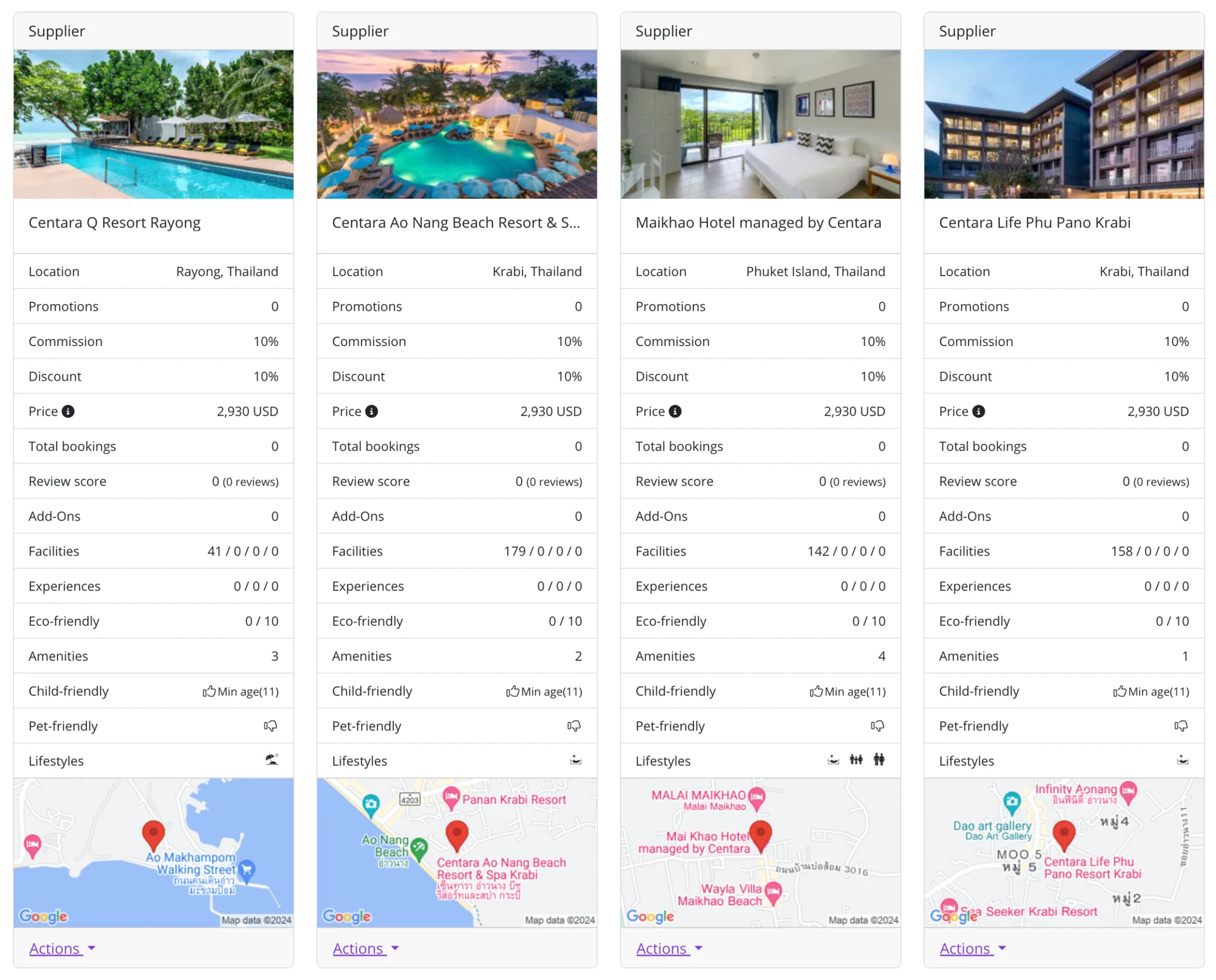
I risultati della ricerca contengono informazioni aggregate su un fornitore o inventario insieme alle azioni che puoi eseguire.
Regolazione dei risultati di ricerca
Sezione intitolata “Regolazione dei risultati di ricerca”Ecco tutti i modi in cui puoi filtrare inventario e fornitori. Clicca sull’icona del filtro nell’angolo in alto a destra dei risultati di ricerca.
- Nome della struttura (es. Centara)
- Nome dell’inventario (es. Villa)
- Tipi di inventario (es. Spa)
- Classificazione a stelle (es. strutture a 5 stelle)
- Valutazione recensioni utenti (es. 8 / 10)
- Geolocalizzazione (es. seleziona posizione sulla mappa)
- Continenti (es. Nord America)
- Paesi (es. Germania o Francia)
- Città (es. Tokyo)
- Stili di vita (es. LGBTQ)
- Tipi di località (es. Aeroporto)
- Tipi di segmento (es. Moderato)
- Tipi di categoria (es. Lodge)
- Stili (es. Art déco)
- Solo relazioni dirette (es. mostra inventario diretto)
- Pet-friendly (es. mostra inventario pet-friendly)
- Eco-friendly (es. mostra inventario eco-friendly)
- Child-friendly (es. mostra inventario adatto ai bambini)
- Popolare (es. mostra inventario di alto valore)
Le azioni ti permettono di interagire con l’inventario o il fornitore. Abbiamo 3 categorie principali che ti consentono di fare quanto segue:
- Dettagli fornitore Come posso sapere di più sul fornitore?
- Crea… Come posso trasformare questo inventario in qualcosa che posso vendere?
- Aggiungi a… Come posso salvare questo inventario in liste che posso vendere contemporaneamente?
Dettagli fornitore
Sezione intitolata “Dettagli fornitore”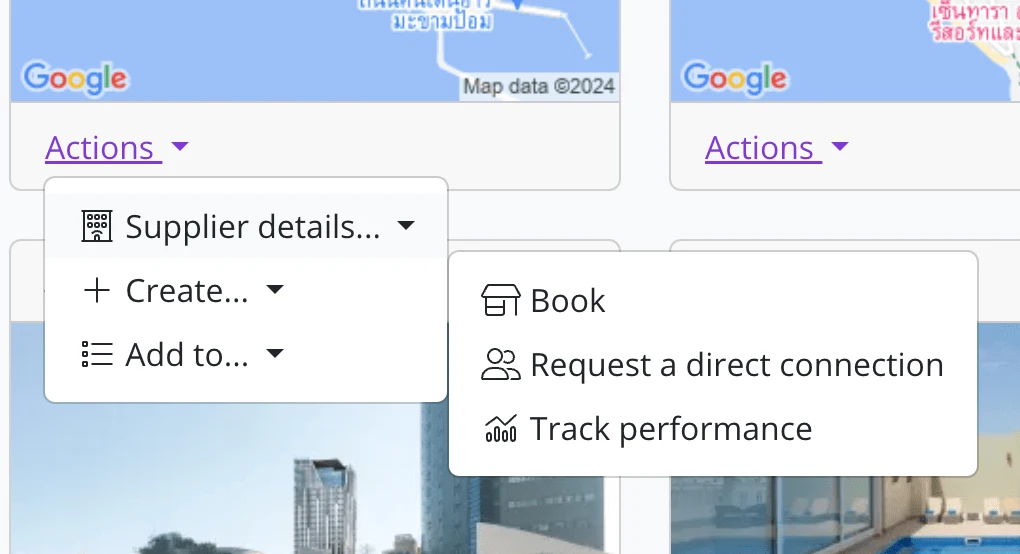
Quando clicchi su Dettagli fornitore, puoi:
- Prenota Vai direttamente alla struttura e prenota usando il tuo ID affiliato per guadagnare una commissione.
- Richiedi una connessione diretta Chiedi al fornitore se desidera darti una connessione diretta.
- Monitora le performance Crea un grafico analitico per monitorare le performance del fornitore nel tempo.

Quando clicchi su Crea..., puoi:
- Crea un link Crea un link che puoi facilmente condividere via email, sui social media o app di messaggistica.
- Crea una scheda Ottieni una scheda prenotabile che puoi incorporare sul tuo sito o aggiungere a Link manager. Un link diventa una scheda una volta incorporato o aggiunto.
Aggiungi a…
Sezione intitolata “Aggiungi a…”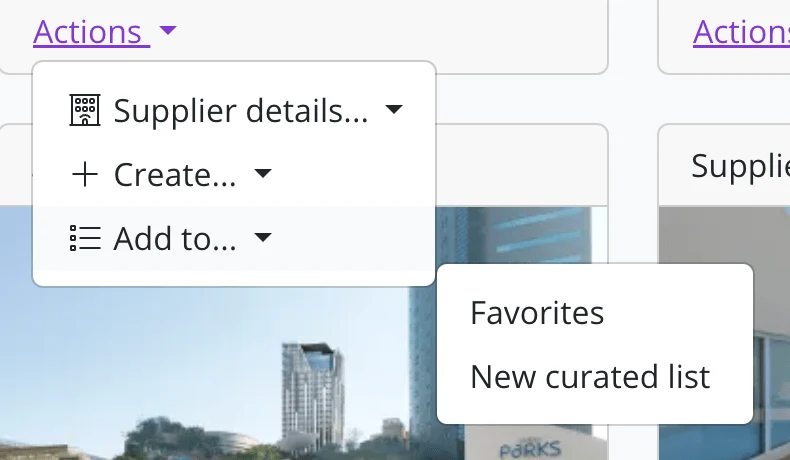
Quando clicchi su Aggiungi a..., si apre un menu che mostra le tue liste curate esistenti e un modo per crearne una nuova. Puoi:
- Aggiungi a lista esistente Questo aggiunge il fornitore o l’inventario a una lista che hai già creato.
- Nuova lista curata Ti verrà chiesto di creare una nuova lista e l’elemento verrà aggiunto a essa.
Le sezioni seguenti ti mostreranno come iniziare a monetizzare i risultati di ricerca in vari modi.
Risultati vuoti
Sezione intitolata “Risultati vuoti”Se stai cercando, ma non riesci a trovare, un certo fornitore, ti verrà mostrato un campo da completare che ti permette di cercare ciò che cerchi su Google Places. Se esiste su Google Places, puoi generare un lead su Wink.
Questo ci dice che qualcuno vuole che contattiamo questo fornitore e gli chiediamo di unirsi a Wink. Contatteremo il fornitore e richiederemo che si unisca. Verrai notificato quando lo farà.
Gli sviluppatori che vogliono Sfogliare l'inventario possono andare su Developers > API > Browse.
Ulteriori letture
Sezione intitolata “Ulteriori letture”- Gestire le tue Liste curate.
- Trasformare i risultati di ricerca in Link e schede.