
सामग्री
Link manager पर सामग्री प्रबंधित करने के लिए, Portal में उस एफिलिएट खाते का चयन करें जिसके साथ आप काम करना चाहते हैं, फिर मुख्य नेविगेशन बार में Link manager > Entries पर जाएं।
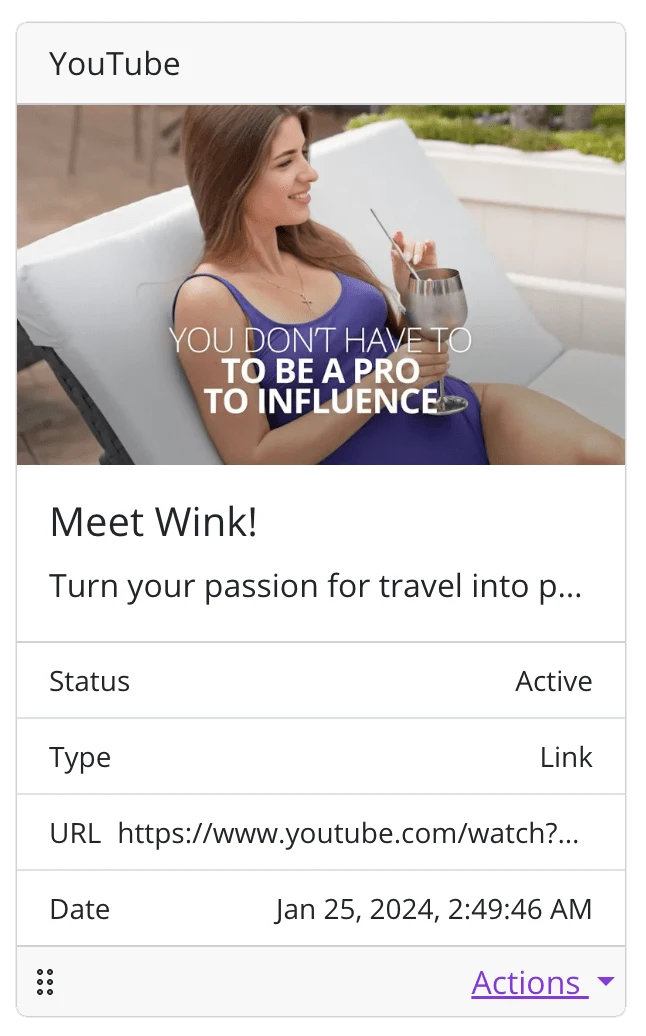
आपकी सामग्री Entries टैब के अंतर्गत उपलब्ध है। इसके बगल में, Link shortener टैब में आपके शॉर्ट लिंक होते हैं और Archived टैब में आपकी संग्रहित प्रविष्टियाँ होती हैं। आपने जो चित्र और वीडियो पहले ही जोड़े हैं, उन्हें Choose from gallery के साथ पुनः उपयोग किया जा सकता है — देखें Gallery।
हम तीन मुख्य प्रकार की सामग्री का समर्थन करते हैं:
- सार्वजनिक रूप से उपलब्ध URL जो वेब पेजों से लिंक करते हैं।
- Link manager के माध्यम से अपलोड की गई फाइलें।
- हमारे
Quotesफीचर के माध्यम से बनाई गई टेक्स्ट सामग्री।
सामग्री जोड़ें
Section titled “सामग्री जोड़ें”यहाँ बताया गया है कि आप Link manager में सामग्री कैसे जोड़ते हैं। Entries टैब के अंतर्गत, सबसे पहले Add entry बटन पर क्लिक करें।
सामान्य लिंक
Section titled “सामान्य लिंक”सामान्य लिंक जोड़ने के चरण इस प्रकार हैं:
- वह लिंक दर्ज करें जिसे आप साझा करना चाहते हैं। जैसे https://trvl.as/3xWCH
- लिंक दर्ज करने के बाद, Wink इस वेबसाइट का विवरण खोजता है और अगला फॉर्म भरता है।
- आप साइट का नाम, शीर्षक और विवरण जैसे कुछ डेटा संशोधित कर सकते हैं।
- आप एक कस्टम छवि अपलोड करने का विकल्प भी चुन सकते हैं।
- जारी रखने के लिए
Saveबटन पर क्लिक करें।
फाइल अपलोड करें
Section titled “फाइल अपलोड करें”फाइल जोड़ने के चरण इस प्रकार हैं:
- मीडिया जोड़ा जा सकता है:
- अपनी कंप्यूटर से छवियों को विंडो पर खींचकर या
Browseपर क्लिक करके। - किसी बाहरी URL को पेस्ट करके जो छवि की ओर इशारा करता हो।
- अपने लैपटॉप कैमरे का उपयोग करके।
- अपने Google Drive खाते से।
- अपने Dropbox खाते से।
- Shutterstock से
- gettyimages से
- iStock से
- Unsplash से
- अपनी कंप्यूटर से छवियों को विंडो पर खींचकर या
- फाइल अपलोड होने के बाद, आप शीर्षक और विवरण जैसे मेटाडेटा जोड़ सकते हैं।
- जारी रखने के लिए
Saveबटन पर क्लिक करें।
एक उद्धरण लिखें
Section titled “एक उद्धरण लिखें”उद्धरण लिखने के चरण इस प्रकार हैं:
- उद्धरण टाइप करें जैसे Roses are red. Violets are blue…।
- मूल लेखक का नाम दर्ज करें। जैसे Edmund Spenser
- उस साइट का नाम दर्ज करें जहाँ से आपने उद्धरण लिया है। जैसे Daily Quotes
- जारी रखने के लिए
Saveबटन पर क्लिक करें।
सामग्री अपडेट करें
Section titled “सामग्री अपडेट करें”सभी सामग्री को आसानी से Actions लिंक पर क्लिक करके और Update चुनकर संशोधित किया जा सकता है। सामग्री हटाने के लिए भी इसी तरह Remove बटन पर क्लिक करें।
सामग्री हटाएं
Section titled “सामग्री हटाएं”सभी सामग्री को आसानी से Update चुनकर संशोधित किया जा सकता है। सामग्री हटाने के लिए पहले Actions लिंक पर क्लिक करें और फिर Remove बटन पर क्लिक करें।
सामग्री क्रमबद्ध करें
Section titled “सामग्री क्रमबद्ध करें”आप अपनी सामग्री को हर प्रविष्टि के नीचे-बाएँ कोने में स्थित आइकन पर क्लिक करके और उसे अपनी पसंद की स्थिति में खींचकर क्रमबद्ध कर सकते हैं।
सामग्री समूहित करें
Section titled “सामग्री समूहित करें”जब आप किसी प्रविष्टि को संपादित कर रहे होते हैं, तो समूह बनाने के लिए एक या अधिक टैग जोड़ने का विकल्प होता है। फॉर्म के नीचे स्क्रॉल करें और Tags फॉर्म फ़ील्ड खोजें।
Link manager पेज देखने वाले उपयोगकर्ता यह चुन सकते हैं कि वे आपकी सामग्री को कैसे देखना चाहते हैं (सूची या ग्रिड) और एक या अधिक टैग चुनकर अपनी सामग्री को और फ़िल्टर कर सकते हैं।
डेवलपर्स जो Link manager प्रबंधित करना चाहते हैं, वे Developers > API > Link manager पर जा सकते हैं।