
Linkit
Jaa-linkit ovat Winkille keskeinen ominaisuus, joka syntyi tarpeesta viestiä varastosta ja hinnoittelusta dynaamisella tavalla Internetin yksinkertaisimman tavan kautta; nimittäin hyperlinkin avulla.
Yllä on esimerkki yhdestä linkistämme. Se on lyhyt ja helposti siirrettävä… jopa tarpeeksi lyhyt muistettavaksi. Vaikka lyhyt, tämä linkki sisältää räjähtävän määrän tietoa, kuten:
- Sovelluksesi tunnuksen.
- Kumppanitunnuksesi.
- Käyttäjälle näytettävät kuvat ja tekstit.
- Ulkoasun (eli teema, värit ja muuta).
- Matkaohjelman, jota käytetään hintakyselyssä: linkin Mukautus mukaiset päivämäärät ja vieraat (oletuksena tänään 1 yö 2 vieraalla).
- Valuutan, jossa hinta näytetään.
- Kielen, jolla teksti näytetään.
Tämän artikkelin loput osat opastavat sinua linkkien luomisessa, mukauttamisessa ja jakamisessa sekä siitä, miten linkki muuttuu kortiksi.
Luo linkki
Osio nimeltä “Luo linkki”
Yllä on kuva Selaa hotelleja -sivulta, joka näyttää joitakin asioita, joita voit tehdä hakutuloksillasi. Yksi näistä toiminnoista on Luo linkki.
Klikkaa tätä painiketta, niin sinut ohjataan linkkilomakkeeseen, jossa voit alkaa mukauttaa linkkiäsi.
Voit myös aloittaa linkin luomisen:
Markkinointi > Linkit-kohdasta, jossa hotelleilla onLuo linkki-painike, joka luo linkin kyseiseen kohteeseen.- Myynnissä olevasta päähintatasosta: käytä
Luo linkki-toimintoa hintakortin toiminnoissa (Hinnat > Päähintatasot). Linkki avautuu kyseiselle huonetyypille ja hintasuunnitelmalle.
Luo linkki on pois käytöstä hotellille, kunnes sillä on aktiivinen myyntikanava.
Mukauta linkkiä
Osio nimeltä “Mukauta linkkiä”Lomake antaa sinun mukauttaa linkkiäsi seuraavilla tavoilla:
- Anna linkille nimi, jotta muistat, mistä linkki kertoo.
- Valitse haluamasi Mukautus tälle linkille. Sen Matkaohjelma asettaa päivämäärät ja vieraat, joilla linkki avautuu, joten aseta oletuspäivämääräsi sinne.
- Lisää avainsanoja pilkulla erotettuna, joita käyttävät Verkkohakurobotit.
- Halutessasi syötä X-tilisi tunnus tai Facebook-sovelluksen tunnus.
- Lisää otsikot ja kuvaukset kielillä, joilla haluat käyttäjän näkevän ne.
- Valitse yksi tai useampi kuva, jotka näytetään, kun jaat linkkiä alustoilla kuten Facebook tai LinkedIn.
- Valitse teema / päällekkäinen kerros, joka lisää brändätyn suunnittelun valitsemiesi kuvien päälle. Huom: Näin saat hinnat näkyviin kuvan päälle.
- Klikkaa
Tallennajatkaaksesi.
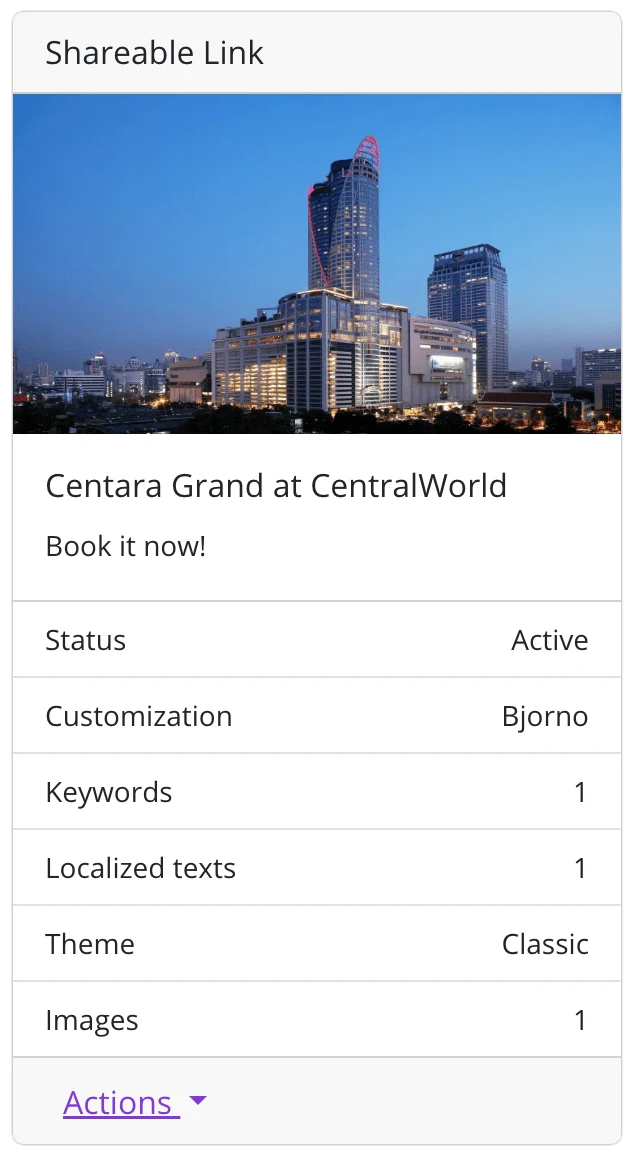
Kun olet tallentanut linkin, sinut ohjataan Linkit-sivulle ja linkkisi on nyt valmis jaettavaksi maailmalle.
Jaa linkki
Osio nimeltä “Jaa linkki”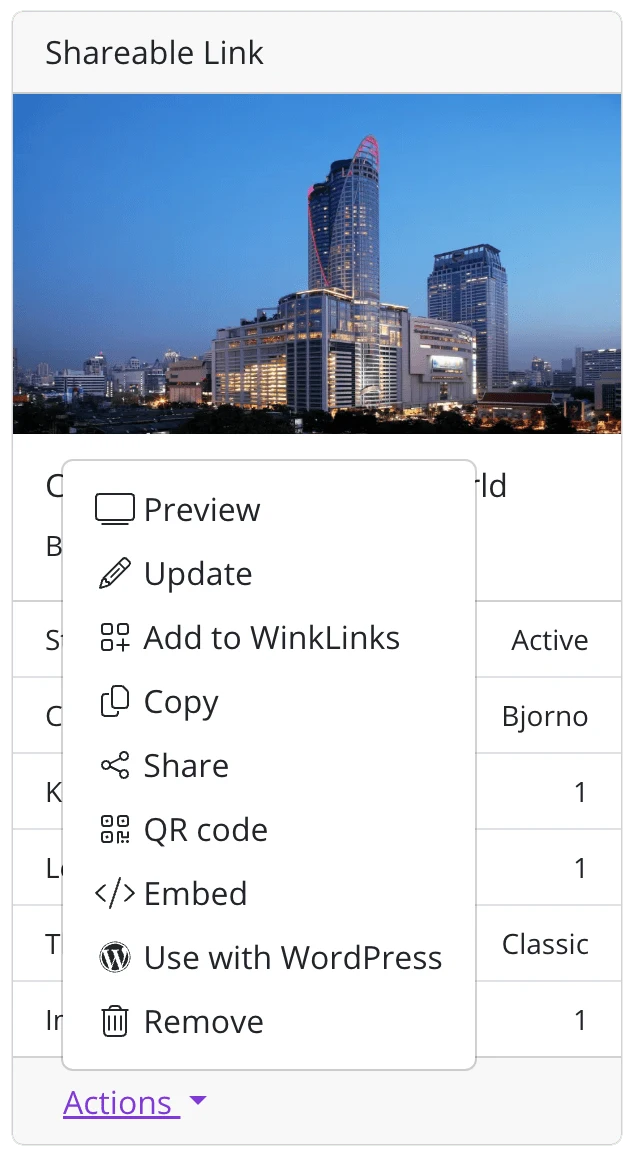
Yllä on kuva, jossa näkyvät kaikki linkillesi saatavilla olevat toiminnot:
- Esikatselu Näyttää nopean yleiskatsauksen siitä, miten linkki on määritetty ja miltä se näyttää käyttäjälle.
- Päivitä Päivittää linkin asetukset.
- Lisää Linkkien hallintaan Lisää linkin Linkkien hallinta -tilillesi.
- Kopioi Kopioi linkin leikepöydälle, jotta voit helposti jakaa sen missä tahansa (*mukaan lukien Linkkien hallinta *).
- Jaa Avaa uuden ikkunan, jossa on vaihtoehtoja jakaa monilla sosiaalisen median ja viestintäalustoilla.
- QR-koodi Luo QR-koodin, jonka voit jakaa esimerkiksi Instagramissa, joka on enemmän kuvapainotteinen.
- Upota Näyttää, miten tämä linkki upotetaan Mainosbannerina verkkosivustollesi.
- Käytä WordPressin kanssa Näyttää, miten käytät WordPress-laajennustamme upottaaksesi tämän linkin verkkosivustollesi.
Käsittelemme joitakin näistä vaihtoehdoista tarkemmin alla.
Esikatselu
Osio nimeltä “Esikatselu”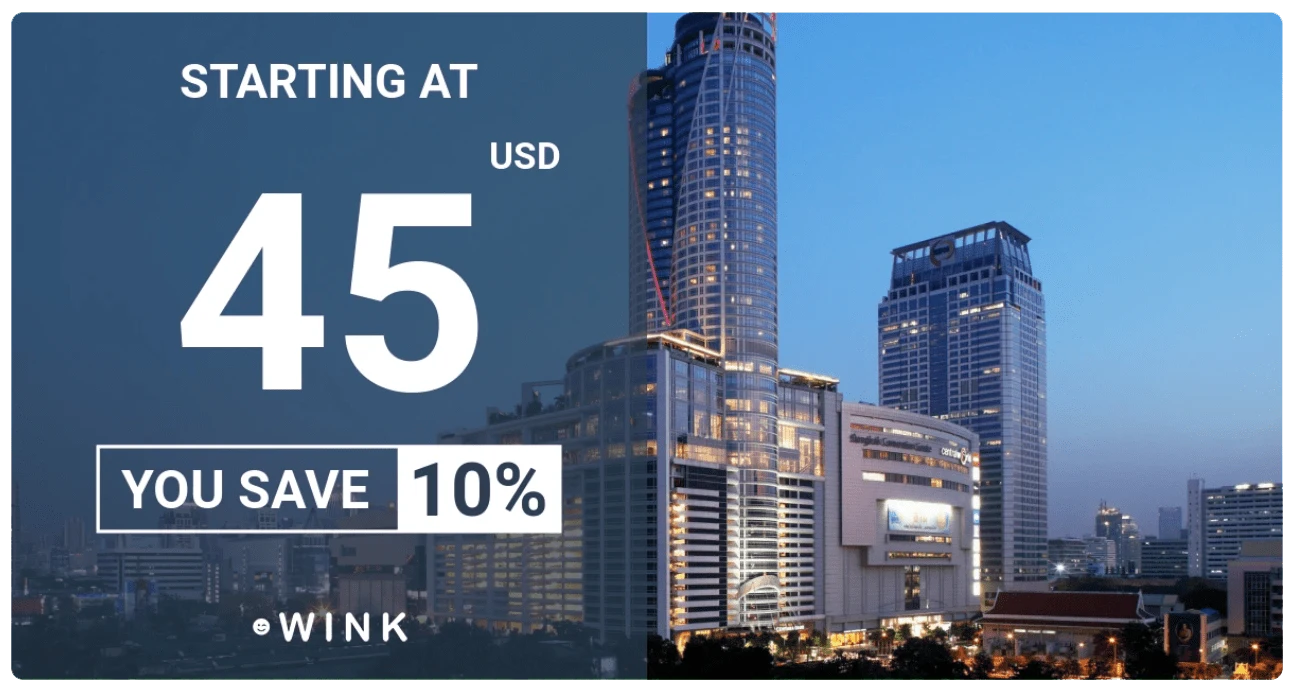
Kun klikkaat Esikatselu, näet kuvan, johon on sovellettu teemasi. Kun jaat linkin sosiaalisessa mediassa, kuten Facebookissa, voit odottaa näkeväsi saman asian syötteessäsi otsikon ja kuvauksen kanssa.
Sosiaalinen jakaminen
Osio nimeltä “Sosiaalinen jakaminen”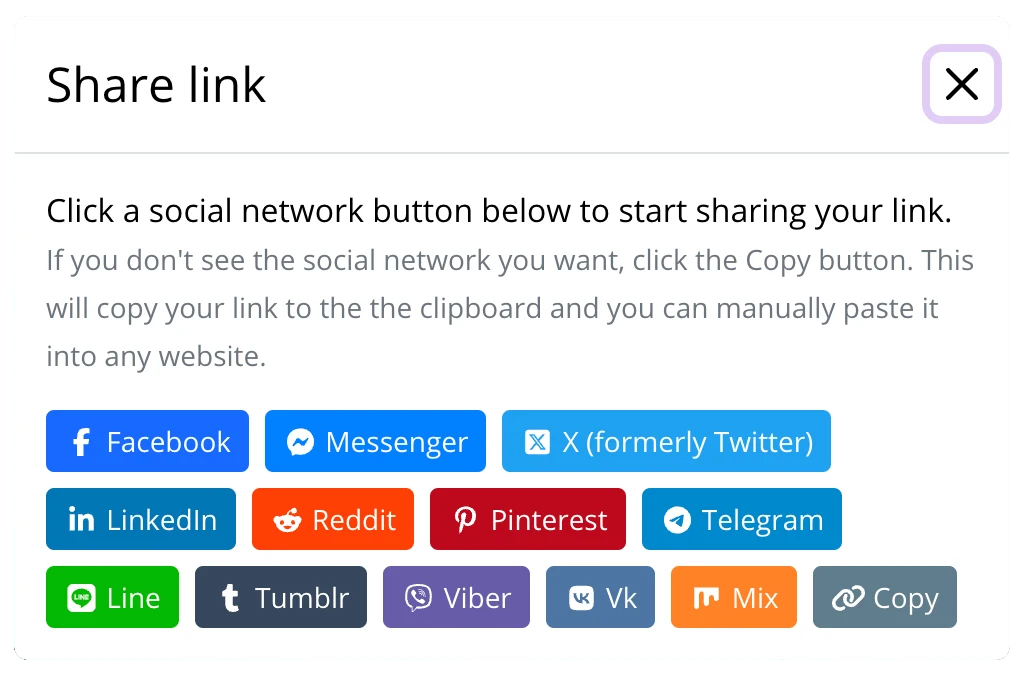
Jos klikkaat Jaa-painiketta, avautuu uusi ikkuna, jossa on kätevä tapa jakaa suoraan suosikkisomeverkostoihisi ja viestisovelluksiisi.
Klikkaa mitä tahansa kuvaketta jatkaaksesi linkin julkaisemista kyseisessä verkostossa. Huom: Jotkut painikkeet näkyvät vain, kun jaat mobiililaitteeltasi.
QR-koodi
Osio nimeltä “QR-koodi”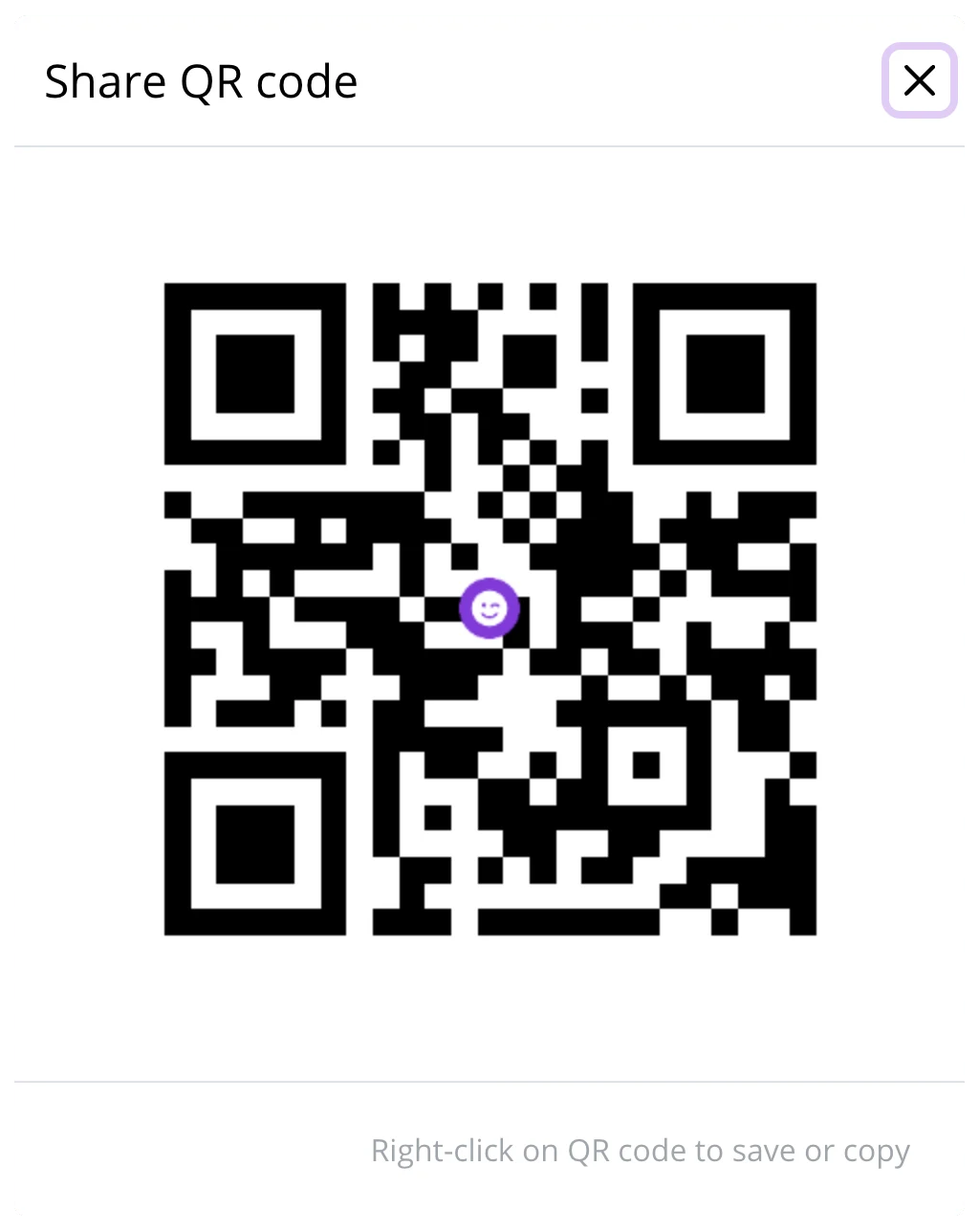
Jos haluat jakaa QR-koodin linkin sijaan, klikkaa QR-koodi-painiketta, jolloin avautuu uusi ikkuna QR-koodillasi.
Näin tallennat QR-koodisi:
- Jos olet kannettavalla tietokoneella, napsauta kuvaa hiiren oikealla ja valitse
Tallenna kuva. - Jos olet mobiililaitteella:
- Pidä sormeasi painettuna kuvan päällä, kunnes vaihtoehto tallentaa kuva Kuvat-kansioon tulee näkyviin.
- Ota kuvakaappaus QR-koodista, rajaa se sopivaksi ja tallenna Kuvat-kansioon.
Upota
Osio nimeltä “Upota”<html> <head> <link rel="stylesheet" href="https://elements.wink.travel/styles.css"></link> </head> <body> <wink-content-loader layout="AD_BANNER" id="3xWCH" ></wink-content-loader>
<script src="https://elements.wink.travel/elements.js" type="module" defer></script>
<wink-app-loader client-id="YOUR CLIENT ID GOES HERE" configuration-id="YOUR CUSTOMIZATION ID GOES HERE" ></wink-app-loader> </body></html>Näin upotat linkkisi mainosbannerina sivustollesi:
- Rivi 3 näyttää, miten Wink-tyylit upotetaan sivustollesi.
- Rivillä 6–9 näytetään, miten käytetään wink-content-loader Web-komponenttia ja kerrotaan sille, että haetaan mainosbanneri koodillesi.
- Rivi 11 näyttää, miten upotetaan Javascript sivustollesi.
- Rivi 13 näyttää, miten upotetaan wink-app-loader Web-komponentti ja kerrotaan sille, että haetaan sivutason konfiguraatioasetukset.
Ennen julkaisua korvaa rivien 14 ja 15 paikkamerkit:
YOUR CLIENT ID GOES HERE: yhden sovelluksesi asiakastunnus. Avaa profiilivalikko oikeassa yläkulmassa ja valitseSovellukset. Lisää verkkosivustosi domain kyseisen sovelluksenRedirect URI-kohtaan, jotta kävijäsi voidaan todentaa.YOUR CUSTOMIZATION ID GOES HERE: sovellettavan Mukautuksen tunnus.
Linkit muuttuvat korteiksi
Osio nimeltä “Linkit muuttuvat korteiksi”Linkki itsessään on lyhyt URL, joka avaa varausjärjestelmän. Se muuttuu kortiksi, kun joko upotat sen verkkosivustollesi meidän Web-komponenttien avulla tai lisäät sen Linkkien hallintaan. Korttia ei tarvitse erikseen rakentaa: sama linkki, joka näytetään sivulla, on kortti.
Kortti edustaa yhtä toimittajaa (esim. hotelli tai elämyspalvelun tarjoaja) tai varastoa (eli huonetyyppi, kokoustila, spa jne.) ja esittää tiedot interaktiivisessa, varattavassa kortin käyttöliittymässä. Matkustaja voi olla vuorovaikutuksessa kortin kanssa seuraavilla tavoilla:
- Klikkaa
Varaa-painiketta. - Klikkaa
Galleria-linkkiä nähdäksesi kaikki kuvat ja videot tästä varastosta. - Klikkaa
Paras tarjous-linkkiä, jos saatavilla, nähdäksesi parhaan hintaisen huoneen. - Klikkaa
Hotellin tiedot-linkkiä, jos saatavilla, nähdäksesi kohteen tiedot.
Kortti tukee useita näkymiä minimoidakseen kokonsa ja kategorisoidakseen tiedot, tehden niistä helposti sulatettavia ja antaen sinulle paremman mahdollisuuden muuttaa matkustaja varaukseksi. Kortilla on joko kaksi tai kolme näkymää:
- Hotellikortti näyttää kiinteistötiedot edessä ja parhaan huonetyypin takana. Hinta molemmilla puolilla näyttää hotellin parhaan hinnan.
- Huonetyypin kortti näyttää huonetyypin tiedot edessä ja kiinteistötiedot takana. Hinta näyttää huonetyypin hinnan edessä ja hotellin parhaan hinnan takana.
- Kaikilla muilla korteilla (esim. spa, ravintola jne.) on 3 näkymää. Esimerkki: Spa-tiedot näkyvät edessä parhaan spa-hinnan kanssa. Parhaan hinnan huonetyypin tiedot ovat toisella puolella. Kiinteistötiedot ja paras huone ovat kolmannella puolella.
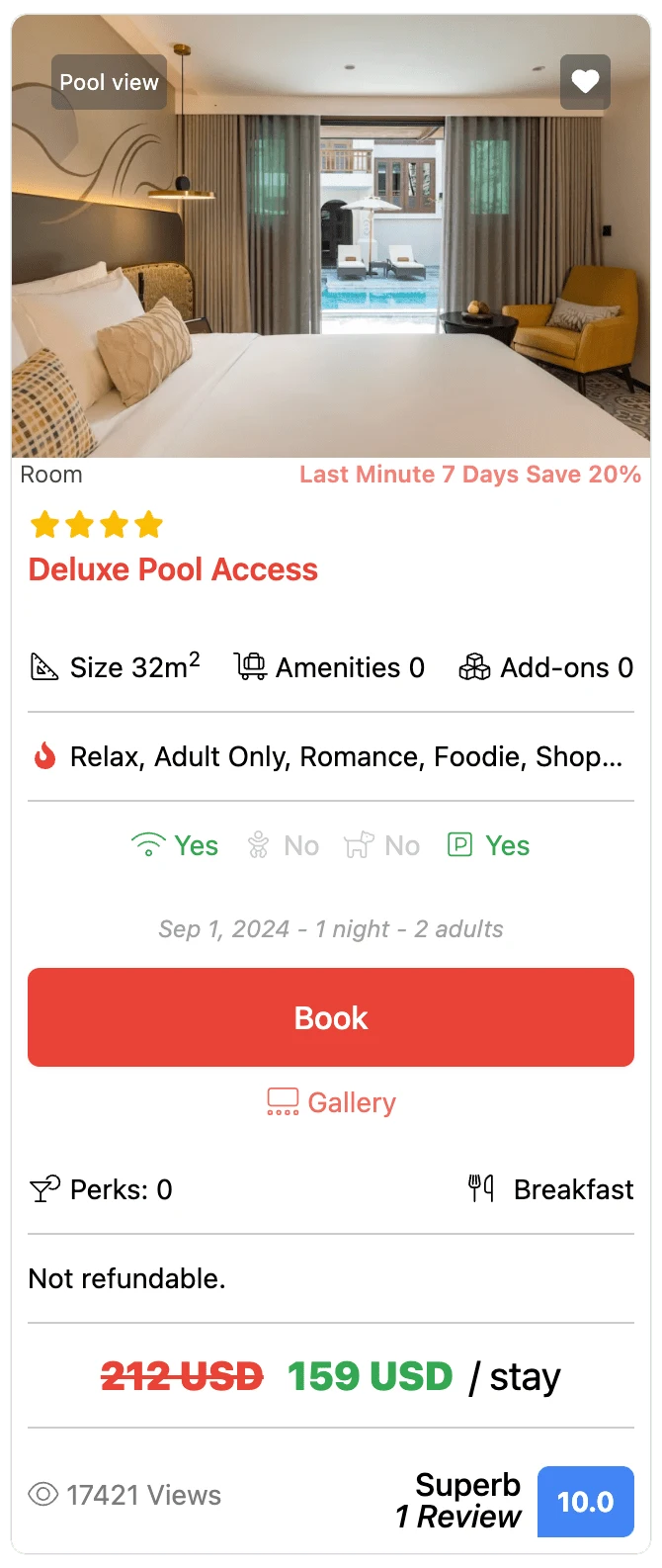
Yllä on esimerkki huonetyypin kortista. Se sisältää kiinteistön, arvostelut ja huonetiedot sekä peruutusehdot ja ateriat.
Upottaaksesi linkin korttina, käytä linkin Upota-toimintoa ja haluamaasi kortin layout-asetusta, esimerkiksi GUEST_ROOM:
<wink-content-loader layout="GUEST_ROOM" id="2de7ee9c-61c9-11ef-9722-42004e494300"></wink-content-loader>Ympäröivä sivuasettelu on sama kuin yllä mainitussa mainosbanneriesimerkissä.
Kehittäjät, jotka haluavat hallita linkkejä, voivat siirtyä kohtaan Kehittäjät > API > Varasto.
Lisälukemista
Osio nimeltä “Lisälukemista”- Lue lisää kokoelmastamme Web-komponentteja.
- Lue lisää Wink WordPress -laajennuksesta.