
Enlaces
Los enlaces compartibles son una función central de Wink y surgieron de la necesidad de comunicar inventario y precios de manera dinámica a través de la forma más simple posible en Internet; es decir, el hipervínculo.
Arriba hay un ejemplo de uno de nuestros enlaces. Es corto y portátil… incluso lo suficientemente corto para recordarlo. Aunque es corto, este enlace contiene una cantidad explosiva de información, como:
- Tu ID de aplicación.
- Tu ID de afiliado.
- La(s) imagen(es) y texto que se mostrarán al usuario.
- La apariencia (es decir, tema, colores y más).
- El itinerario que se usará para nuestra consulta de precios: las fechas y huéspedes configurados en el Personalización del enlace (por defecto, hoy por 1 noche con 2 huéspedes).
- La moneda en la que se mostrará el precio.
- El idioma en el que se mostrará el texto.
El resto de este artículo te guía sobre cómo crear, personalizar y compartir tus enlaces, y cómo un enlace se convierte en una tarjeta.
Crear un enlace
Sección titulada «Crear un enlace»
Arriba hay una imagen tomada de Explorar hoteles que te muestra algunas de las cosas que puedes hacer con tus resultados de búsqueda. Una de esas acciones es Crear un enlace.
Haz clic en ese botón y te redirigirá a nuestra página de formulario de enlace donde podrás comenzar a personalizar tu enlace.
También puedes iniciar un enlace desde:
Marketing > Enlaces, donde los hoteles tienen un botónCrear enlaceque genera un enlace a su propia propiedad.- Una tarifa maestra que esté en oferta: usa
Crear enlaceen las acciones de la tarjeta de tarifa (Tarifas > Tarifas maestras). El enlace se abre en ese tipo de habitación y plan de tarifa.
Crear un enlace está deshabilitado para un hotel hasta que tenga un canal de ventas activo.
Personalizar enlace
Sección titulada «Personalizar enlace»El formulario te permite personalizar tu enlace de las siguientes maneras:
- Dale un nombre para que recuerdes de qué trata el enlace.
- Selecciona la Personalización que quieres aplicar a este enlace. Su Itinerario establece las fechas y huéspedes con los que se abrirá tu enlace, así que configura tus fechas predeterminadas allí.
- Añade palabras clave, separadas por comas, que serán usadas por los Web Crawlers.
- Opcionalmente ingresa tu cuenta de X o ID de aplicación de Facebook.
- Añade títulos y descripciones en los idiomas que quieres que el usuario vea.
- Selecciona una o más imágenes que se mostrarán cuando compartas el enlace en plataformas como Facebook o LinkedIn.
- Elige un tema / superposición que añade un diseño con marca encima de la(s) imagen(es) seleccionada(s). Nota: Así es como haces que los precios se muestren sobre la imagen.
- Haz clic en el botón
Guardarpara continuar.
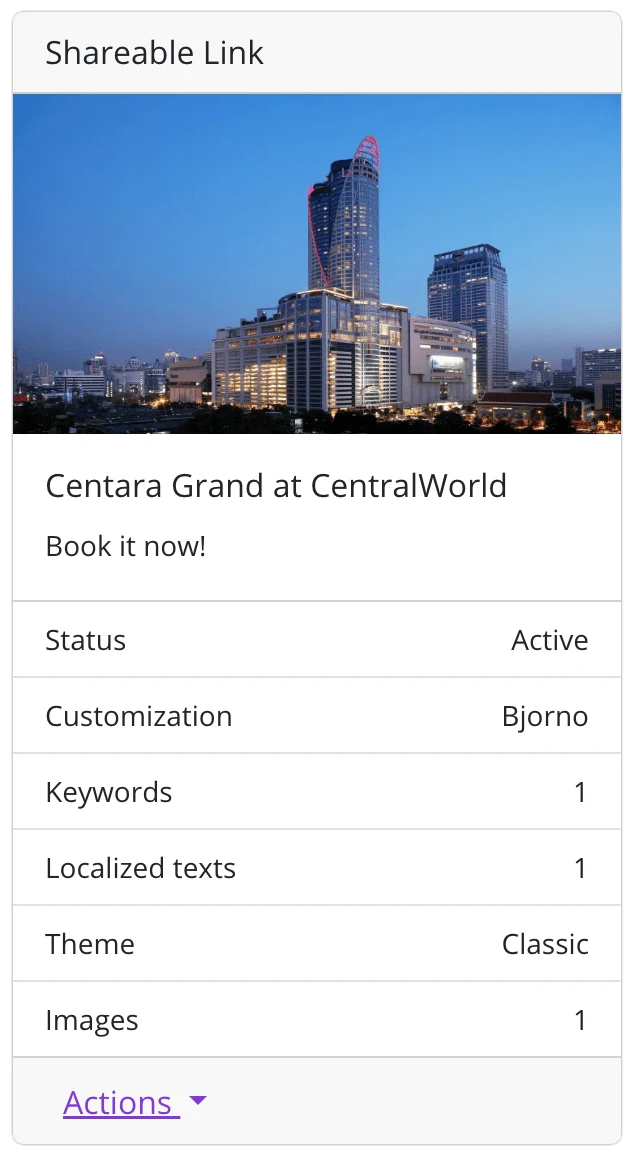
Después de guardar tu enlace, serás redirigido a tu página de Enlaces y tu enlace ya estará listo para ser compartido con el mundo.
Compartir enlace
Sección titulada «Compartir enlace»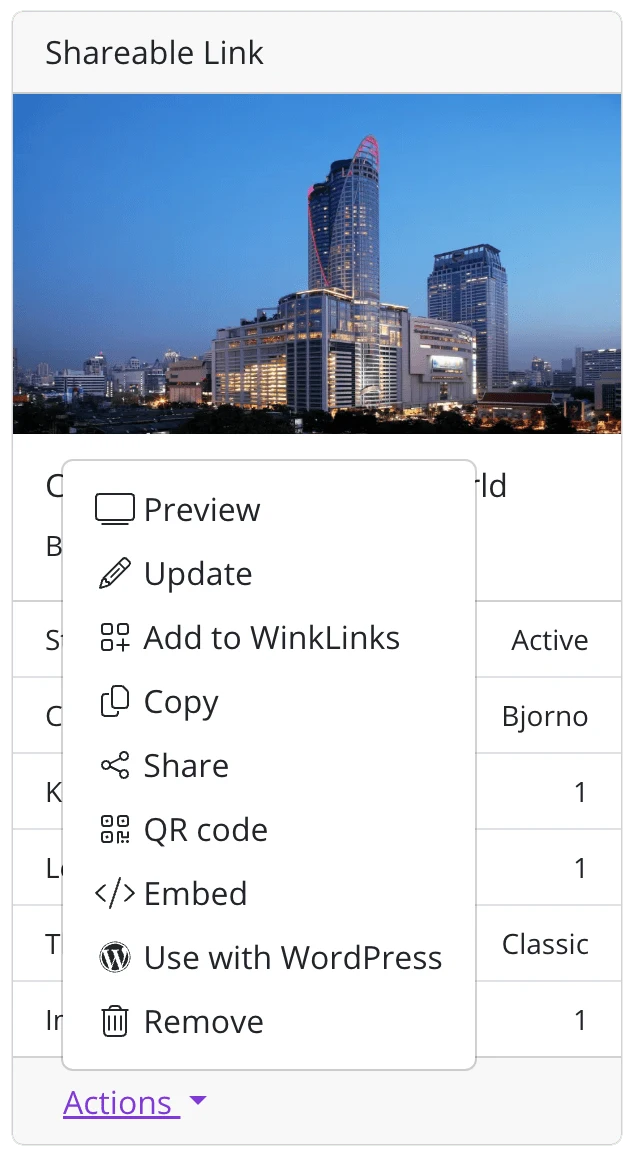
Arriba ves una imagen con todas las acciones disponibles para tu enlace:
- Vista previa Te muestra un resumen rápido de cómo se configuró el enlace y cómo se verá para el usuario.
- Actualizar Actualiza la configuración de tu enlace.
- Agregar al administrador de enlaces Añade el enlace a tu cuenta del administrador de enlaces.
- Copiar Copia el enlace en tu portapapeles para que puedas compartirlo fácilmente donde quieras (*incluyendo administrador de enlaces *).
- Compartir Abre una ventana nueva con opciones para compartir en muchas redes sociales y plataformas de mensajería.
- Código QR Genera un código QR que puedes compartir en plataformas como IG que están más enfocadas en imágenes.
- Incrustar Te muestra cómo incrustar este enlace como un Banner publicitario en tu sitio web.
- Usar con WordPress Te muestra cómo usar nuestro plugin de WordPress para incrustar este enlace en tu sitio web.
Cubremos algunas de estas opciones, con más detalle, a continuación.
Vista previa
Sección titulada «Vista previa»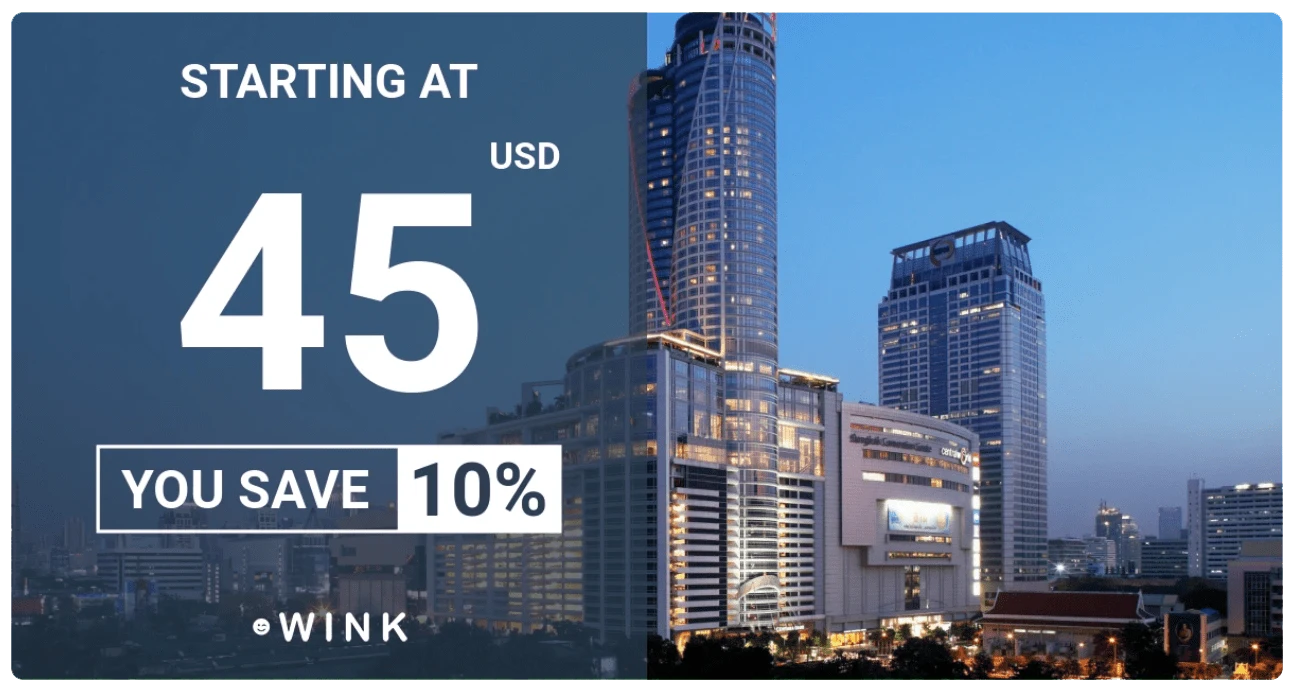
Cuando haces clic en Vista previa, verás una imagen con tu tema aplicado. Cuando compartas el enlace en redes sociales, como Facebook, puedes esperar ver lo mismo en tu feed junto con tu título y descripción.
Compartir en redes sociales
Sección titulada «Compartir en redes sociales»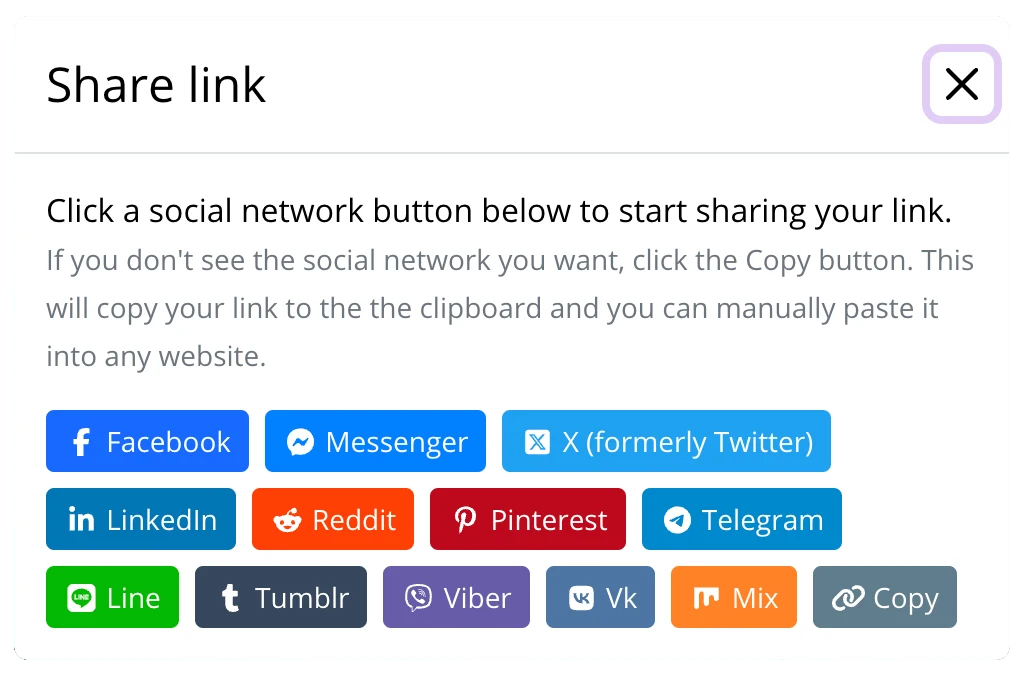
Si haces clic en el botón Compartir, se abrirá una ventana nueva con una forma conveniente para compartir directamente en tus redes sociales y aplicaciones de mensajería favoritas.
Haz clic en cualquiera de los botones de icono para continuar publicando tu enlace en esa red. Nota: Algunos botones solo aparecerán cuando compartas desde tu dispositivo móvil.
Código QR
Sección titulada «Código QR»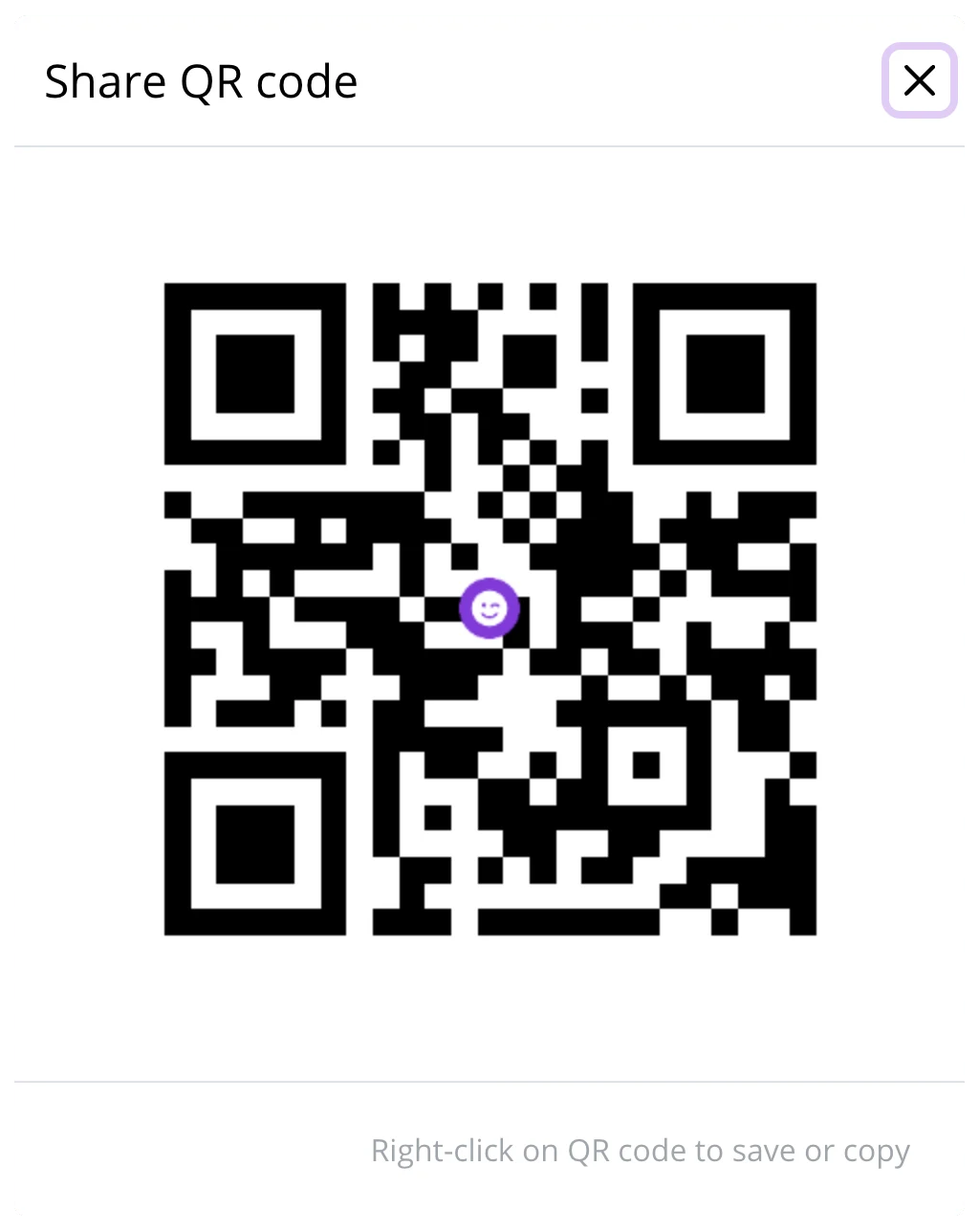
Si prefieres compartir un código QR en lugar de un enlace, haz clic en el botón Código QR y aparecerá una ventana nueva con tu código QR.
Cómo guardar tu código QR:
- Si estás en tu portátil, haz clic derecho sobre la imagen y selecciona
Guardar imagen. - Si estás en tu teléfono móvil:
- Mantén presionado el dedo sobre la imagen hasta que aparezca una opción para guardar la imagen en tus Fotos.
- Toma una captura de pantalla del código QR, recórtala para ajustarla y guárdala en Fotos.
Incrustar
Sección titulada «Incrustar»<html> <head> <link rel="stylesheet" href="https://elements.wink.travel/styles.css"></link> </head> <body> <wink-content-loader layout="AD_BANNER" id="3xWCH" ></wink-content-loader>
<script src="https://elements.wink.travel/elements.js" type="module" defer></script>
<wink-app-loader client-id="YOUR CLIENT ID GOES HERE" configuration-id="YOUR CUSTOMIZATION ID GOES HERE" ></wink-app-loader> </body></html>Aquí te mostramos cómo incrustar tu enlace, como un banner publicitario, en tu sitio:
- La línea 3 te muestra cómo incrustar los estilos de Wink en tu sitio.
- Las líneas 6 a 9 te muestran cómo usar el Componente Web wink-content-loader y decirle que obtenga un banner publicitario para tu código.
- La línea 11 te muestra cómo incrustar nuestro Javascript en tu sitio.
- La línea 13 te muestra cómo incrustar el Componente Web wink-app-loader y decirle que obtenga tus preferencias de configuración a nivel de página.
Antes de publicar, reemplaza los dos marcadores de posición en las líneas 14 y 15:
YOUR CLIENT ID GOES HERE: el ID de cliente de una de tus aplicaciones. Abre el menú de tu perfil en la esquina superior derecha y seleccionaAplicaciones. Añade el dominio de tu sitio web a losRedirect URIsde esa aplicación, para que tus visitantes puedan autenticarse.YOUR CUSTOMIZATION ID GOES HERE: el ID de la Personalización que deseas aplicar.
Los enlaces se convierten en tarjetas
Sección titulada «Los enlaces se convierten en tarjetas»Un enlace por sí solo es una URL corta que abre el motor de reservas. Se convierte en una tarjeta una vez que lo incrustas en tu sitio web con nuestros Componentes Web o lo agregas al administrador de enlaces. No hay una tarjeta separada para construir: el mismo enlace, mostrado dentro de una página, es una tarjeta.
Una tarjeta representa un solo proveedor (por ejemplo, hotel o proveedor de experiencias) o inventario (es decir, tipo de habitación, sala de reuniones, spa, etc.) y expone los detalles mediante una interfaz interactiva y reservable en forma de tarjeta. Un viajero puede interactuar con una tarjeta de las siguientes maneras:
- Hacer clic en el botón
Reservar. - Hacer clic en el enlace
Galeríapara ver todas las fotos y videos de este inventario. - Hacer clic en el enlace
Mejor oferta, si está disponible, para ver la habitación con mejor precio. - Hacer clic en el enlace
Detalles del hotel, si está disponible, para ver información de la propiedad.
Una tarjeta soporta múltiples caras para minimizar su tamaño y categorizar los datos, haciéndolos fácilmente consumibles y dándote una mayor oportunidad de convertir al viajero en una reserva. Una tarjeta tiene dos o tres caras:
- Una tarjeta de hotel muestra datos de la propiedad en el frente y el mejor tipo de habitación en la parte trasera. El precio, en ambos lados, muestra el mejor precio para el hotel.
- Una tarjeta de tipo de habitación muestra datos del tipo de habitación en el frente y datos de la propiedad en la parte trasera. El precio muestra el precio del tipo de habitación en el frente y el mejor precio para el hotel en la parte trasera.
- Todas las demás tarjetas (por ejemplo, spa, restaurante, etc.) tienen 3 caras. Ejemplo: Los datos del spa se muestran en el frente con el mejor precio del spa. Los datos del tipo de habitación para la habitación con mejor precio están en la segunda cara. Los datos de la propiedad junto con la habitación con mejor precio están en la tercera cara.
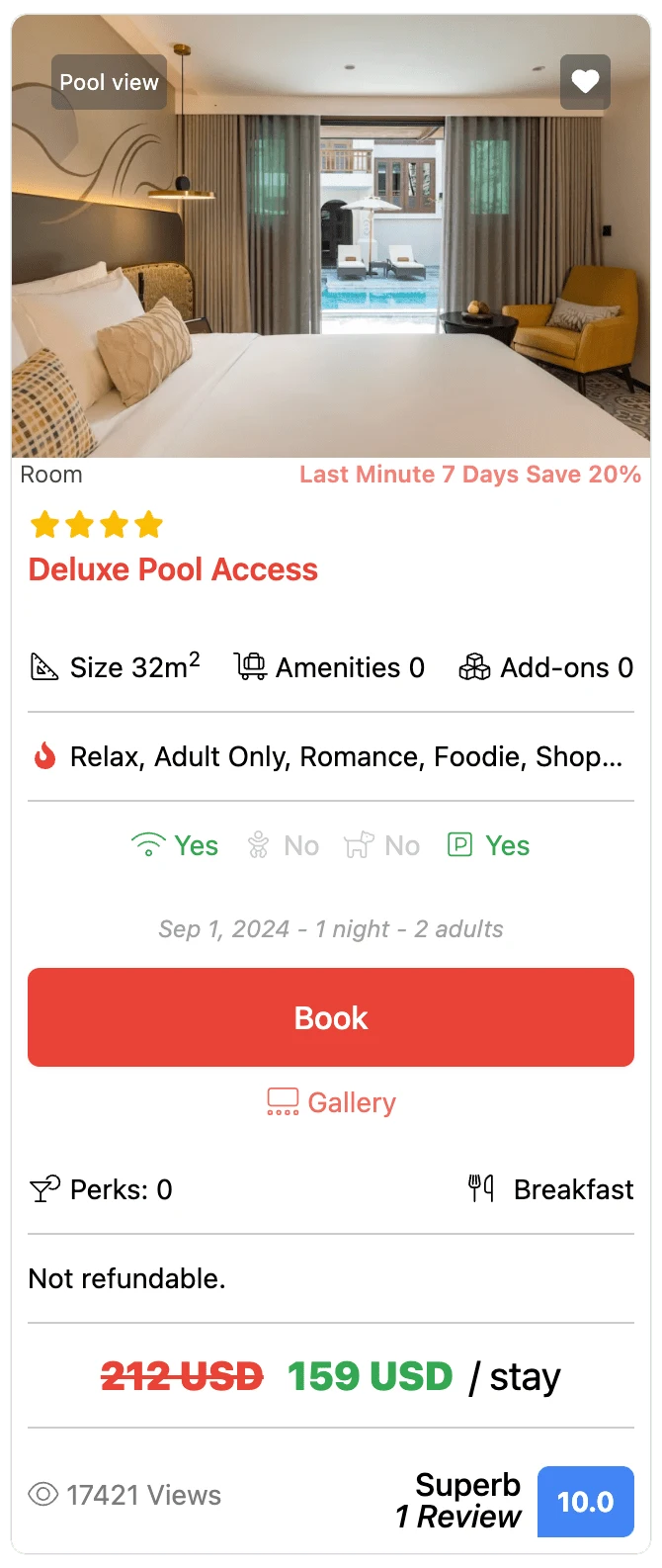
Arriba hay un ejemplo de una tarjeta de tipo de habitación. Contiene datos de la propiedad, reseñas y datos de la habitación junto con la política de cancelación y comidas.
Para incrustar un enlace como tarjeta, usa Incrustar en el enlace y el layout de la tarjeta que deseas, por ejemplo GUEST_ROOM:
<wink-content-loader layout="GUEST_ROOM" id="2de7ee9c-61c9-11ef-9722-42004e494300"></wink-content-loader>La configuración de la página que rodea es la misma que en el ejemplo del banner publicitario arriba.
Los desarrolladores que quieran gestionar enlaces pueden dirigirse a Desarrolladores > API > Inventario.
Lecturas adicionales
Sección titulada «Lecturas adicionales»- Aprende más sobre nuestra colección de Componentes Web.
- Aprende más sobre el plugin de WordPress de Wink.