
Kuratierte Listen
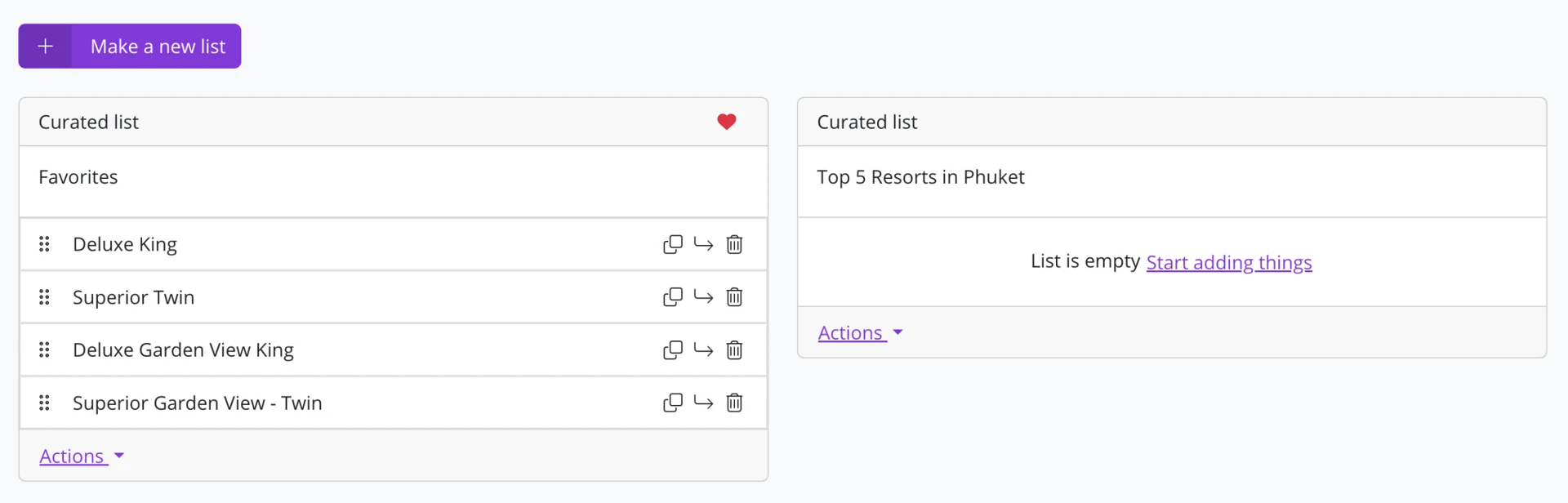
Kuratierte Listen sind eine Funktion, mit der Sie Inventar gruppieren und sortieren können, das Sie aus den Ergebnissen Ihrer Suche nach Reiseinventar ausgewählt haben.
Nach der Erstellung können Sie die Liste Ihren Nutzern zugänglich machen, indem Sie sie direkt zum Link manager, unserem WordPress-Plugin hinzufügen oder eines unserer Web Components in Ihre Website einbetten.
Standardmäßig beginnt jedes Affiliate-Konto mit einer Favoriten-Liste, die Sie sofort verwenden können. Favoriten ist speziell und kann nicht entfernt werden.
Alle kuratierten Listen ermöglichen Ihnen Folgendes:
Eine Liste erstellen
Abschnitt betitelt „Eine Liste erstellen“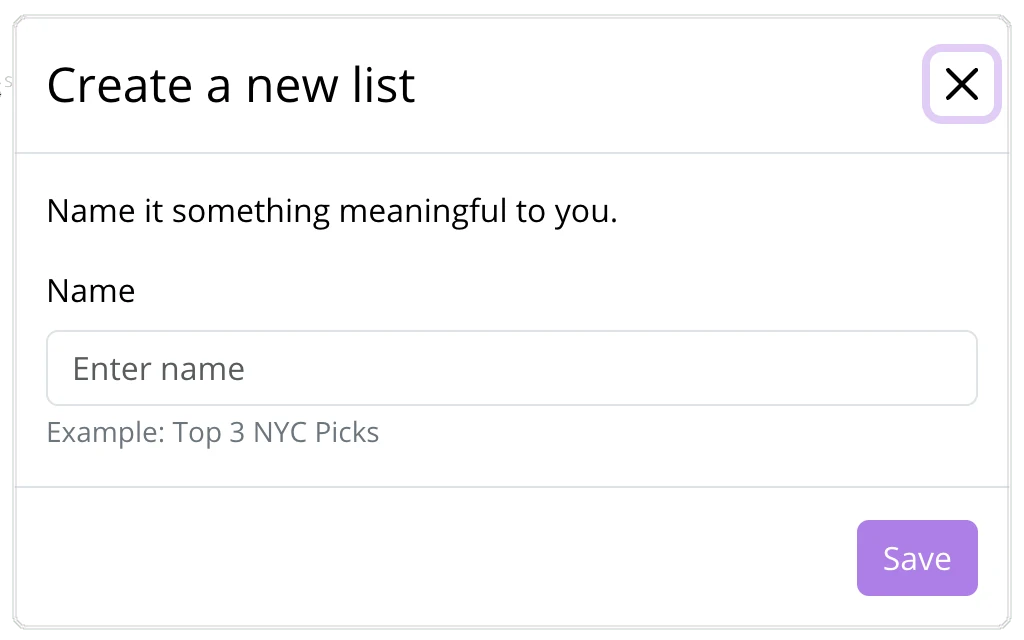
- Klicken Sie im Dashboard in der Navigationsleiste auf
Marketing > Listenund öffnen Sie den TabKuratiert. - Erstellen Sie eine neue kuratierte Liste, indem Sie auf die Schaltfläche
Neue Liste erstellenklicken. - Sie werden aufgefordert, Ihrer Liste einen Namen zu geben. Beispiel: Top 3 NYC Picks.
- Klicken Sie auf die Schaltfläche
Speichern.
Ein Listenelement hinzufügen
Abschnitt betitelt „Ein Listenelement hinzufügen“Sie können ein Listenelement aus den Suchergebnissen zu jeder Liste hinzufügen.
- Gehen Sie zu Hotels durchsuchen
- Suchen Sie nach etwas, das Sie zu Ihrer Liste hinzufügen möchten.
- Sobald Sie es gefunden haben, klicken Sie unten links auf der Suchergebnis-Karte auf den Link
Aktionen. - Klicken Sie auf
Hinzufügen zu...und wählen Sie dann die kuratierte Liste aus, zu der Sie dieses Inventar hinzufügen möchten. - Gehen Sie zurück zur Seite der kuratierten Listen, um zu überprüfen, ob das Element Ihrer Liste hinzugefügt wurde.
Ein Listenelement neu anordnen
Abschnitt betitelt „Ein Listenelement neu anordnen“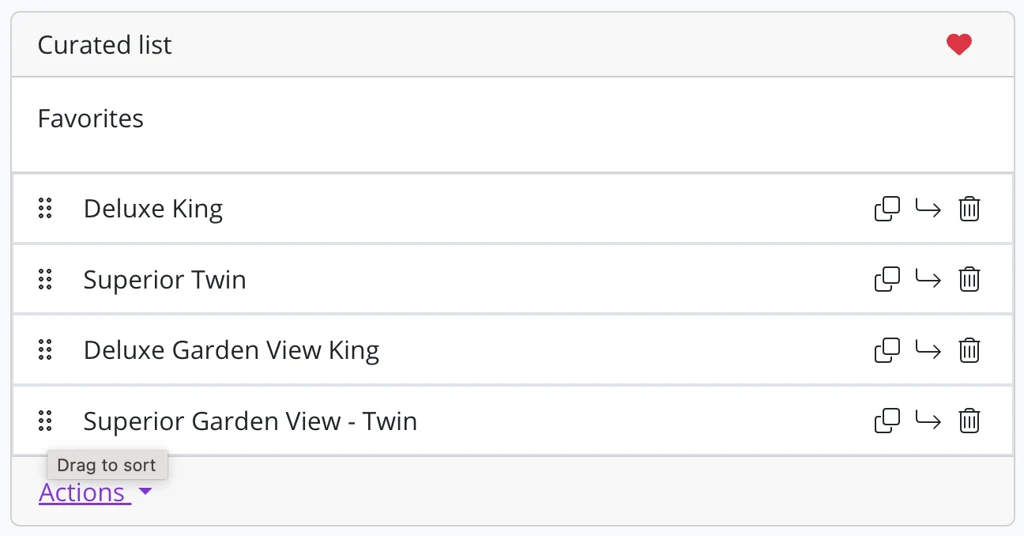
Sie können Ihre Listenelemente neu anordnen, indem Sie die vertikalen Punkte links neben jedem Element in der Liste anklicken und ziehen.
Ein Listenelement kopieren
Abschnitt betitelt „Ein Listenelement kopieren“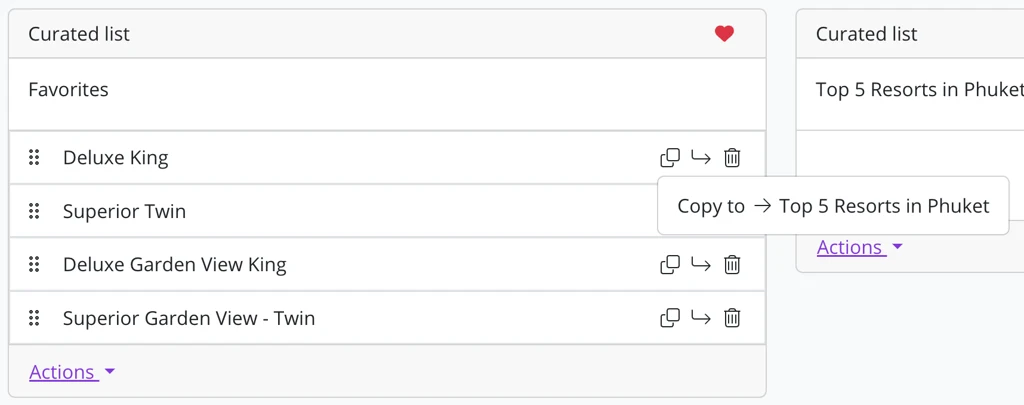
Sie können ein Listenelement kopieren, indem Sie auf das Kopiersymbol klicken und die Liste auswählen, in die Sie das Element kopieren möchten.
Ein Listenelement verschieben
Abschnitt betitelt „Ein Listenelement verschieben“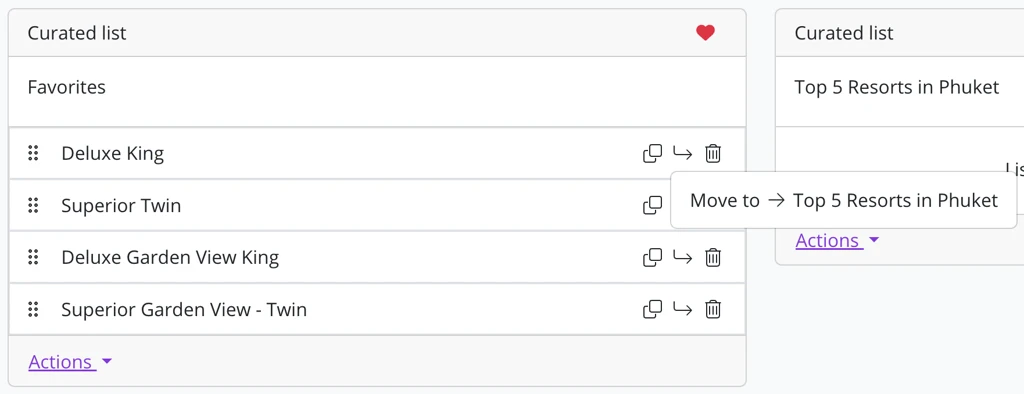
Sie können ein Listenelement verschieben, indem Sie auf das Kopiersymbol klicken und die Liste auswählen, in die Sie das Element verschieben möchten.
Ein Listenelement entfernen
Abschnitt betitelt „Ein Listenelement entfernen“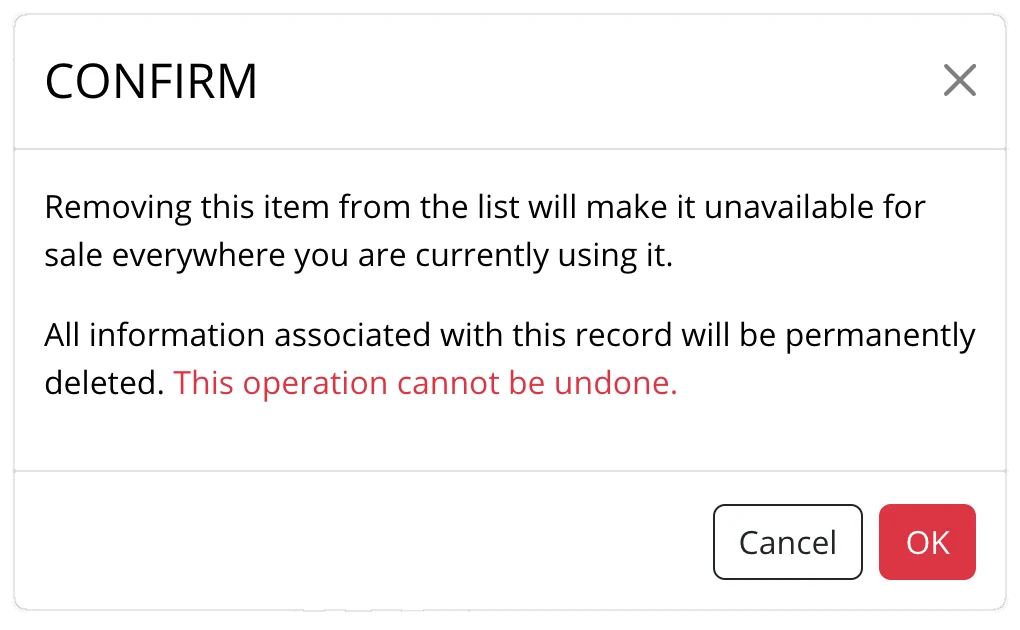
Sie können ein Listenelement entfernen, indem Sie auf das Papierkorbsymbol klicken und die Löschung bestätigen.
Listenaktionen
Abschnitt betitelt „Listenaktionen“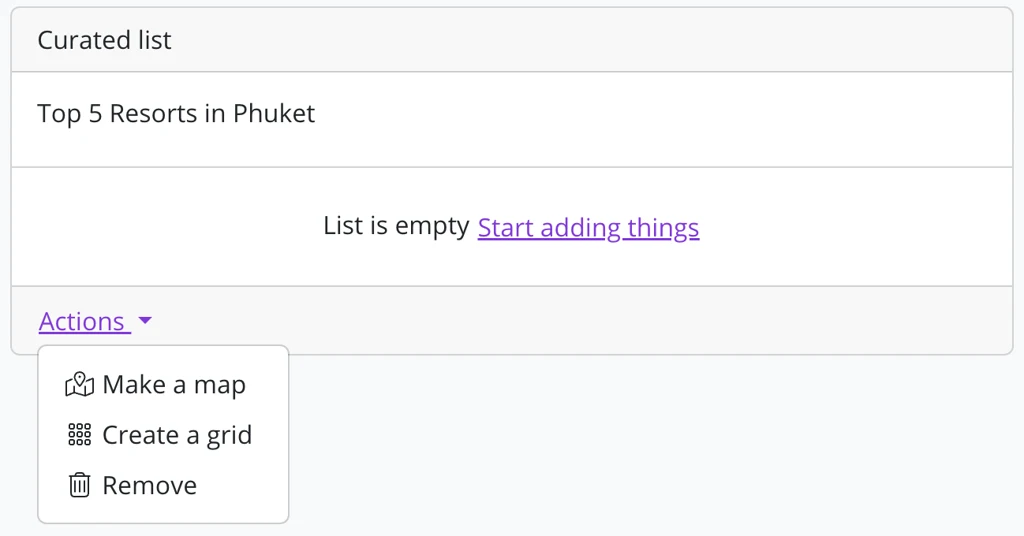
Jede Liste bietet einige Aktionen, die Sie ausführen können.
- Betten Sie die Liste auf Ihrer Website ein oder fügen Sie sie direkt zum Link manager hinzu.
- Entfernen Sie die Liste (außer Favoriten).
Entwickler, die kuratierte Listen verwalten möchten, können zum Bereich Entwickler > API > Durchsuchen gehen.
Weiterführende Informationen
Abschnitt betitelt „Weiterführende Informationen“- Lesen Sie mehr über den Link manager.