
Links
Teilenbare Links sind eine Kernfunktion von Wink und entstanden aus dem Bedürfnis, Inventar und Preise auf dynamische Weise über den einfachsten Weg im Internet zu kommunizieren; nämlich den Hyperlink.
Oben sehen Sie ein Beispiel für einen unserer Links. Er ist kurz und portabel… sogar kurz genug, um ihn sich zu merken. Obwohl kurz, enthält dieser Link eine explosive Menge an Informationen, wie zum Beispiel:
- Ihre App-ID.
- Ihre Affiliate-ID.
- Die Bild(er) und den Text, die dem Nutzer angezeigt werden.
- Das Erscheinungsbild (d.h. Thema, Farben und mehr).
- Die Reiseroute, die für unsere Preisanfrage verwendet wird: die im Link eingestellten Daten und Gäste unter Anpassung (standardmäßig heute für 1 Nacht mit 2 Gästen).
- Die Währung, in der der Preis angezeigt wird.
- Die Sprache, in der der Text angezeigt wird.
Der Rest dieses Artikels führt Sie durch die Erstellung, Anpassung und das Teilen Ihrer Links sowie wie ein Link zu einer Karte wird.
Link erstellen
Abschnitt betitelt „Link erstellen“
Oben sehen Sie ein Bild aus Hotels durchsuchen, das einige der Aktionen zeigt, die Sie mit Ihren Suchergebnissen durchführen können. Eine dieser Aktionen ist Link erstellen.
Klicken Sie auf diese Schaltfläche, und Sie werden zu unserem Link-Formular weitergeleitet, wo Sie mit der Anpassung Ihres Links beginnen können.
Sie können auch einen Link starten von:
Marketing > Links, wo Hotels eine SchaltflächeLink erstellenhaben, die einen Link zu ihrer eigenen Unterkunft erstellt.- Einem Master-Tarif, der im Angebot ist: verwenden Sie
Link erstellenin den Aktionen der Tarifkarte (Tarife > Master-Tarife). Der Link öffnet sich auf diesem Zimmertyp und Tarifplan.
Link erstellen ist für ein Hotel deaktiviert, bis es einen aktiven Vertriebskanal hat.
Link anpassen
Abschnitt betitelt „Link anpassen“Das Formular ermöglicht Ihnen, Ihren Link auf folgende Weise anzupassen:
- Geben Sie ihm einen Namen, damit Sie sich merken, worum es bei dem Link geht.
- Wählen Sie die Anpassung, die Sie auf diesen Link anwenden möchten. Deren Reiseroute legt die Daten und Gäste fest, mit denen Ihr Link geöffnet wird, also setzen Sie dort Ihre Standarddaten.
- Fügen Sie Schlüsselwörter hinzu, getrennt durch Kommas, die von Web-Crawlern verwendet werden.
- Optional geben Sie Ihren X-Account-Handle oder Facebook App ID ein.
- Fügen Sie Titel und Beschreibungen in den Sprachen hinzu, die der Nutzer sehen soll.
- Wählen Sie ein oder mehrere Bilder aus, die angezeigt werden, wenn Sie den Link auf Plattformen wie Facebook oder LinkedIn teilen.
- Wählen Sie ein Thema / Overlay, das ein gebrandetes Design über das/die ausgewählte(n) Bild(er) legt. Hinweis: So werden Preise über dem Bild angezeigt.
- Klicken Sie auf die Schaltfläche
Speichern, um fortzufahren.
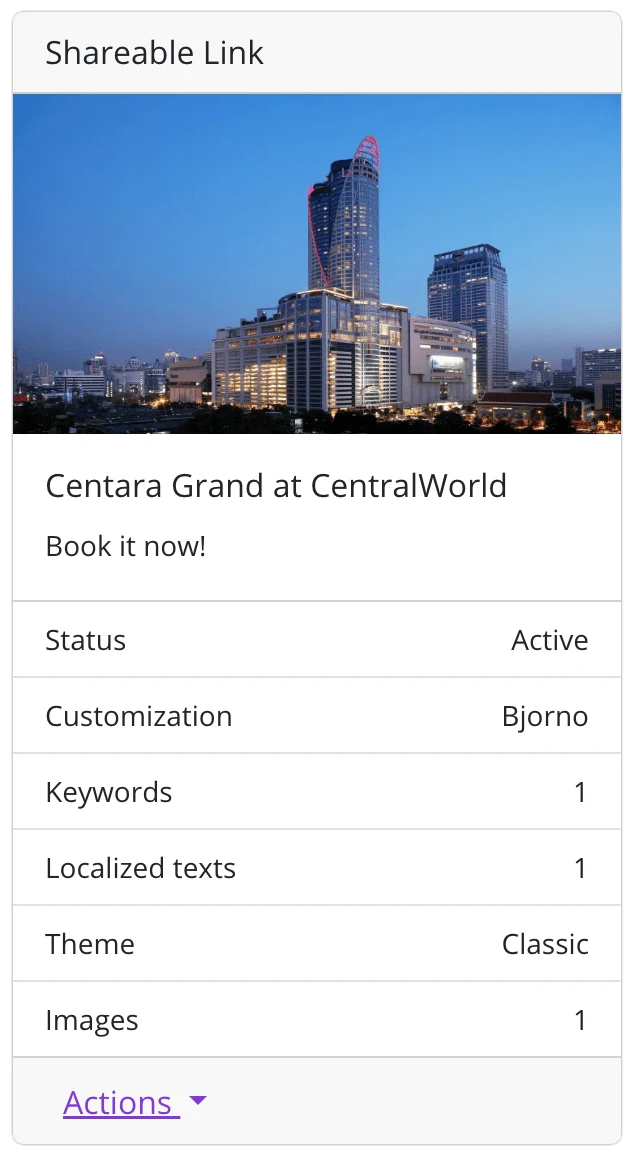
Nach dem Speichern Ihres Links werden Sie auf Ihre Links-Seite weitergeleitet und Ihr Link ist nun bereit, mit der Welt geteilt zu werden.
Link teilen
Abschnitt betitelt „Link teilen“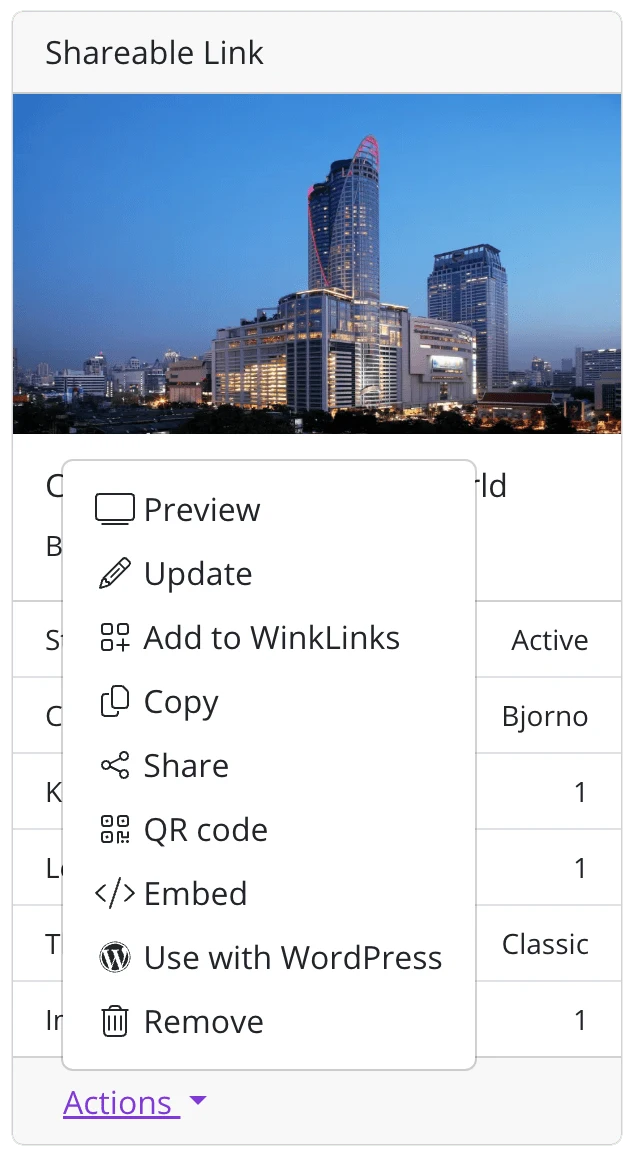
Oben sehen Sie ein Bild mit allen verfügbaren Aktionen für Ihren Link:
- Vorschau Zeigt Ihnen eine schnelle Übersicht, wie der Link konfiguriert wurde und wie er für den Nutzer aussehen wird.
- Aktualisieren Aktualisiert Ihre Link-Konfiguration.
- Zum Link-Manager hinzufügen Fügt den Link zu Ihrem Link-Manager-Konto hinzu.
- Kopieren Kopiert den Link in Ihre Zwischenablage, damit Sie ihn einfach überall teilen können (*einschließlich Link-Manager *).
- Teilen Öffnet ein neues Fenster mit Optionen, um auf vielen sozialen Netzwerken und Messaging-Plattformen zu teilen.
- QR-Code Generiert einen QR-Code, den Sie auf Plattformen wie IG teilen können, die bildfokussierter sind.
- Einbetten Zeigt Ihnen, wie Sie diesen Link als Werbebanner in Ihre Website einbetten.
- Mit WordPress verwenden Zeigt Ihnen, wie Sie unser WordPress-Plugin verwenden, um diesen Link in Ihre Website einzubetten.
Einige dieser Optionen erläutern wir im Folgenden ausführlicher.
Vorschau
Abschnitt betitelt „Vorschau“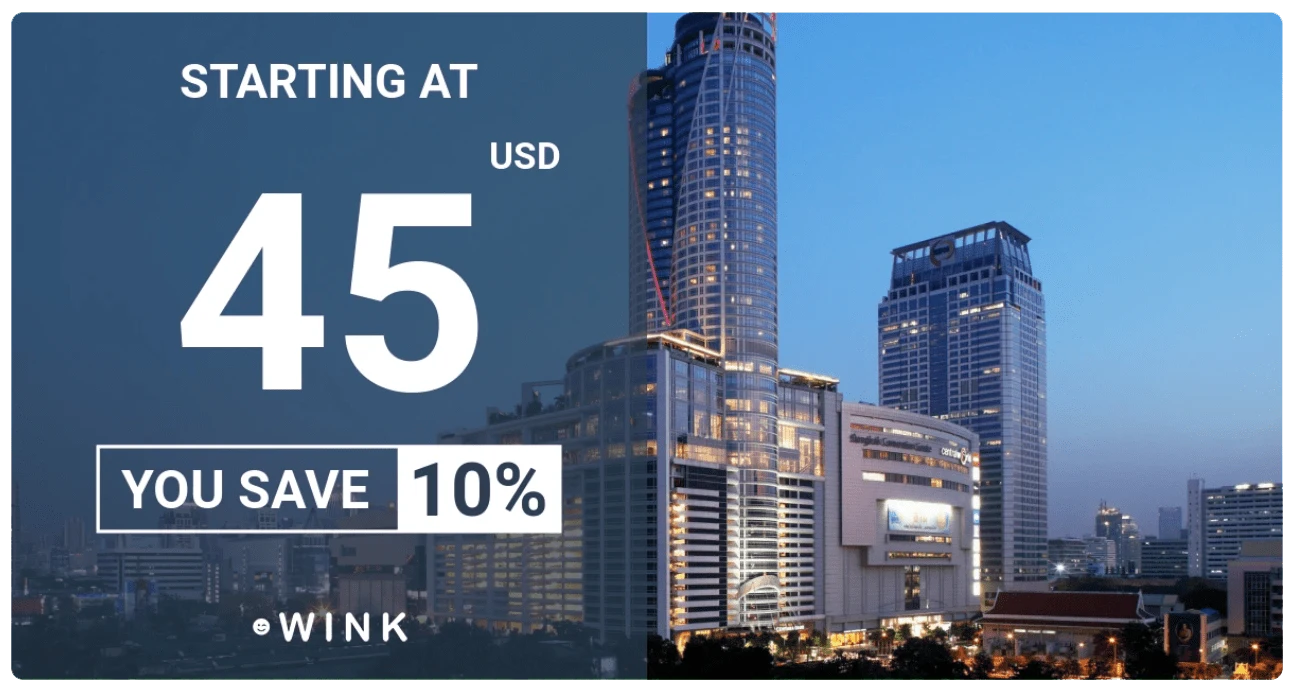
Wenn Sie auf Vorschau klicken, sehen Sie ein Bild mit Ihrem angewendeten Thema. Wenn Sie den Link in sozialen Medien wie Facebook teilen, wird dasselbe Bild zusammen mit Ihrem Titel und Ihrer Beschreibung in Ihrem Feed angezeigt.
Soziales Teilen
Abschnitt betitelt „Soziales Teilen“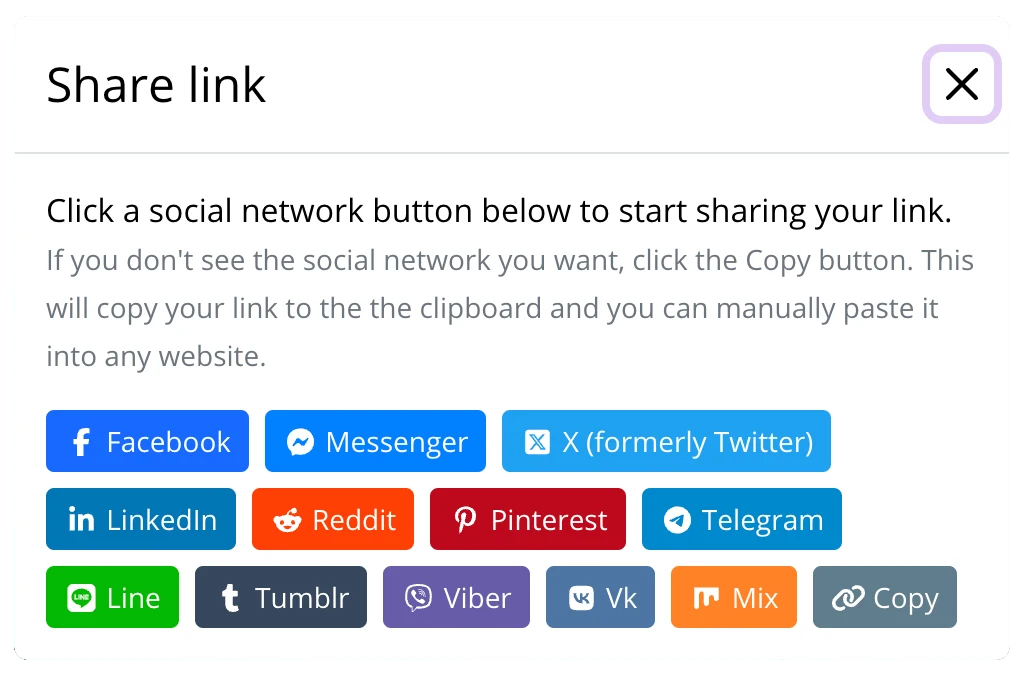
Wenn Sie auf die Schaltfläche Teilen klicken, öffnet sich ein neues Fenster mit einer bequemen Möglichkeit, direkt auf Ihren bevorzugten sozialen Netzwerken und Messaging-Apps zu teilen.
Klicken Sie auf eine der Symbolschaltflächen, um Ihren Link auf diesem Netzwerk zu posten. Hinweis: Einige Schaltflächen werden nur angezeigt, wenn Sie von Ihrem mobilen Gerät aus teilen.
QR-Code
Abschnitt betitelt „QR-Code“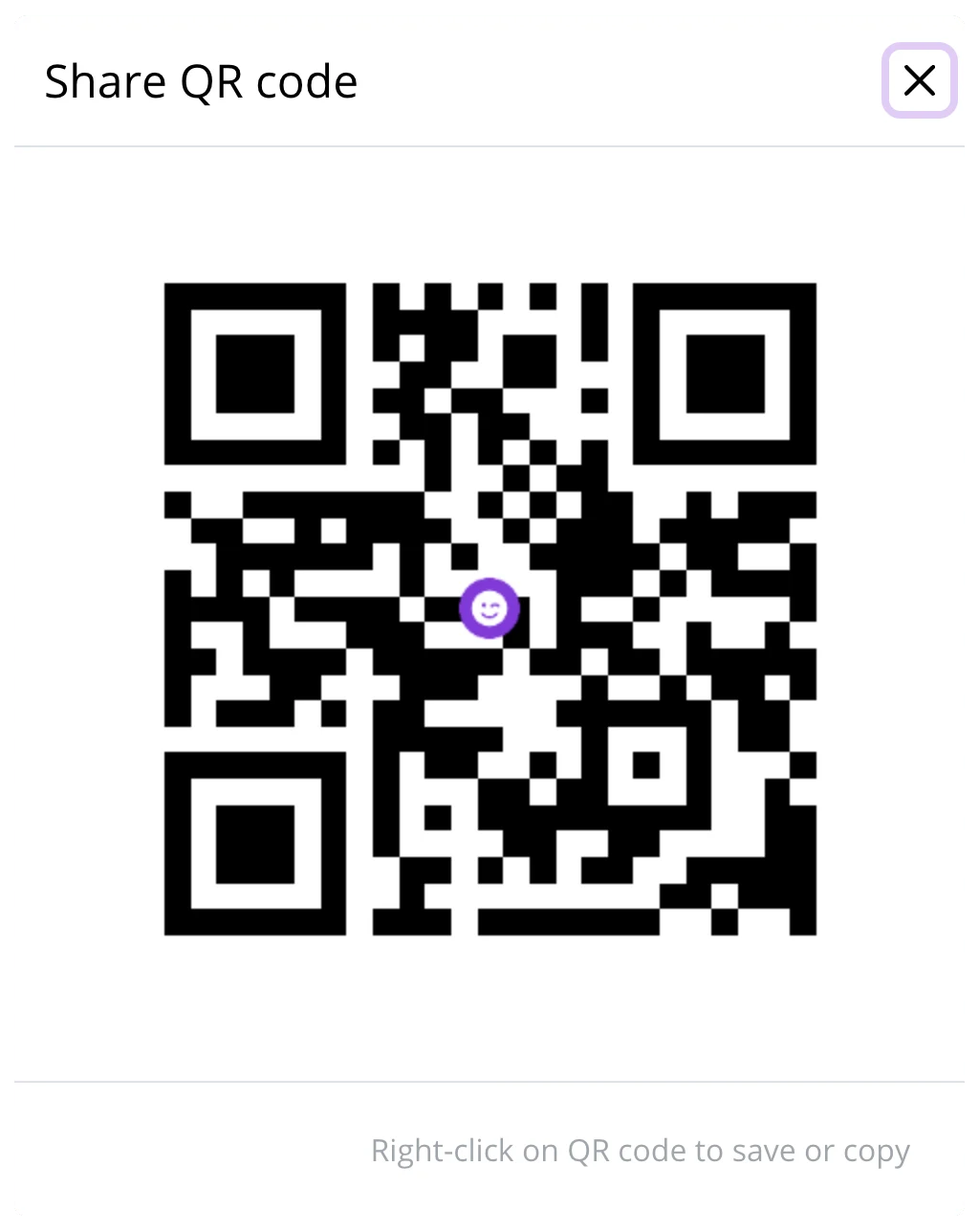
Wenn Sie lieber einen QR-Code statt eines Links teilen möchten, klicken Sie auf die Schaltfläche QR-Code und es öffnet sich ein neues Fenster mit Ihrem QR-Code.
So speichern Sie Ihren QR-Code:
- Wenn Sie an Ihrem Laptop sind, klicken Sie mit der rechten Maustaste auf das Bild und wählen Sie
Bild speichern. - Wenn Sie auf Ihrem Mobiltelefon sind:
- Drücken und halten Sie Ihren Finger auf dem Bild, bis eine Option erscheint, das Bild in Ihren Fotos zu speichern.
- Machen Sie einen Screenshot des QR-Codes, schneiden Sie ihn passend zu und speichern Sie ihn in Ihren Fotos.
Einbetten
Abschnitt betitelt „Einbetten“<html> <head> <link rel="stylesheet" href="https://elements.wink.travel/styles.css"></link> </head> <body> <wink-content-loader layout="AD_BANNER" id="3xWCH" ></wink-content-loader>
<script src="https://elements.wink.travel/elements.js" type="module" defer></script>
<wink-app-loader client-id="YOUR CLIENT ID GOES HERE" configuration-id="YOUR CUSTOMIZATION ID GOES HERE" ></wink-app-loader> </body></html>So betten Sie Ihren Link als Werbebanner in Ihre Website ein:
- Zeile 3 zeigt, wie Sie die Wink-Styles in Ihre Website einbinden.
- Die Zeilen 6 bis 9 zeigen, wie Sie die wink-content-loader Web-Komponente verwenden und ihr mitteilen, ein Werbebanner für Ihren Code zu laden.
- Zeile 11 zeigt, wie Sie unser Javascript in Ihre Website einbinden.
- Zeile 13 zeigt, wie Sie die wink-app-loader Web-Komponente einbetten und ihr mitteilen, Ihre Seitenkonfigurationspräferenzen zu laden.
Ersetzen Sie vor der Veröffentlichung die beiden Platzhalter in den Zeilen 14 und 15:
YOUR CLIENT ID GOES HERE: die Client-ID einer Ihrer Anwendungen. Öffnen Sie Ihr Profilmenü oben rechts und wählen SieApplications. Fügen Sie die Domain Ihrer Website zu denRedirect URIsdieser Anwendung hinzu, damit Ihre Besucher authentifiziert werden können.YOUR CUSTOMIZATION ID GOES HERE: die ID der anzuwendenden Anpassung.
Links werden zu Karten
Abschnitt betitelt „Links werden zu Karten“Ein Link für sich ist eine kurze URL, die die Buchungsmaschine öffnet. Er wird zu einer Karte, sobald Sie ihn entweder mit unseren Web-Komponenten auf Ihrer Website einbetten oder zum Link-Manager hinzufügen. Es gibt keine separate Karte zu erstellen: derselbe Link, der innerhalb einer Seite angezeigt wird, ist eine Karte.
Eine Karte repräsentiert einen einzelnen Anbieter (z.B. Hotel oder Erlebnisanbieter) oder Inventar (d.h. Zimmertyp, Tagungsraum, Spa etc.) und zeigt die Details über eine interaktive, buchbare Karten-Benutzeroberfläche an. Ein Reisender kann mit einer Karte auf folgende Weise interagieren:
- Klicken Sie auf die Schaltfläche
Buchen. - Klicken Sie auf den Link
Galerie, um alle Fotos und Videos zu diesem Inventar zu sehen. - Klicken Sie auf den Link
Bestes Angebot, falls verfügbar, um das preiswerteste Zimmer zu sehen. - Klicken Sie auf den Link
Hoteldetails, falls verfügbar, um Informationen zur Unterkunft zu sehen.
Eine Karte unterstützt mehrere Ansichten, um ihre Größe zu minimieren und die Daten zu kategorisieren, sodass sie leicht konsumierbar sind und Ihnen eine größere Chance geben, den Reisenden zu einer Buchung zu konvertieren. Eine Karte hat entweder zwei oder drei Ansichten:
- Eine Hotelkarte zeigt auf der Vorderseite die Hoteldaten und auf der Rückseite den besten Zimmertyp. Der Preis wird auf beiden Seiten als bester Preis für das Hotel angezeigt.
- Eine Zimmertyp-Karte zeigt auf der Vorderseite die Zimmertyp-Daten und auf der Rückseite die Hoteldaten. Der Preis zeigt auf der Vorderseite den Preis des Zimmertyps und auf der Rückseite den besten Preis für das Hotel.
- Alle anderen Karten (z.B. Spa, Restaurant etc.) haben 3 Ansichten. Beispiel: Spa-Daten werden auf der Vorderseite mit dem besten Spa-Preis angezeigt. Zimmertyp-Daten für das preiswerteste Zimmer sind auf der zweiten Seite. Hoteldaten zusammen mit dem besten Zimmerpreis sind auf der dritten Ansicht.
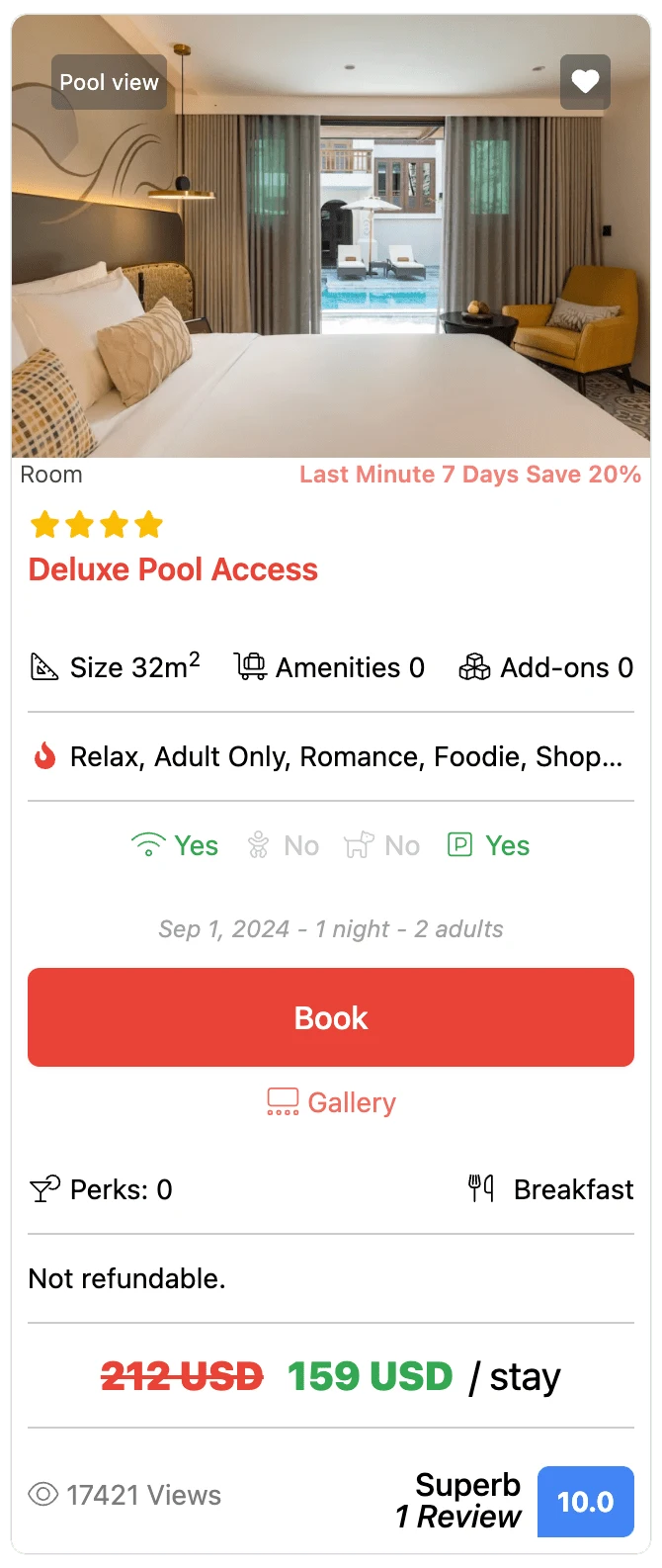
Oben sehen Sie ein Beispiel für eine Zimmertyp-Karte. Sie enthält Unterkunfts-, Bewertungs- und Zimmerdaten sowie Stornierungsbedingungen und Verpflegung.
Um einen Link als Karte einzubetten, verwenden Sie Einbetten beim Link und das layout der gewünschten Karte, zum Beispiel GUEST_ROOM:
<wink-content-loader layout="GUEST_ROOM" id="2de7ee9c-61c9-11ef-9722-42004e494300"></wink-content-loader>Die umgebende Seitenkonfiguration ist dieselbe wie im Beispiel für das Werbebanner oben.
Entwickler, die Links verwalten möchten, können zu Entwickler > API > Inventar wechseln.
Weiterführende Literatur
Abschnitt betitelt „Weiterführende Literatur“- Erfahren Sie mehr über unsere Sammlung von Web-Komponenten.
- Erfahren Sie mehr über das Wink WordPress-Plugin.