
Hotels durchsuchen
Starten Sie Ihre Suche
Abschnitt betitelt „Starten Sie Ihre Suche“So beginnen Sie mit dem Durchsuchen von Anbietern und Inventar auf Wink.
- Wählen Sie das Partnerkonto aus, mit dem Sie arbeiten möchten, aus Ihrer Kontenliste
- Navigieren Sie auf eine von zwei Arten zu Hotels durchsuchen:
- Sie können direkt vom Dashboard aus eine schnelle Suche nach Unterkünften durchführen oder…
- Klicken Sie in der Hauptnavigationsleiste auf
Marketing > Hotels durchsuchen
- Die Seite zeigt Ihnen die neuesten Anbieter und das Inventar auf Wink sowie Kategorien zur Auswahl.
- Klicken Sie in unserem Beispiel auf die Karte mit der Aufschrift
Hotels. - Sie werden zur Suchergebnisseite weitergeleitet. Hier können Sie durch verfügbare Anbieter in der Kategorie
Hotelsscrollen und Suchfilter mit den Filtern auf der linken Seite des Bildschirms anwenden oder ändern.
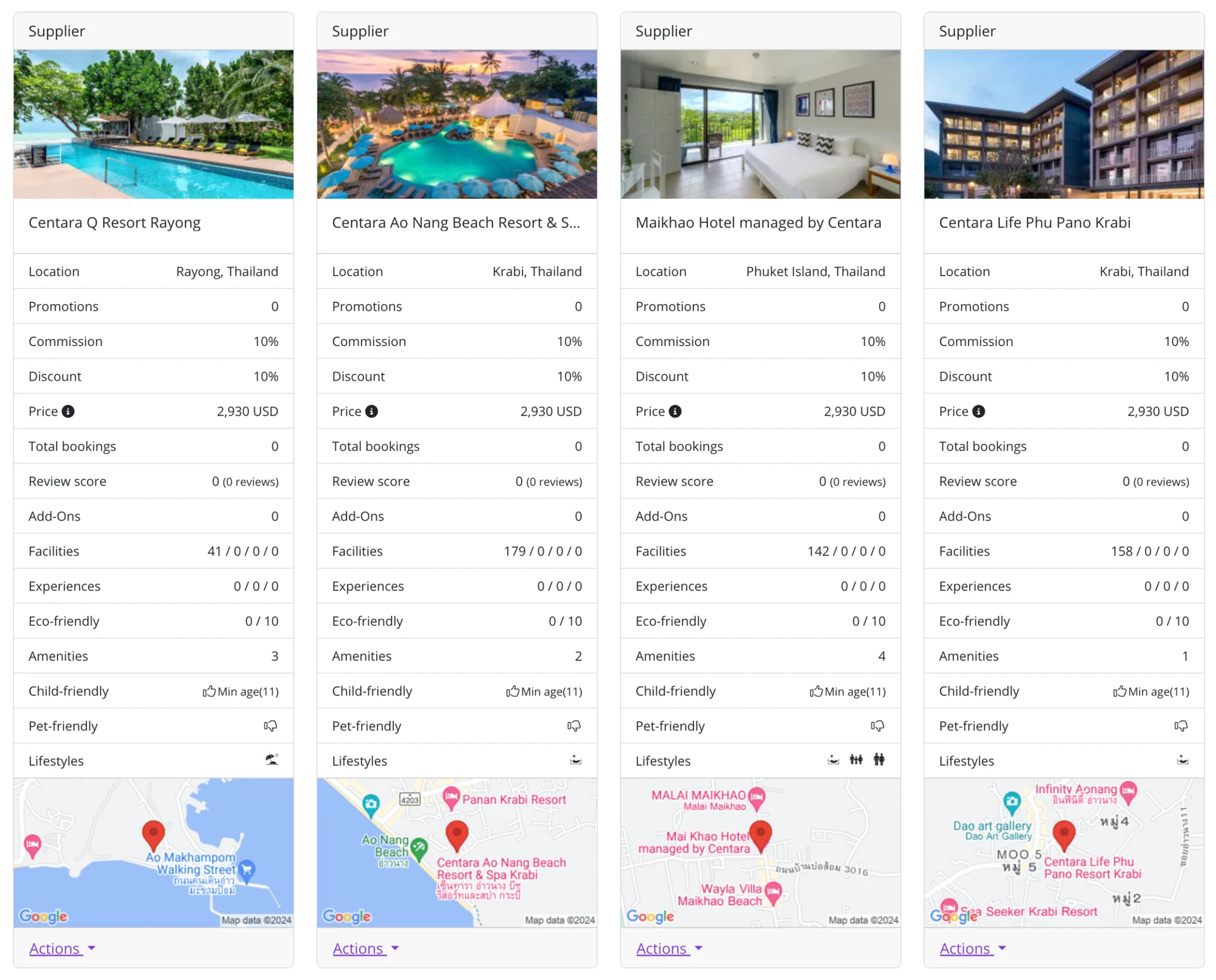
Suchergebnisse enthalten aggregierte Informationen über einen Anbieter oder das Inventar sowie Aktionen, die Sie ausführen können.
Suchergebnisse anpassen
Abschnitt betitelt „Suchergebnisse anpassen“Dies sind alle Möglichkeiten, wie Sie Inventar und Anbieter filtern können. Klicken Sie auf das Filtersymbol in der oberen rechten Ecke Ihrer Suchergebnisse.
- Unterkunftsname (z. B. Centara)
- Inventarname (z. B. Villa)
- Inventartypen (z. B. Spas)
- Sternebewertung (z. B. 5-Sterne-Unterkünfte)
- Nutzerbewertung (z. B. 8 / 10)
- Geostandort (z. B. Standort auf der Karte auswählen)
- Kontinente (z. B. Nordamerika)
- Länder (z. B. Deutschland oder Frankreich)
- Städte (z. B. Tokio)
- Lebensstile (z. B. LGBTQ)
- Standorttypen (z. B. Flughafen)
- Segmenttypen (z. B. Mittelklasse)
- Kategorietypen (z. B. Lodge)
- Stile (z. B. Art déco)
- Nur direkte Beziehungen (z. B. direktes Inventar anzeigen)
- Haustierfreundlich (z. B. haustierfreundliches Inventar anzeigen)
- Umweltfreundlich (z. B. umweltfreundliches Inventar anzeigen)
- Kinderfreundlich (z. B. kinderfreundliches Inventar anzeigen)
- Beliebt (z. B. Inventar mit hoher Nachfrage anzeigen)
Aktionen
Abschnitt betitelt „Aktionen“Aktionen ermöglichen es Ihnen, mit dem Inventar oder Anbieter zu interagieren. Wir haben 3 Hauptkategorien, die Ihnen Folgendes ermöglichen:
- Anbieterdetails Wie kann ich mehr über den Anbieter erfahren?
- Erstellen… Wie kann ich dieses Inventar in etwas umwandeln, das ich verkaufen kann?
- Hinzufügen zu… Wie kann ich dieses Inventar in Listen speichern, die ich gleichzeitig verkaufen kann?
Anbieterdetails
Abschnitt betitelt „Anbieterdetails“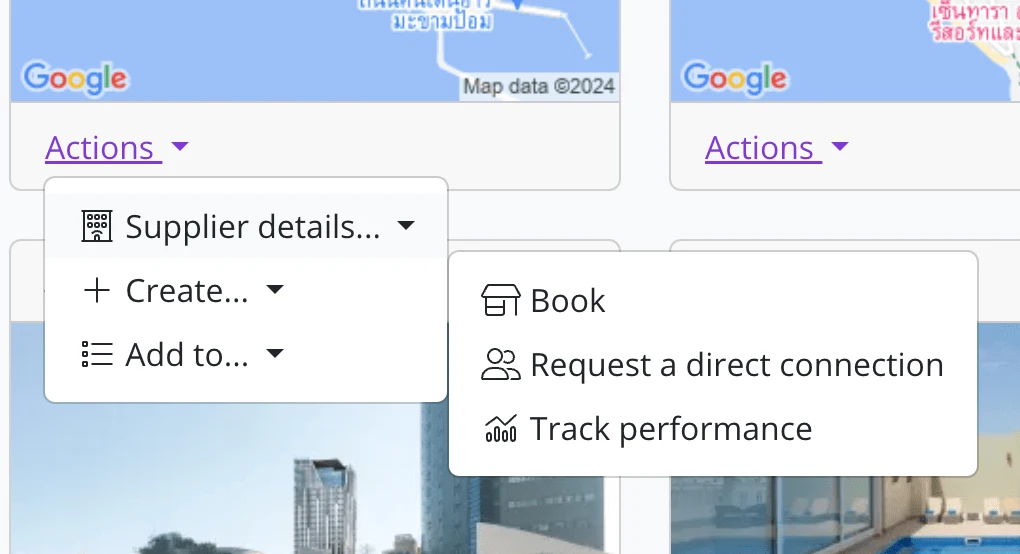
Wenn Sie auf Anbieterdetails klicken, können Sie:
- Buchen Gehen Sie direkt zur Unterkunft und buchen Sie mit Ihrer Partner-ID, um eine Provision zu verdienen.
- Direkte Verbindung anfragen Fragen Sie den Anbieter, ob er Ihnen eine direkte Verbindung einrichten möchte.
- Leistung verfolgen Erstellen Sie ein Analyse-Diagramm, um die Leistung des Anbieters im Zeitverlauf zu verfolgen.
Erstellen…
Abschnitt betitelt „Erstellen…“
Wenn Sie auf Erstellen... klicken, können Sie:
- Einen Link erstellen Erstellen Sie einen Link, den Sie einfach per E-Mail, in sozialen Medien oder Messaging-Apps teilen können.
- Eine Karte erstellen Erhalten Sie eine buchbare Karte, die Sie auf Ihrer Website einbetten oder zum Link-Manager hinzufügen können. Ein Link wird zu einer Karte, sobald er eingebettet oder hinzugefügt wird.
Hinzufügen zu…
Abschnitt betitelt „Hinzufügen zu…“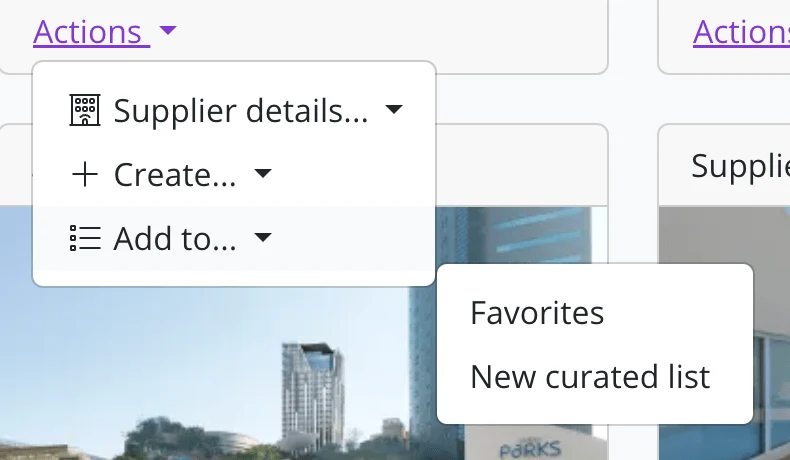
Wenn Sie auf Hinzufügen zu... klicken, öffnet sich ein Menü, das Ihre vorhandenen kuratierte Listen anzeigt und eine Möglichkeit bietet, eine neue Liste zu erstellen. Sie können:
- Zu bestehender Liste hinzufügen Dies fügt den Anbieter oder das Inventar zu einer Liste hinzu, die Sie bereits erstellt haben.
- Neue kuratierte Liste Hier werden Sie aufgefordert, eine neue Liste zu erstellen, und der Eintrag wird hinzugefügt.
Die folgenden Abschnitte zeigen Ihnen, wie Sie die Suchergebnisse auf verschiedene Weise monetarisieren können.
Keine Ergebnisse
Abschnitt betitelt „Keine Ergebnisse“Wenn Sie nach einem bestimmten Anbieter suchen, diesen aber nicht finden, wird Ihnen ein Feld angezeigt, das Sie ausfüllen können, um das Gesuchte auf Google Places zu finden. Wenn es auf Google Places existiert, können Sie einen Lead auf Wink generieren.
Dies signalisiert uns, dass jemand möchte, dass wir diesen Anbieter kontaktieren und ihn auffordern, Wink beizutreten. Wir werden den Anbieter kontaktieren und um Beitritt bitten. Sie werden benachrichtigt, wenn dies geschieht.
Entwickler, die Inventar durchsuchen möchten, können zu Entwickler > API > Durchsuchen gehen.
Weiterführende Literatur
Abschnitt betitelt „Weiterführende Literatur“- Verwaltung Ihrer kuratierte Listen.
- Umwandlung von Suchergebnissen in Links und Karten.