
الحجوزات
عند إجراء حجز على Wink، يحدث ما يلي:
- يتم إعلام مدير القناة الخاص بك، أو نظام CRS أو PMS.
- تتلقى بريدًا إلكترونيًا للتأكيد (جهات اتصال مكتب الحجز) مع رابط لإدارة حجزك الجديد.
- يتلقى المسافر بريدًا إلكترونيًا للتأكيد يتضمن أيضًا كيفية التواصل مع مكتب الحجز الخاص بك.
- يمكن للمطورين الاستماع إلى حدث webhook
booking.createواستلام معلومات الحجز التفصيلية منا في الوقت الفعلي.
يمكنك إما اتباع الرابط في البريد الإلكتروني، أو الذهاب إلى Run > Bookings من شريط التنقل الرئيسي للبدء.
شبكة الحجوزات
Section titled “شبكة الحجوزات”تعرض شبكة الحجوزات جميع حجوزاتك السابقة والمستقبلية، مرتبة حسب تاريخ الحجز بترتيب تصاعدي.
الفلاتر
Section titled “الفلاتر”يمكنك تطبيق فلاتر للعثور على الحجوزات التي تبحث عنها.
- تاريخ الحجز [نطاق]
- تاريخ الوصول [نطاق]
- تاريخ المغادرة [نطاق]
- رمز الحجز
- اسم العائلة للمسافر
- الاسم الأول للمسافر
- اسم السعر الرئيسي
- قناة المبيعات / المصدر
التصدير
Section titled “التصدير”يمكنك تصدير الحجوزات التي تطابق معايير الفلترة الحالية إلى CSV.
لتصدير حجوزاتك:
- تأكد من تفعيل الفلاتر المطلوبة.
- انتظر حتى يتم تحديث شبكة الحجوزات.
- انقر على زر الأيقونة 🗂️ (تصدير الملف) في الزاوية اليمنى السفلى من الشبكة.
اختر الحجز الذي تريد العمل عليه من شبكة الحجوزات وسيتم توجيهك إلى صفحة Booking.
تحتوي هذه الصفحة على جميع التفاصيل التي تحتاج إلى معرفتها لاستقبال ضيفك بشكل صحيح في يوم الوصول.
تحتوي الصفحة أيضًا على بعض الإجراءات المهمة التي تحتاجها لخدمة ضيوفك بشكل صحيح. يمكنك العثور على جميع الإجراءات المتاحة في قائمة Actions المنسدلة في أعلى الصفحة.
إعادة إرسال البريد الإلكتروني
Section titled “إعادة إرسال البريد الإلكتروني”لإعادة إرسال بريد التأكيد إلى المسافر، انقر على Actions > Resend confirmation email.
إلغاء الحجز
Section titled “إلغاء الحجز”لإلغاء الحجز بصفتك المنشأة، انقر على Actions > Cancel booking.
ستظهر نافذة منبثقة تتيح لك:
- اختيار نوع الإلغاء. مثلاً: تواريخ غير صحيحة
- كتابة سبب الإلغاء.
هذا الزر يتبع قواعد سياسة الإلغاء الخاصة بك ولذلك قد لا يكون متاحًا دائمًا.
طلب استرداد
Section titled “طلب استرداد”لطلب استرداد، لأي سبب كان، انقر على Actions > Request refund.
ستظهر نافذة منبثقة تتيح لك:
- طلب استرداد كامل أو جزئي.
- إذا اخترت جزئيًا، سيُطلب منك تحديد المبلغ.
- اختيار سبب.
- كتابة سبب وصفي للطلب.
- إخبارنا إذا كنت تريد أيضًا إلغاء الحجز، بغض النظر عما إذا تم الموافقة على الطلب أم لا.
هذا الإجراء متاح حتى يتم معالجة الأموال الخاصة بهذا الحجز.
مزامنة التقويم
Section titled “مزامنة التقويم”لبدء مزامنة حجوزات Wink مع برنامج التقويم المفضل لديك، اذهب إلى Run > Sync with calendar من شريط التنقل الرئيسي للبدء.
في المرة الأولى، سيُطلب منك إنشاء رمز مرور يمكنك استخدامه مع برنامج التقويم للمصادقة على الاتصال.
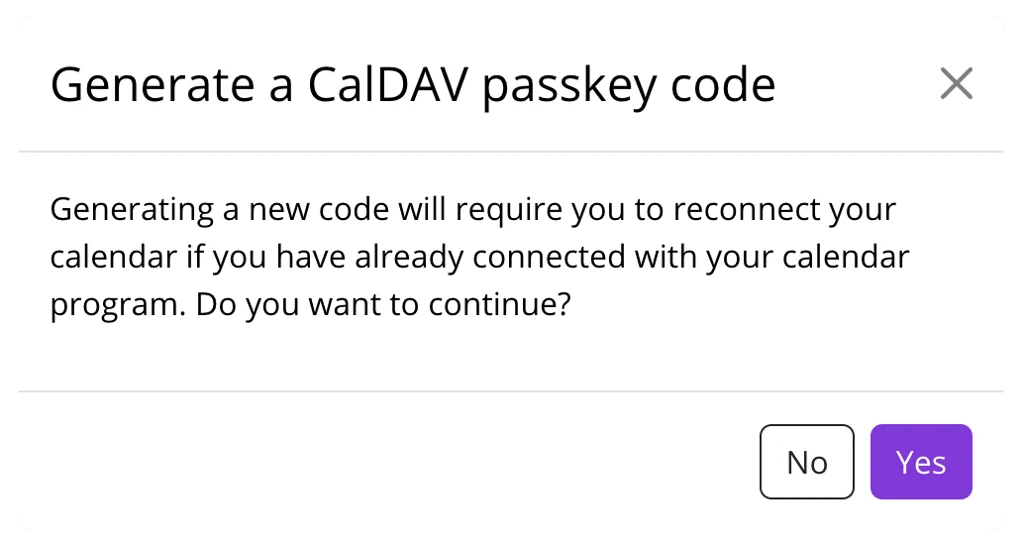
انقر على زر نعم للمتابعة أو لا إذا غيرت رأيك.
سترى 3 حقول تحتاج لاستخدامها لربط Wink ببرنامج التقويم الخاص بك:
- عنوان URL للاشتراك في الحجوزات.
- اسم المستخدم للمصادقة.
- مفتاح المرور للمصادقة.
بمجرد إكمال هذه الخطوة وإضافة عنوان URL الخاص بـ CalDAV إلى برنامج التقويم، سيبدأ تقويمك في عرض الحجوزات من Wink.
التقييمات
Section titled “التقييمات”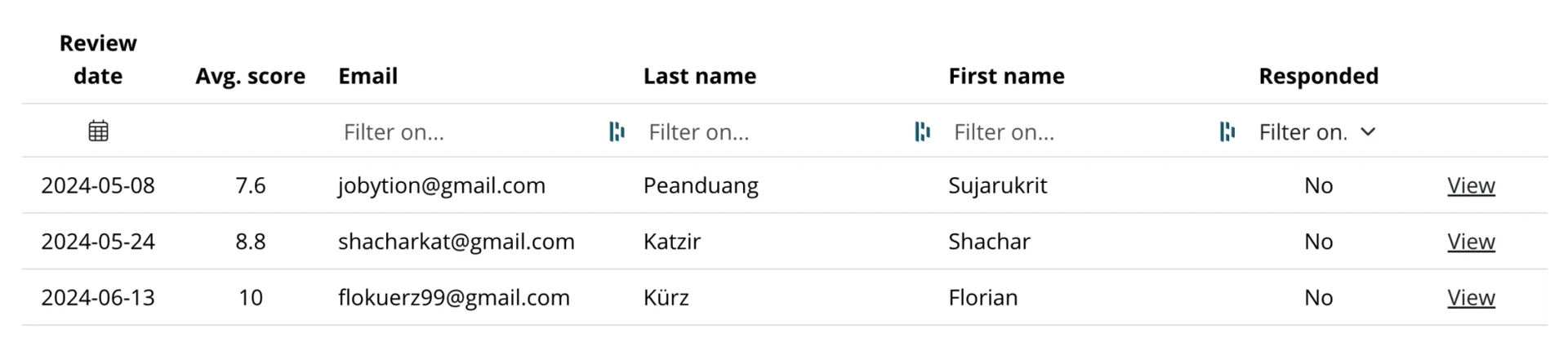
بعد 3 أيام من تسجيل خروج الضيف، سيتلقى الضيف بريدًا إلكترونيًا منا يطلب منه تقييم منشأتك. يتكون التقييم من أسئلة اختيار من متعدد بسيطة بقيم تتراوح من 1 إلى 5. الفئات هي المنشأة، والخدمات، والمرافق.
يمكن للضيوف أيضًا ترك رسالة يمكنك الرد عليها واختيار جعلها عامة ليشاهدها ضيوف آخرون.
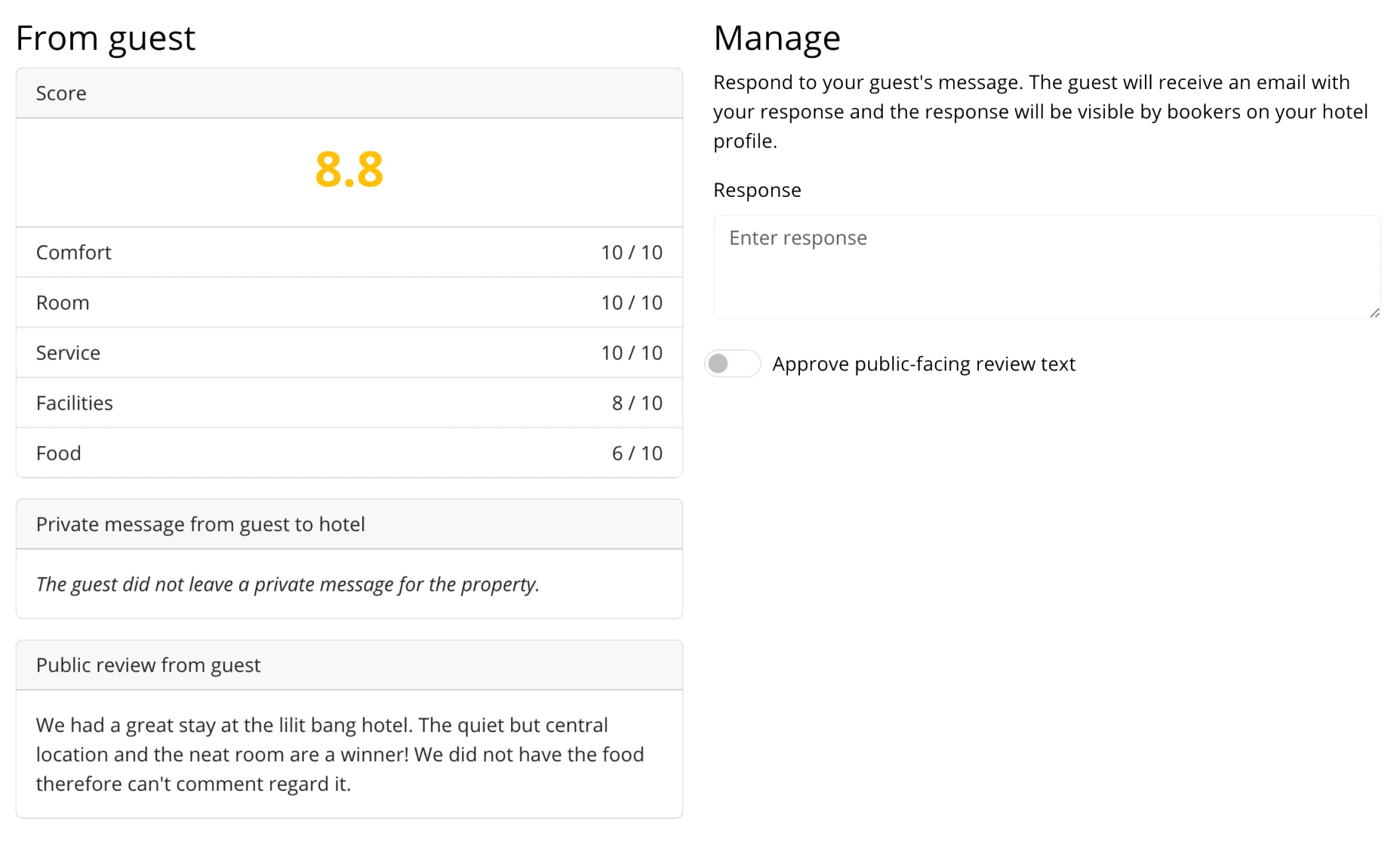
ستتلقى بريدًا إلكترونيًا منا عند إنشاء تقييم ويمكنك تسجيل الدخول إلى Wink لعرض التقييم والرد عليه.
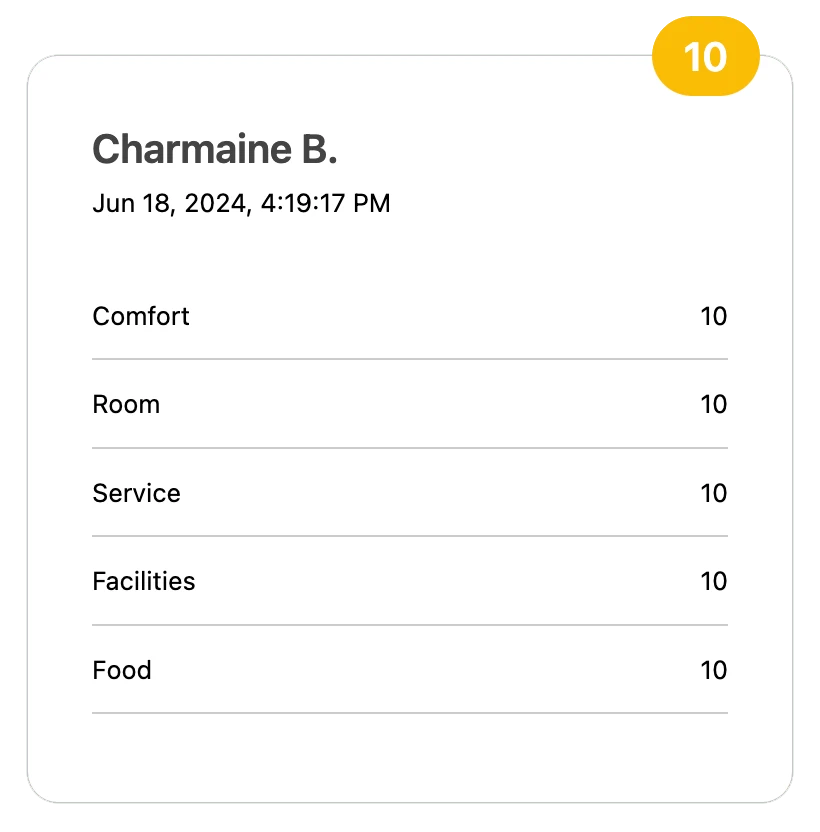
ستظهر التقييمات المعتمدة ضمن قسم التقييمات في صفحة الهبوط الخاصة بك.
يمكن للمطورين الذين يرغبون في إدارة Booking التوجه إلى Developers > API > Property Booking.