
الإضافات
لإدارة الإضافات الخاصة بك، انقر على Rates > Add-ons من شريط التنقل الرئيسي.
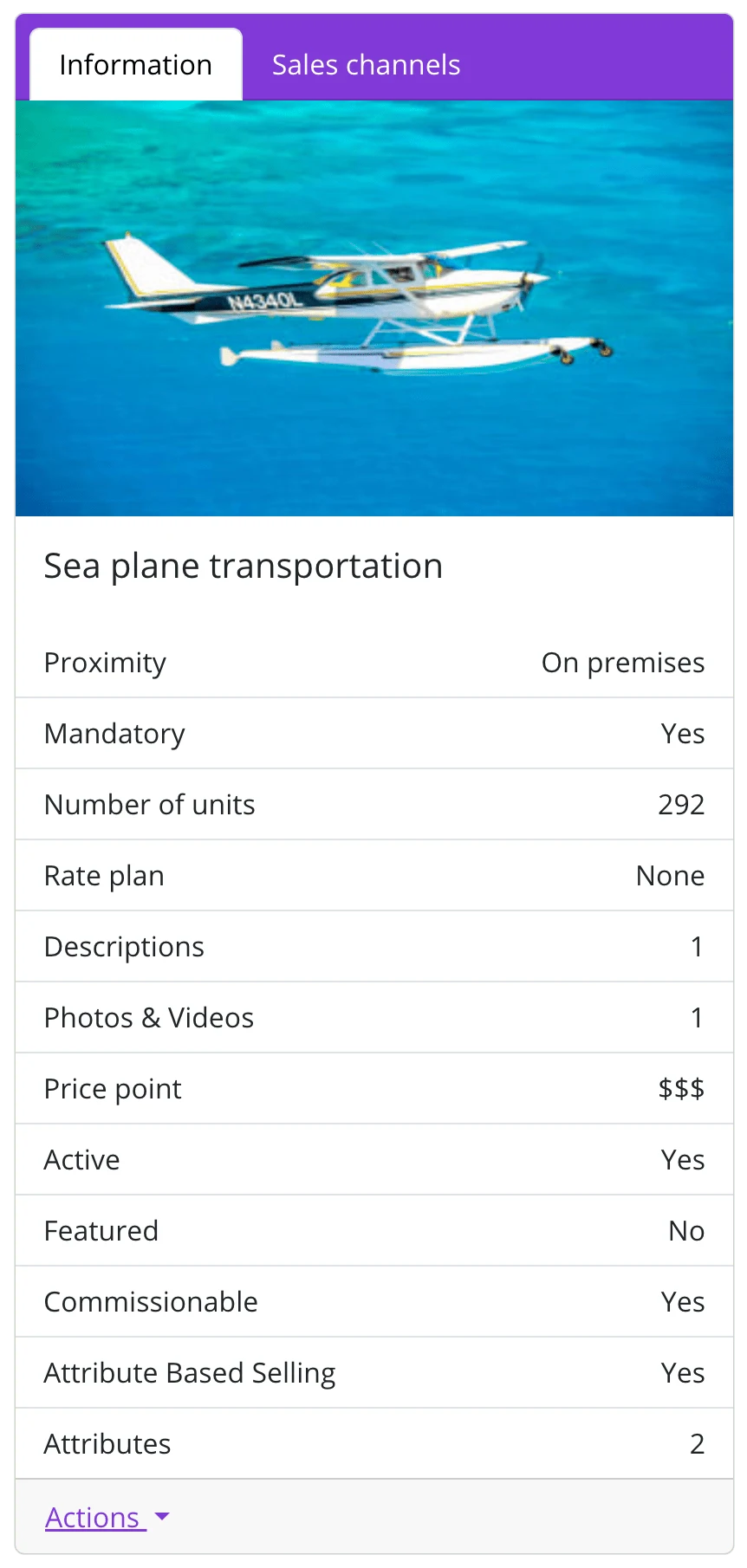
الإضافات هي شكل متقدم من المرافق والتجارب. تتيح لك الإضافات عرض وبيع إضافاتك، داخل وخارج المنشأة. لإنشاء إضافة، انقر على زر Create add-on.
الأقسام التالية ترشدك خلال كل جزء من إدارة الإضافة.
التكوين
Section titled “التكوين”يتم اختيار علامة التبويب Configurations بشكل افتراضي عند البدء.
يغطي هذا القسم أساسيات الإضافة الخاصة بك.
- الاسم الداخلي اسم الإضافة كما تشير إليها داخليًا. مثلاً: منزل مسكون
- عدد الوحدات تعيين الكمية المتاحة. مثلاً: 10
- الفئة نوع المخزون الذي تنتمي إليه هذه الإضافة: غرفة ضيوف، مطعم، سبا، نشاط، جذب سياحي، مكان، غرفة اجتماعات أو خاص بالمنشأة بأكملها. تحدد الفئة علامة التبويب التي تظهر عليها الإضافة في صفحة الحجز. مثلاً: مطعم
- ينطبق على العناصر من تلك الفئة التي تُباع معها الإضافة: واحدة، عدة أو كلها. مثلاً: مطعم › Sanook، أو غرفة ضيوف › الكل. هذا الحقل غير موجود للإضافات الخاصة بالمنشأة بأكملها.
- إلزامي عند التفعيل، تُضاف هذه الإضافة تلقائيًا إلى كل غرفة يتم حجزها. مثلاً: لا
الإضافات الإلزامية
Section titled “الإضافات الإلزامية”تعمل الإضافة الإلزامية بنفس الطريقة على كل قناة مبيعات، بما في ذلك الحجوزات التي تتم عبر API:
- تُضاف إلى كل غرفة يتم حجزها، وتتبع كميتها نوع تسعير الإضافة (مثلاً لكل شخص أو لكل ليلة).
- لا يمكن للضيف تغيير الكمية أو إزالتها. تُدرج في كل المجموعات المعروضة.
- تُضاف فقط حيث تكون الإضافة مؤهلة. الإضافة المقيدة لخطة سعرية تُضاف فقط إلى الغرف المحجوزة بتلك الخطة السعرية.
- إذا كانت الإضافة متاحة في عدة أماكن، يتم اختيار المكان الأول مسبقًا ويمكن للضيف التبديل إلى مكان آخر.
القيود
Section titled “القيود”يتحكم هذا القسم في متى ولمن تكون الإضافة متاحة. تُعرض الإضافة المقيدة فقط، ويتم تسعيرها وحجزها حيثما تم استيفاء القيود، على كل قناة مبيعات.
- تقييد بفترات زمنية عرض الإضافة فقط خلال التواريخ التي تختارها.
- حجم المجموعة أصغر وأكبر مجموعة أو كمية يمكنها حجز الإضافة.
- تقييد بخطط الأسعار عرض الإضافة فقط مع خطط الأسعار التي تختارها. اتركها فارغة لكل خطط الأسعار.
- تقييد بأنواع الغرف عرض الإضافة فقط مع أنواع الغرف التي تختارها. اتركها فارغة لكل أنواع الغرف. هذا غير معروض لإضافات غرف الضيوف، حيث أن
ينطبق علىهو بالفعل قائمة أنواع الغرف.
الجدول الزمني
Section titled “الجدول الزمني”يتيح لك هذا القسم إدارة متى تكون الإضافة متاحة بسهولة.
ساعات العمل
Section titled “ساعات العمل”- يفتح وقت اليوم الذي تصبح فيه الإضافة متاحة. مثلاً: 09:00
- يغلق وقت اليوم الذي تصبح فيه الإضافة غير متاحة. مثلاً: 21:00
أيام العمل
Section titled “أيام العمل”يتيح لك هذا القسم تعيين أيام الأسبوع التي تكون فيها الإضافة متاحة.
قم بتبديل المفتاح إلى ✅ للدلالة على أن اليوم متاح.
يتيح لك هذا القسم تعيين التواريخ التي تكون فيها الإضافة متاحة طوال العام.
- تاريخ البدء التاريخ الذي تصبح فيه الإضافة متاحة. مثلاً: 11 سبتمبر 2024
- تاريخ الانتهاء التاريخ الذي تصبح فيه الإضافة غير متاحة. مثلاً: 11 يوليو 2024
المرافق
Section titled “المرافق”انقر على علامة التبويب Amenities للمتابعة.
مماثل لمرافق المنشأة، تنطبق مرافق الإضافة على الإضافة المحددة فقط. ضع علامة على كل مرفق ينطبق.
الأوصاف
Section titled “الأوصاف”انقر على علامة التبويب Descriptions للمتابعة.
مماثل لنص الترحيب بالمنشأة، يمكنك إنشاء أوصاف مترجمة للإضافة أيضًا. يمكنك الكتابة بعدة لغات كما تريد. سنضيف ترجمات لجميع اللغات الأكثر شعبية. هذا هو النص الذي سيراه المسافرون عند عرض إضافاتك.
- الاسم أعطِ الإضافة اسمًا. مثلاً: نقل بالطائرة البحرية
- الوصف وصف الإضافة في فقرة أو فقرتين. مثلاً: جزيرتنا لا يمكن الوصول إليها إلا بالطائرة البحرية…
الصور والفيديوهات
Section titled “الصور والفيديوهات”انقر على علامة التبويب Photos & Videos للمتابعة.
لإضافة صورة أو فيديو جديد:
- Click on the
Upload mediabutton. - Media can be added:
- By dragging images from your computer onto the window or click
Browse. - By pasting an external URL that points to an image.
- By using your laptop camera.
- From your Google Drive account.
- From your Dropbox account.
- From Shutterstock
- From gettyimages
- From iStock
- From Unsplash
- By dragging images from your computer onto the window or click
- When uploading single images, you’ll be asked if you want to crop the image before uploading.
- Once your image has finished uploading, the pop-up window will close and the image will show up in your list of media.
Requirements
- Images cannot exceed 10Mb in size.
- Videos cannot exceed 50Mb in size.
- We support all recognized image and video formats, including PDF.
Recommendations
- 2560w x 1440h (16x9 aspect ratio) for your featured image.
- 2560w x 1920h (4:3 aspect ratio) for all other images.
- Image size should not be larger than 5Mb. Please compress your images before uploading to Wink.
Metadata
You can add additional metadata to your images and video by clicking on the ✏️ icon next to your image.
Metadata can be:
- Lifestyle Set it if an image represent a specific lifestyle.
- Category Set it if it matches a specific category. e.g. Pool view
- Captions Describe the image in any language you want.
Why use lifestyle?
If travelers are filtering on a specific lifestyle and your property shows up, we display the image that matches the traveler’s chosen lifestyle as your featured image; thereby making your property more relevant.
وسائل التواصل الاجتماعي
Section titled “وسائل التواصل الاجتماعي”انقر على علامة التبويب Social media للمتابعة.
قد تتساءل، “لماذا للإضافة قسم خاص بوسائل التواصل الاجتماعي؟”. يمكن أن تكون الإضافة أيضًا مرفقًا قريبًا من المنشأة ولكن خارجها مع طاقم خاص وحساب IG خاص بها.
تُبقي وسائل التواصل الاجتماعي على اتصالك مع المسافرين الجدد والحاليين مع مرور الوقت. أضف حسابات شبكاتك الاجتماعية إلى ملفك الشخصي حتى يتمكن الضيوف من التواصل معك بسهولة والتعرف على هذه الإضافة.
- قم بتبديل مفتاح شبكة اجتماعية ترغب في تفعيلها.
- أدخل اسم حسابك على تلك الشبكة.
السمعة
Section titled “السمعة”انقر على علامة التبويب Reputation للمتابعة.
مماثل لعلامة تبويب Social media، تستخدم هذه العلامة إذا كانت هذه الإضافة لها درجات سمعة منفصلة أو جوائز إضافية تريد إبرازها هنا.
سمعتك هي عملتك الرقمية وتريد أن تتمكن من حملها معك أينما ذهبت. يمكن أن تكون إدخالات السمعة أي شيء تريد المنشأة أن تأخذ له الفضل مثل تقييم طرف ثالث أو مسابقة فاز فيها طاهيك بالميدالية الذهبية. في هذا القسم، يمكنك إضافة درجاتك وتصنيفاتك من جميع أنحاء الإنترنت.
انقر على زر Add reputation score.
- الفئة اختر نوع الدرجة التي تريد إضافتها. مثلاً: مراجعة طرف ثالث
- المزود اكتب من منحك الدرجة. مثلاً: BigOTA.com
- نوع التقييم اختر الشكل الذي تلقيت به الدرجة. مثلاً: رقمي
- التاريخ اختياريًا، أدخل تاريخ حصولك على الدرجة.
- التقييم أدخل الدرجة التي حصلت عليها. مثلاً: 8.5
- الحد الأقصى للتقييم اختياريًا، أدخل الحد الأقصى للدرجة الممكنة لهذا النوع من الجوائز. مثلاً: 10
البيع بناءً على السمات
Section titled “البيع بناءً على السمات”انقر على علامة التبويب Attribute Based Selling للمتابعة.
جميع مرافقنا تأتي مع قسم ABS خاص بها. يتيح لك هذا القسم إنشاء فرص بيع إضافية على المخزون الرئيسي أو تحويل نوع مخزون غير تجاري إلى تجاري. ننصح بشدة بإنشاء هذه الفرص لتتمكن من التواصل مع الحاجز بسعر أعلى أثناء عملية الحجز.
- نقطة السعر أعط المسافر مؤشرًا سريعًا عن مدى تكلفة هذه الإضافة.
- نشط قم بتبديل المفتاح إلى 🛑 إذا كنت تريد أن تصبح هذه الإضافة غير متاحة للحجز عبر جميع قنوات المبيعات.
- قابلة للعمولة حدد ما إذا كان الشركاء يحصلون على عمولة من هذا المخزون.
- مميزة حدد ما إذا كان يجب أن تظهر هذه الإضافة بشكل أكثر بروزًا إذا توفرت الفرصة.
- البيع بناءً على السمات قم بتبديل المفتاح إلى ✅ لتمكين ABS على هذا المخزون. بمجرد التمكين، تحتاج إلى إضافة عنصر ABS واحد على الأقل للبيع
عنصر إضافي
Section titled “عنصر إضافي”عند تمكين ABS، يمكنك البدء في إضافة عناصر إضافية وجعلها متاحة للبيع.
افتراضيًا، تم إنشاء عنصر فارغ لك بالفعل. يمكنك إضافة المزيد بالنقر على زر Add item for sale.
- الاسم أعطِ العنصر الإضافي اسمًا. مثلاً: بطيء لكنه مجاني
- نوع التسعير حدد كيف تريد حساب السعر. مثلاً: تعيين إلى
Per personللدلالة على أن السعر يعتمد على عدد الأشخاص. - السعر الأساسي أدخل السعر العادي لهذا العنصر. مثلاً: 200 / لكل شخص
- السعر المخفض أدخل السعر الذي يحصل عليه مستخدمو Wink عند حجز العنصر. مثلاً: 150 / لكل شخص
الحدود
Section titled “الحدود”يمكنك تقييد توفر هذا العنصر بتعيين حدود دنيا / قصوى على الكمية.
- الكمية الدنيا قيد على الحد الأدنى للكمية التي يجب حجزها. مثلاً: 1 مشارك
- الكمية القصوى قيد على الحد الأقصى للكمية التي يجب حجزها. مثلاً: 4 مشاركين
الأوصاف
Section titled “الأوصاف”- الاسم أعطِ العنصر الإضافي اسمًا. مثلاً: بطيء لكنه مجاني
- الوصف وصف العنصر الإضافي في فقرة أو فقرتين. مثلاً: استخدم طائرتنا القديمة ذات المروحة التي تأخذك هناك.
الصور والفيديوهات
Section titled “الصور والفيديوهات”لإضافة صورة أو فيديو جديد إلى العنصر الإضافي الخاص بك:
- Click on the
Upload mediabutton. - Media can be added:
- By dragging images from your computer onto the window or click
Browse. - By pasting an external URL that points to an image.
- By using your laptop camera.
- From your Google Drive account.
- From your Dropbox account.
- From Shutterstock
- From gettyimages
- From iStock
- From Unsplash
- By dragging images from your computer onto the window or click
- When uploading single images, you’ll be asked if you want to crop the image before uploading.
- Once your image has finished uploading, the pop-up window will close and the image will show up in your list of media.
Requirements
- Images cannot exceed 10Mb in size.
- Videos cannot exceed 50Mb in size.
- We support all recognized image and video formats, including PDF.
Recommendations
- 2560w x 1440h (16x9 aspect ratio) for your featured image.
- 2560w x 1920h (4:3 aspect ratio) for all other images.
- Image size should not be larger than 5Mb. Please compress your images before uploading to Wink.
Metadata
You can add additional metadata to your images and video by clicking on the ✏️ icon next to your image.
Metadata can be:
- Lifestyle Set it if an image represent a specific lifestyle.
- Category Set it if it matches a specific category. e.g. Pool view
- Captions Describe the image in any language you want.
Why use lifestyle?
If travelers are filtering on a specific lifestyle and your property shows up, we display the image that matches the traveler’s chosen lifestyle as your featured image; thereby making your property more relevant.
انقر على علامة التبويب Proximity للمتابعة.
ليس كل المخزون يقع داخل المنشأة. إذا كان لديك مخزون يقع خارج المنشأة، أخبر المسافر هنا وسيُتاح لك تعيين موقع خريطة منفصل مع معلومات اتصال اختيارية.
يمكن أن يكون هذا مفيدًا أحيانًا عندما تكون الإضافة تقع على بعد عدة كيلومترات من الفندق ويريد المسافر شرح كيفية الوصول إلى السائق.
انقر على زر Save للمتابعة.
قنوات المبيعات
Section titled “قنوات المبيعات”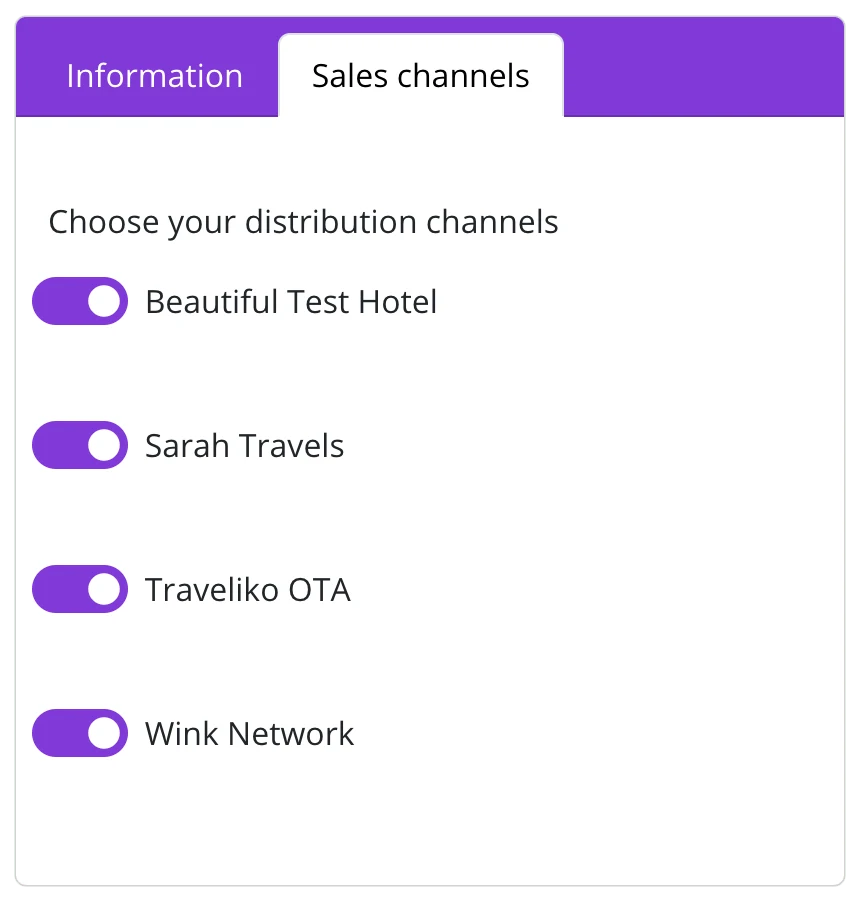
قم بتمكين المخزون لقناة مبيعات عن طريق تبديل توفرها على البطاقة. انظر الشكل أعلاه
يمكن للمطورين الذين يرغبون في إدارة Add-ons التوجه إلى Developers > APIs > Monetize.