
Lenker
Delbare lenker er en kjernefunksjon i Wink, og den oppsto fra behovet for å kommunisere inventar og priser på en dynamisk måte gjennom den enkleste måten på Internett; nemlig hyperlenken.
Over er et eksempel på en av våre lenker. Den er kort og bærbar… til og med kort nok til å huske. Selv om den er kort, inneholder denne lenken en eksplosiv mengde informasjon, som for eksempel:
- Din App ID.
- Din Affiliate ID.
- Bildet/bildene og teksten som vises til brukeren.
- Utseendet (dvs. tema, farger og mer).
- Reiseruten som brukes for vår prisforespørsel: datoene og gjestene som er satt i lenkens Tilpasning (som standard i dag for 1 natt med 2 gjester).
- Valutaen som prisen vises i.
- Språket teksten vises på.
Resten av denne artikkelen viser deg hvordan du oppretter, tilpasser og deler lenkene dine, og hvordan en lenke blir til et kort.
Opprett en lenke
Section titled “Opprett en lenke”
Over er et bilde tatt fra Bla gjennom hoteller og viser deg noen av tingene du kan gjøre med søkeresultatene dine. En av disse handlingene er Lag en lenke.
Klikk på den knappen, så blir du sendt til vårt lenkeskjema hvor du kan begynne å tilpasse lenken din.
Du kan også starte en lenke fra:
Markedsføring > Lenker, hvor hoteller har enOpprett lenke-knapp som lager en lenke til deres egen eiendom.- En masterpris som er på salg: bruk
Opprett lenkei prisens handlingskort (Priser > Masterpriser). Lenken åpnes på den romtypen og prisplanen.
Lag en lenke er deaktivert for et hotell inntil det har en aktiv salgskanal.
Tilpass lenke
Section titled “Tilpass lenke”Skjemaet lar deg tilpasse lenken din på følgende måter:
- Gi den et navn slik at du husker hva lenken handler om.
- Velg den Tilpasningen du vil bruke på denne lenken. Dens Reiserute setter datoene og gjestene lenken åpnes med, så sett dine standarddatoer der.
- Legg til nøkkelord, separert med komma, som vil bli brukt av Web Crawlers.
- Valgfritt: skriv inn din X-konto eller Facebook App ID.
- Legg til titler og beskrivelser på språkene du vil at brukeren skal se.
- Velg ett eller flere bilder som vises når du deler lenken på plattformer som Facebook eller LinkedIn.
- Velg et tema / overlegg som legger til et merkevaredesignet over bildet/bildene du valgte. Merk: Dette er hvordan du får priser til å vises oppå bildet.
- Klikk på
Lagre-knappen for å fortsette.
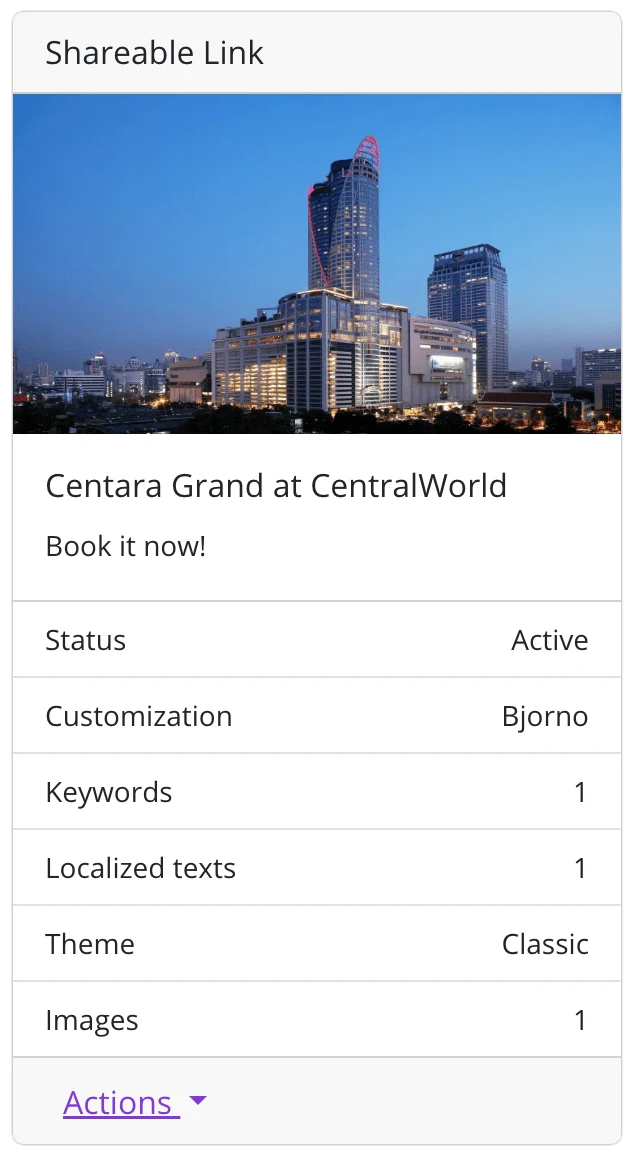
Etter at du har lagret lenken, blir du sendt til siden din for Lenker og lenken din er nå klar til å deles med verden.
Del lenke
Section titled “Del lenke”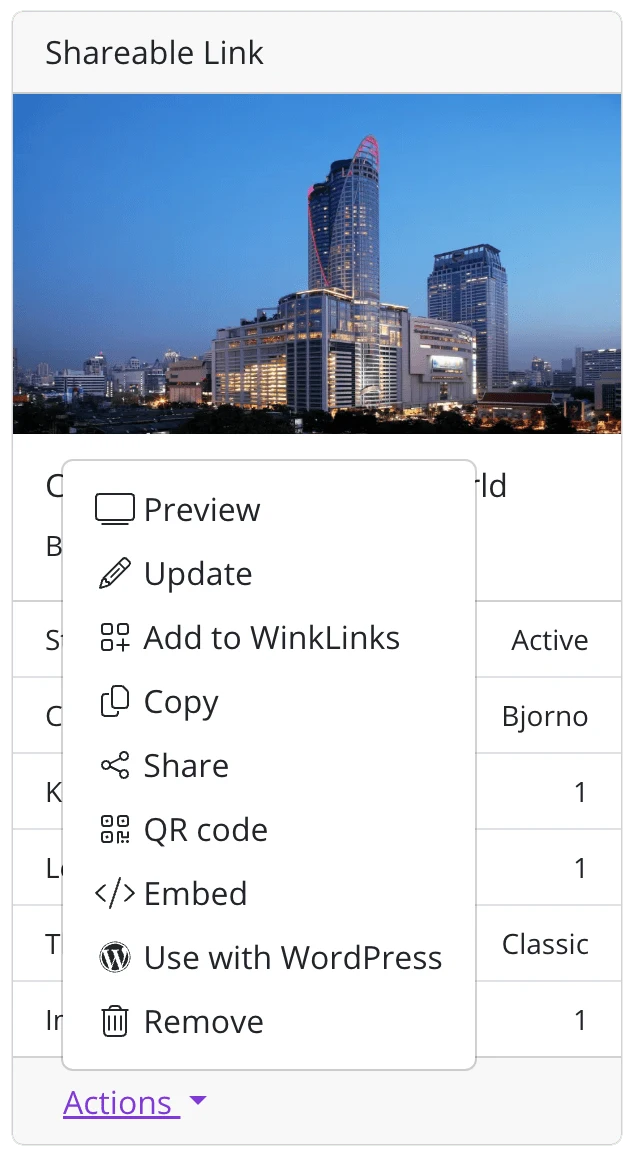
Over ser du et bilde med alle tilgjengelige handlinger for lenken din:
- Forhåndsvisning Viser deg en rask oversikt over hvordan lenken ble konfigurert og hvordan den vil se ut for brukeren.
- Oppdater Oppdaterer lenkekonfigurasjonen din.
- Legg til i Link manager Legger lenken til i din Link manager-konto.
- Kopier Kopierer lenken til utklippstavlen slik at du enkelt kan dele den hvor som helst (*inkludert Link manager *).
- Del Åpner et nytt vindu med alternativer for å dele på mange sosiale nettverk og meldingsplattformer.
- QR-kode Genererer en QR-kode som du kan dele på plattformer som IG som er mer bildeorienterte.
- Legg inn Viser deg hvordan du legger inn denne lenken som en Annonsebanner på nettstedet ditt.
- Bruk med WordPress Viser deg hvordan du bruker vår WordPress-plugin for å legge inn denne lenken på nettstedet ditt.
Vi går nærmere inn på noen av disse alternativene nedenfor.
Forhåndsvisning
Section titled “Forhåndsvisning”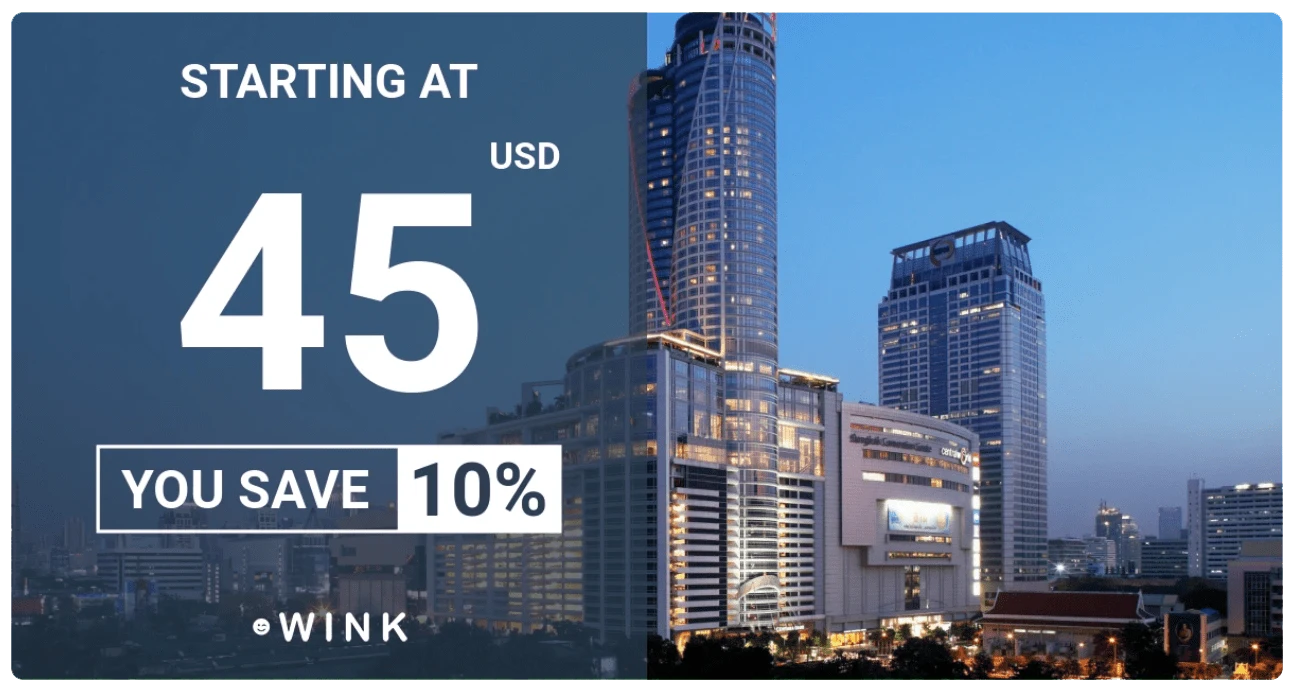
Når du klikker på Forhåndsvisning, vil du se et bilde med temaet ditt brukt. Når du deler lenken på sosiale medier, som Facebook, kan du forvente å se det samme vises i feeden din sammen med tittelen og beskrivelsen din.
Sosial deling
Section titled “Sosial deling”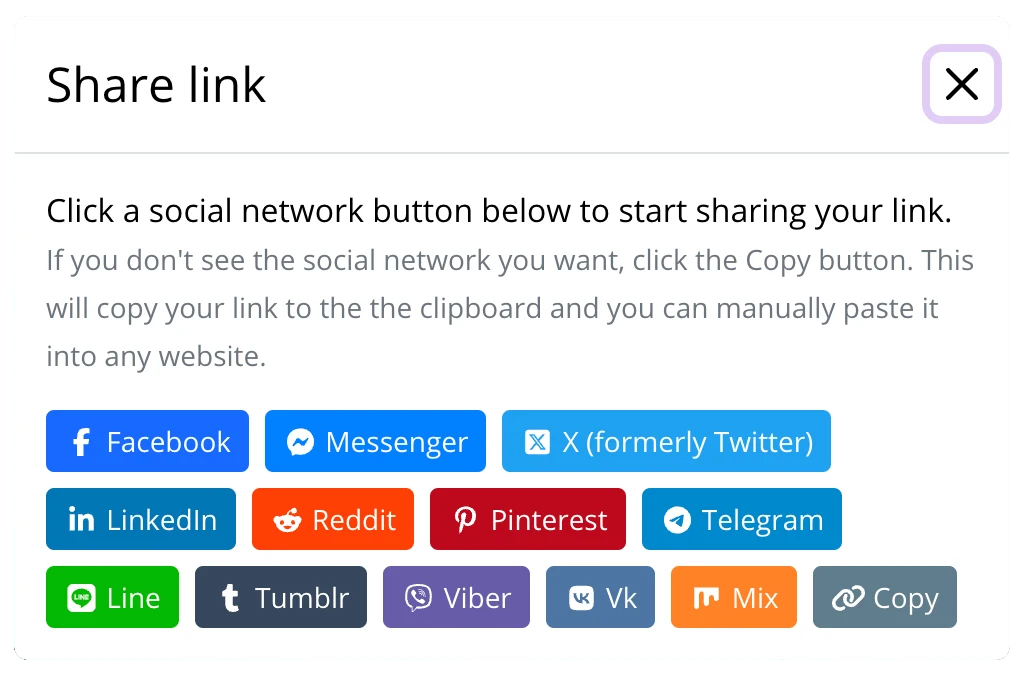
Hvis du klikker på Del-knappen, åpnes et nytt vindu med en praktisk måte for deg å dele direkte til dine favoritt sosiale nettverk og meldingsapper.
Klikk på en av ikonknappene for å fortsette å poste lenken din på det nettverket. Merk: Noen knapper vises bare når du deler fra mobilenheten din.
QR-kode
Section titled “QR-kode”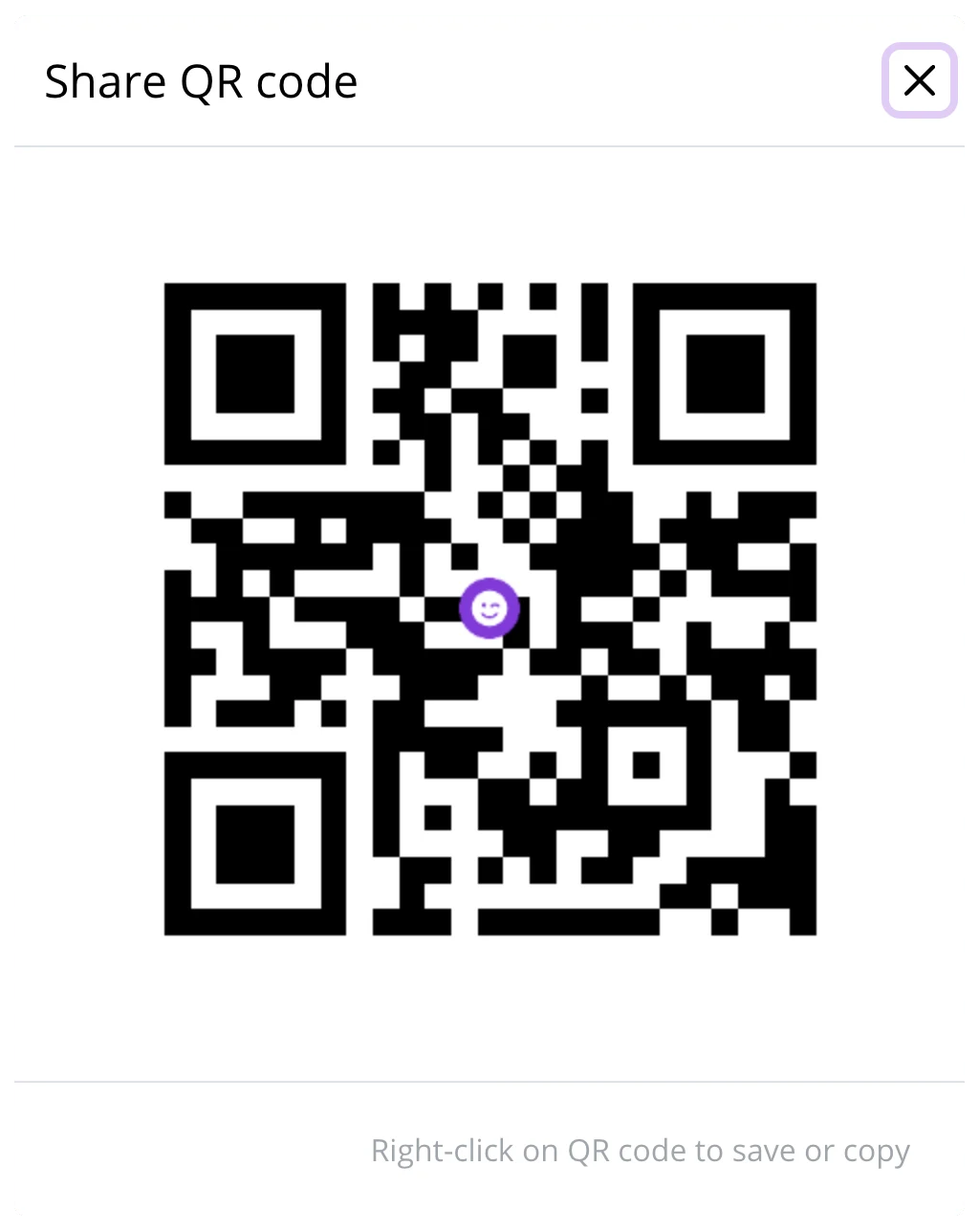
Hvis du ønsker å dele en QR-kode i stedet for en lenke, klikker du på QR-kode-knappen, og et nytt vindu vises med QR-koden din.
Slik lagrer du QR-koden din:
- Hvis du er på laptopen din, høyreklikk på bildet og velg
Lagre bilde. - Hvis du er på mobilen:
- Trykk og hold fingeren på bildet til et alternativ for å lagre bildet til Bilder vises.
- Ta et skjermbilde av QR-koden, beskjær det til å passe, og lagre til Bilder.
Legg inn
Section titled “Legg inn”<html> <head> <link rel="stylesheet" href="https://elements.wink.travel/styles.css"></link> </head> <body> <wink-content-loader layout="AD_BANNER" id="3xWCH" ></wink-content-loader>
<script src="https://elements.wink.travel/elements.js" type="module" defer></script>
<wink-app-loader client-id="YOUR CLIENT ID GOES HERE" configuration-id="YOUR CUSTOMIZATION ID GOES HERE" ></wink-app-loader> </body></html>Slik legger du inn lenken din som en annonsebanner på nettstedet ditt:
- Linje 3 viser deg hvordan du legger inn Wink-stiler på nettstedet ditt.
- Linjene 6 til 9 viser deg hvordan du bruker wink-content-loader Web Component og ber den hente en annonsebanner for koden din.
- Linje 11 viser deg hvordan du legger inn vår Javascript på nettstedet ditt.
- Linje 13 viser deg hvordan du legger inn wink-app-loader Web Component og ber den hente dine sidekonfigurasjonsinnstillinger.
Før du publiserer, bytt ut de to plassholderne på linjene 14 og 15:
YOUR CLIENT ID GOES HERE: klient-ID-en til en av applikasjonene dine. Åpne profilmenyen øverst til høyre og velgApplications. Legg til nettstedets domene i den applikasjonensRedirect URIs, slik at besøkende kan autentiseres.YOUR CUSTOMIZATION ID GOES HERE: ID-en til Tilpasningen som skal brukes.
Lenker blir til kort
Section titled “Lenker blir til kort”En lenke alene er en kort URL som åpner bookingmotoren. Den blir et kort når du enten legger den inn på nettstedet ditt med våre Web Components eller legger den til i Link manager. Det finnes ikke noe eget kort å bygge: den samme lenken, vist inne i en side, er et kort.
Et kort representerer en enkelt leverandør (f.eks. hotell eller opplevelsesleverandør) eller inventar (dvs. romtype, møterom, spa osv.) og viser detaljene via et interaktivt, bookbart kortgrensesnitt. En reisende kan samhandle med et kort på følgende måter:
- Klikke på
Bestill-knappen. - Klikke på
Galleri-lenken for å se alle bilder og videoer for dette inventaret. - Klikke på
Beste tilbud-lenken, hvis tilgjengelig, for å se det beste prisede rommet. - Klikke på
Hotellinformasjon-lenken, hvis tilgjengelig, for å se eiendomsinformasjon.
Et kort støtter flere sider for å minimere størrelsen og kategorisere dataene, noe som gjør det lett å konsumere og gir deg større sjanse til å konvertere den reisende til en booking. Et kort har enten to eller tre sider:
- Et hotellkort viser eiendomsdata på forsiden og den beste romtypen på baksiden. Prisen, på begge sider, viser den beste prisen for hotellet.
- Et romtypekort viser romtypedata på forsiden og eiendomsdata på baksiden. Prisen viser prisen på romtypen på forsiden og den beste prisen for hotellet på baksiden.
- Alle andre kort (f.eks. spa, restaurant osv.) har 3 sider. Eksempel: Spa-data vises på forsiden med den beste prisen for spaet. Romtypedata for det beste prisede rommet er på den andre siden. Eiendomsdata sammen med det beste prisede rommet er på den tredje siden.
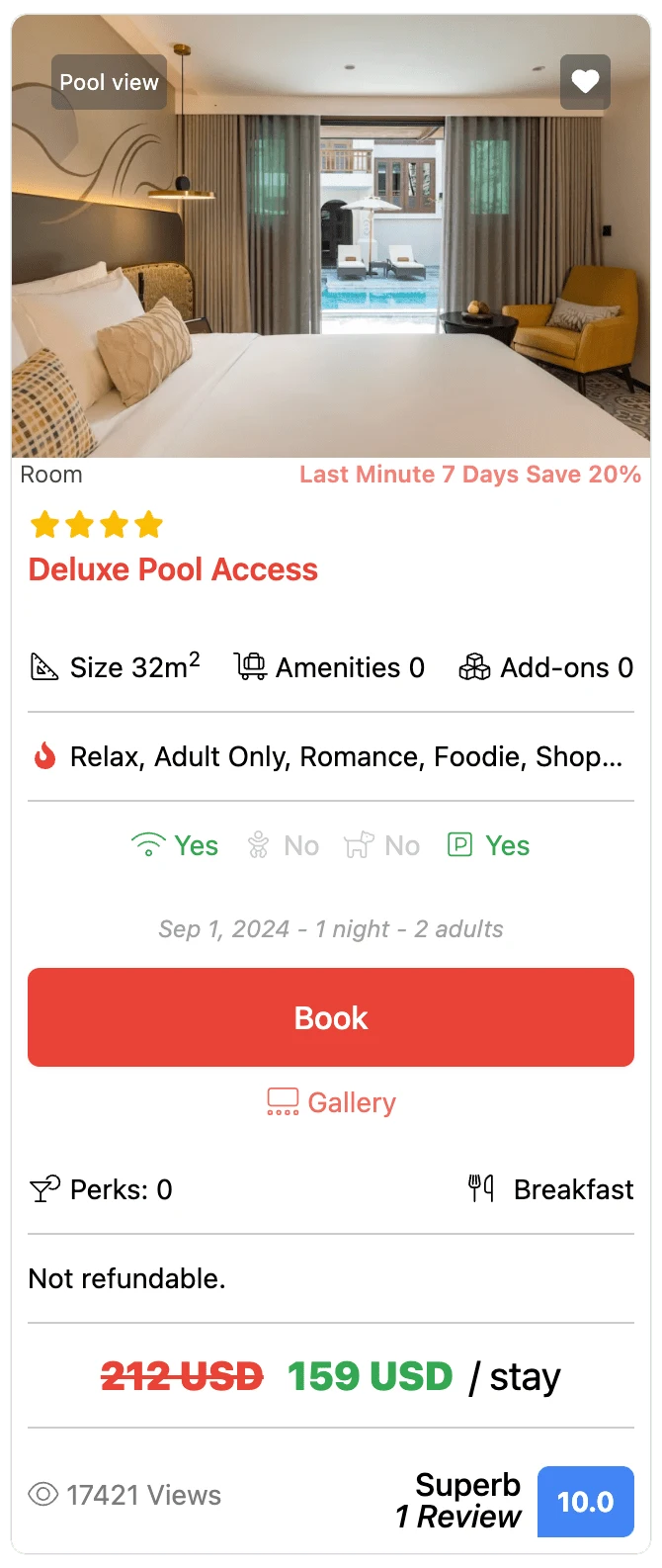
Over er et eksempel på et romtypekort. Det inneholder eiendoms-, vurderings- og romdata sammen med avbestillingsregler og måltider.
For å legge inn en lenke som et kort, bruk Legg inn på lenken og layout for kortet du ønsker, for eksempel GUEST_ROOM:
<wink-content-loader layout="GUEST_ROOM" id="2de7ee9c-61c9-11ef-9722-42004e494300"></wink-content-loader>Oppsettet av den omkringliggende siden er det samme som i eksemplet med annonsebanneren ovenfor.
Utviklere som ønsker å administrere lenker kan gå til Utviklere > API > Inventar.
Videre lesning
Section titled “Videre lesning”- Lær mer om vår samling av Web Components.
- Lær mer om Wink WordPress-pluginen.