
Innhold
For å administrere innhold i Link manager, velg tilknyttet konto du vil jobbe med i Portal, og naviger deretter til Link manager > Entries i hovedmenyen.
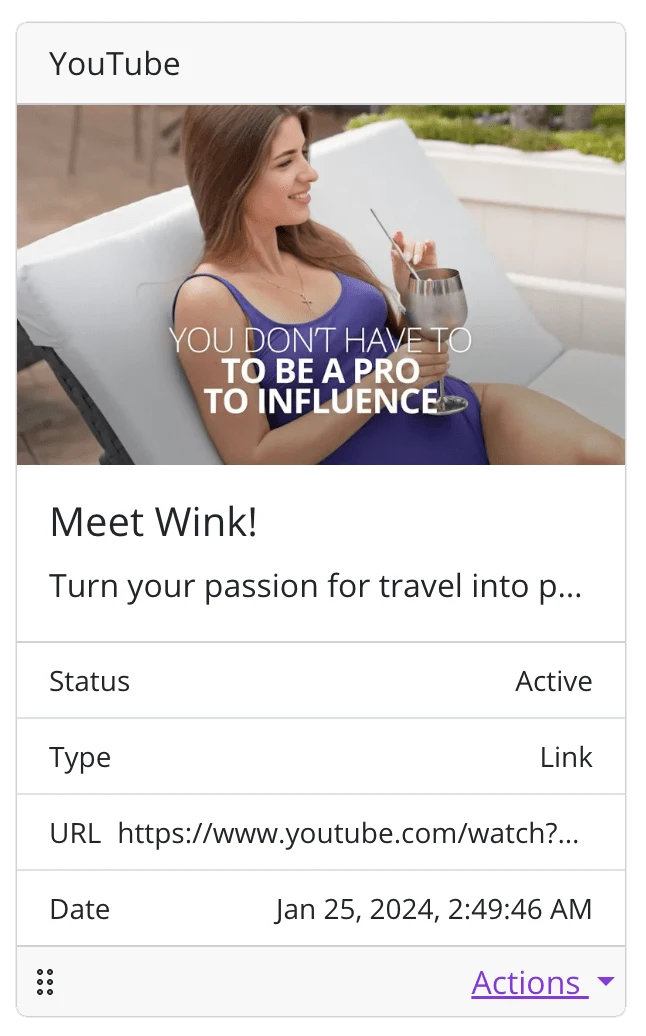
Innholdet ditt er tilgjengelig under fanen Entries. Ved siden av den finner du fanen Link shortener som inneholder dine korte lenker, og fanen Archived som inneholder oppføringer du har arkivert. Bilder og videoer du allerede har lagt til kan gjenbrukes med Choose from gallery — se Gallery.
Vi støtter tre hovedtyper innhold:
- Offentlig tilgjengelige URL-er som lenker til nettsider.
- Filer som er lastet opp gjennom Link manager.
- Tekstinnhold opprettet gjennom vår
Quotes-funksjon.
Legg til innhold
Section titled “Legg til innhold”Slik legger du til innhold i Link manager. Under fanen Entries, start med å klikke på knappen Add entry.
Vanlig lenke
Section titled “Vanlig lenke”Her er stegene for å legge til en vanlig lenke:
- Skriv inn lenken du vil dele. f.eks. https://trvl.as/3xWCH
- Når du skriver inn lenken, søker Wink etter detaljer om nettsiden og fyller ut skjemaet du ser neste.
- Du kan velge å endre noe av informasjonen, som nettstedets navn, tittel og beskrivelse.
- Du kan også velge å laste opp et tilpasset bilde.
- Klikk på
Save-knappen når du er klar til å fortsette.
Last opp fil
Section titled “Last opp fil”Her er stegene for å legge til en fil:
- Media kan legges til:
- Ved å dra bilder fra datamaskinen din inn i vinduet eller klikke
Browse. - Ved å lime inn en ekstern URL som peker til et bilde.
- Ved å bruke kameraet på laptopen din.
- Fra Google Drive-kontoen din.
- Fra Dropbox-kontoen din.
- Fra Shutterstock
- Fra gettyimages
- Fra iStock
- Fra Unsplash
- Ved å dra bilder fra datamaskinen din inn i vinduet eller klikke
- Når filen er ferdig opplastet, kan du legge til mer metadata for å beskrive filen, som tittel og beskrivelse.
- Klikk på
Save-knappen når du er klar til å fortsette.
Skriv et sitat
Section titled “Skriv et sitat”Her er stegene for å skrive et sitat:
- Skriv sitatet f.eks. Roses are red. Violets are blue….
- Skriv inn navnet på den opprinnelige forfatteren. f.eks. Edmund Spenser
- Skriv inn navnet på nettstedet du hentet sitatet fra. f.eks. Daily Quotes
- Klikk på
Save-knappen når du er klar til å fortsette.
Oppdater innhold
Section titled “Oppdater innhold”Alt innhold kan enkelt endres ved å klikke på lenken Actions og velge Update. Du kan fjerne innhold på samme måte ved å klikke på knappen Remove.
Fjern innhold
Section titled “Fjern innhold”Alt innhold kan enkelt endres ved å velge Update. Du kan fjerne innhold på samme måte ved først å klikke på lenken Actions og deretter klikke på knappen Remove.
Sortering av innhold
Section titled “Sortering av innhold”Du kan ordne innholdet ditt ved å klikke på ikonet nederst til venstre på hver oppføring og dra det til ønsket posisjon.
Gruppering av innhold
Section titled “Gruppering av innhold”Når du redigerer en oppføring, har du muligheten til å legge til en eller flere tagger for grupperingsformål. Bla til bunnen av skjemaet for å finne feltet Tags.
Brukere som ser på Link manager-siden din, kan velge hvordan de vil konsumere innholdet ditt (enten liste eller rutenett) og kan velge én eller flere tagger for å filtrere innholdet ytterligere.
Utviklere som ønsker å administrere Link manager kan gå til Developers > API > Link manager.