
Pautan
Pautan boleh kongsi adalah ciri teras Wink dan ia muncul daripada keperluan untuk menyampaikan inventori dan harga secara dinamik melalui cara paling mudah di Internet; iaitu pautan hiper.
Di atas adalah contoh salah satu pautan kami. Ia pendek dan mudah dibawa… cukup pendek untuk diingati. Walaupun pendek, pautan ini mengandungi maklumat hebat seperti:
- ID Aplikasi anda.
- ID Afiliasi anda.
- Imej dan teks untuk dipaparkan kepada pengguna.
- Rupa dan rasa (iaitu tema, warna dan lain-lain).
- Itinerari yang digunakan untuk pertanyaan harga kami: tarikh dan tetamu yang ditetapkan dalam Penyesuaian pautan (secara lalai, hari ini untuk 1 malam dengan 2 tetamu).
- Mata wang untuk memaparkan harga.
- Bahasa untuk memaparkan teks.
Selepas ini, artikel ini akan membimbing anda cara mencipta, menyesuaikan dan berkongsi pautan anda, serta bagaimana pautan menjadi kad.
Cipta pautan
Section titled “Cipta pautan”
Di atas adalah imej yang diambil dari Semak hotel dan menunjukkan beberapa perkara yang anda boleh lakukan dengan hasil carian anda. Salah satu tindakan itu ialah Buat pautan.
Klik pada butang itu dan ia akan mengarahkan anda ke halaman borang pautan kami di mana anda boleh mula menyesuaikan pautan anda.
Anda juga boleh mula pautan dari:
Pemasaran > Pautan, di mana hotel mempunyai butangCipta pautanyang membuat pautan ke hartanah mereka sendiri.- Kadar induk yang sedang dijual: gunakan
Cipta pautandalam tindakan kad kadar (Kadar > Kadar induk). Pautan dibuka pada jenis bilik dan pelan kadar tersebut.
Buat pautan dilumpuhkan untuk hotel sehingga ia mempunyai saluran jualan aktif.
Sesuaikan pautan
Section titled “Sesuaikan pautan”Borang membolehkan anda menyesuaikan pautan anda dengan cara berikut:
- Berikan nama supaya anda ingat apa pautan itu.
- Pilih Penyesuaian yang anda mahu gunakan untuk pautan ini. Itinerari menetapkan tarikh dan tetamu yang pautan anda buka, jadi tetapkan tarikh lalai anda di situ.
- Tambah kata kunci, dipisahkan dengan koma, yang akan digunakan oleh Perayap Web.
- Pilihan masukkan akaun X anda atau ID Aplikasi Facebook.
- Tambah tajuk dan penerangan dalam bahasa yang anda mahu pengguna lihat.
- Pilih satu atau lebih imej yang akan dipaparkan apabila anda berkongsi pautan di platform seperti Facebook atau LinkedIn.
- Pilih tema / lapisan yang menambah reka bentuk berjenama di atas imej yang anda pilih. Nota: Ini cara anda memaparkan harga di atas imej.
- Klik butang
Simpanuntuk teruskan.
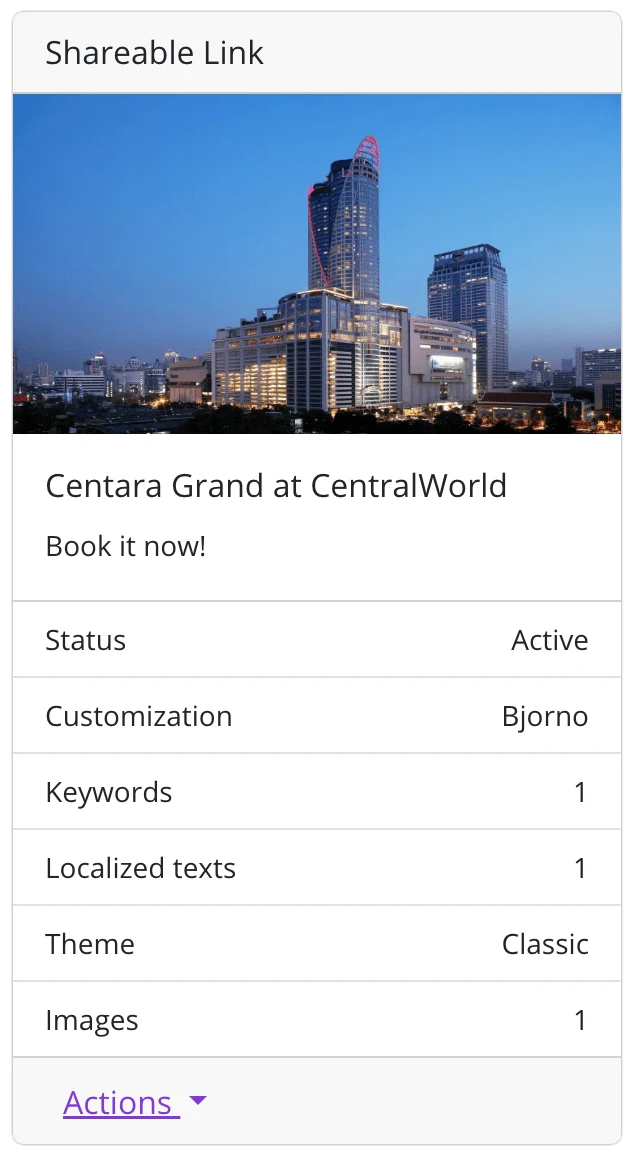
Selepas menyimpan pautan anda, anda akan diarahkan ke halaman Pautan anda dan pautan anda kini sedia untuk dikongsi dengan dunia.
Kongsi pautan
Section titled “Kongsi pautan”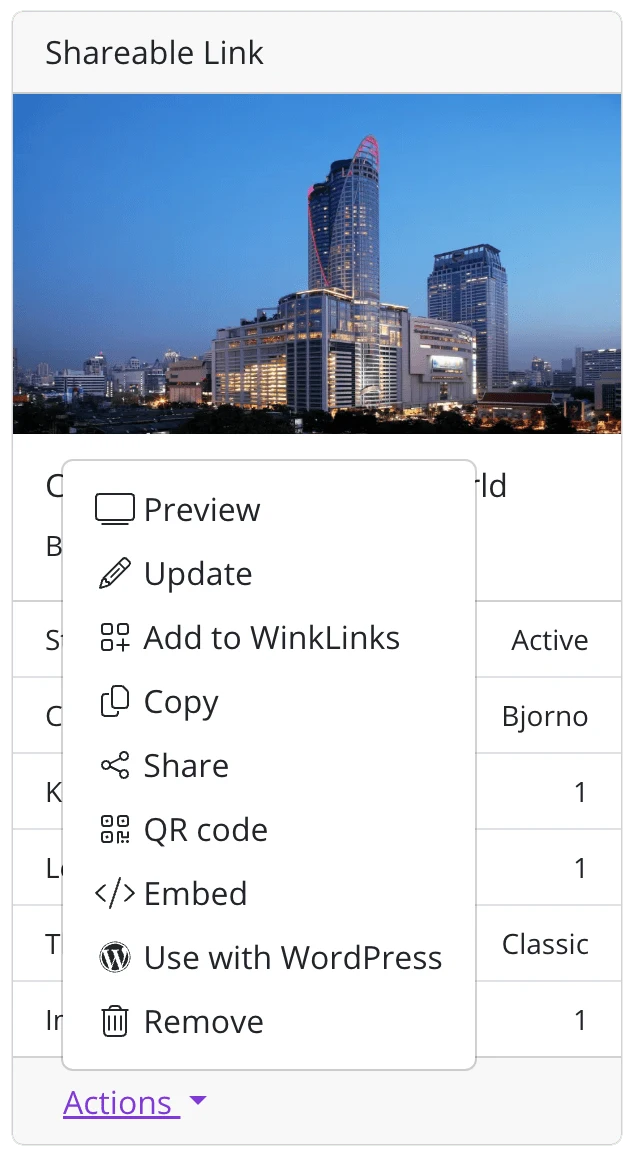
Di atas menunjukkan imej dengan semua tindakan yang tersedia untuk pautan anda:
- Pratonton Menunjukkan gambaran ringkas bagaimana pautan dikonfigurasikan dan bagaimana ia akan kelihatan kepada pengguna.
- Kemas kini Mengemas kini konfigurasi pautan anda.
- Tambah ke pengurus Pautan Menambah pautan ke akaun Pengurus Pautan anda.
- Salin Menyalin pautan ke papan klip anda supaya anda boleh berkongsi dengan mudah di mana-mana sahaja (*termasuk Pengurus Pautan *).
- Kongsi Membuka tetingkap baru dengan pilihan untuk berkongsi di banyak rangkaian sosial dan platform pesanan.
- Kod QR Menjana kod QR yang boleh anda kongsi di platform seperti IG yang lebih fokus pada imej.
- Sematkan Menunjukkan cara menyematkan pautan ini sebagai Sepanduk Iklan ke laman web anda.
- Gunakan dengan WordPress Menunjukkan cara menggunakan plugin WordPress kami untuk menyematkan pautan ini ke laman web anda.
Kami akan terangkan beberapa pilihan ini dengan lebih terperinci di bawah.
Pratonton
Section titled “Pratonton”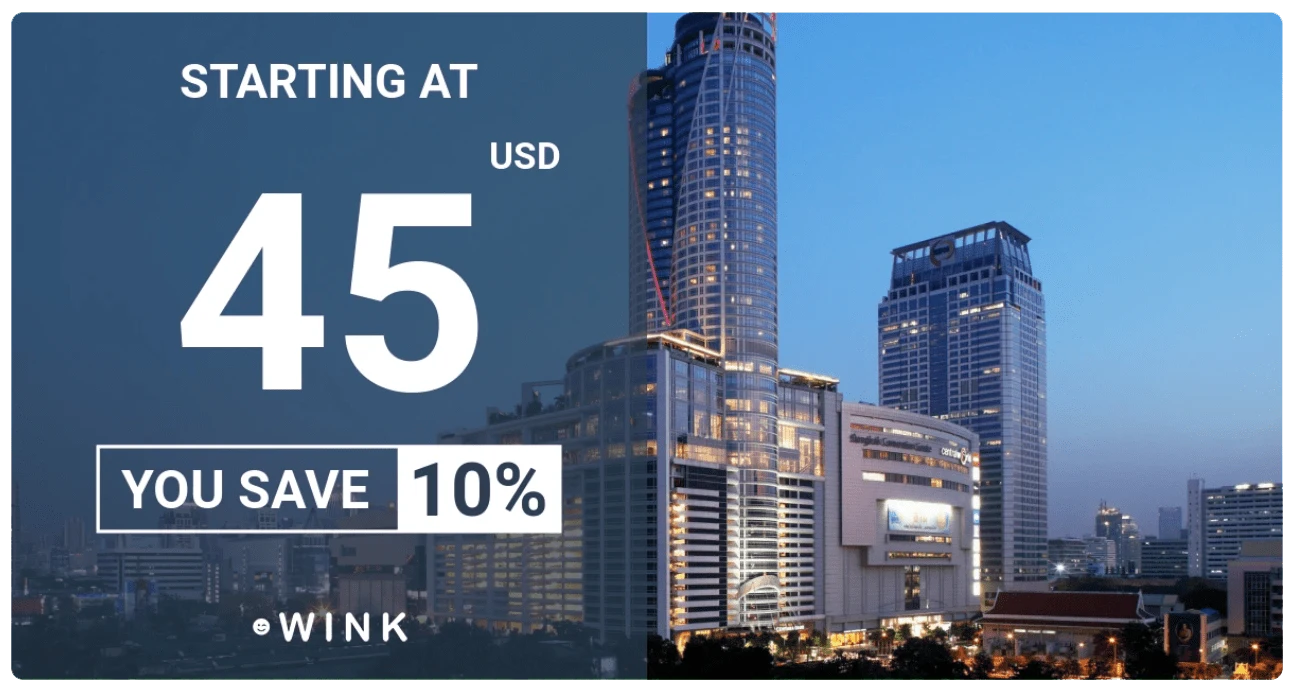
Apabila anda klik Pratonton, anda akan melihat imej dengan tema anda digunakan. Apabila anda berkongsi pautan di media sosial, seperti Facebook, anda boleh jangkakan perkara yang sama akan muncul dalam suapan anda bersama tajuk dan penerangan anda.
Kongsi Sosial
Section titled “Kongsi Sosial”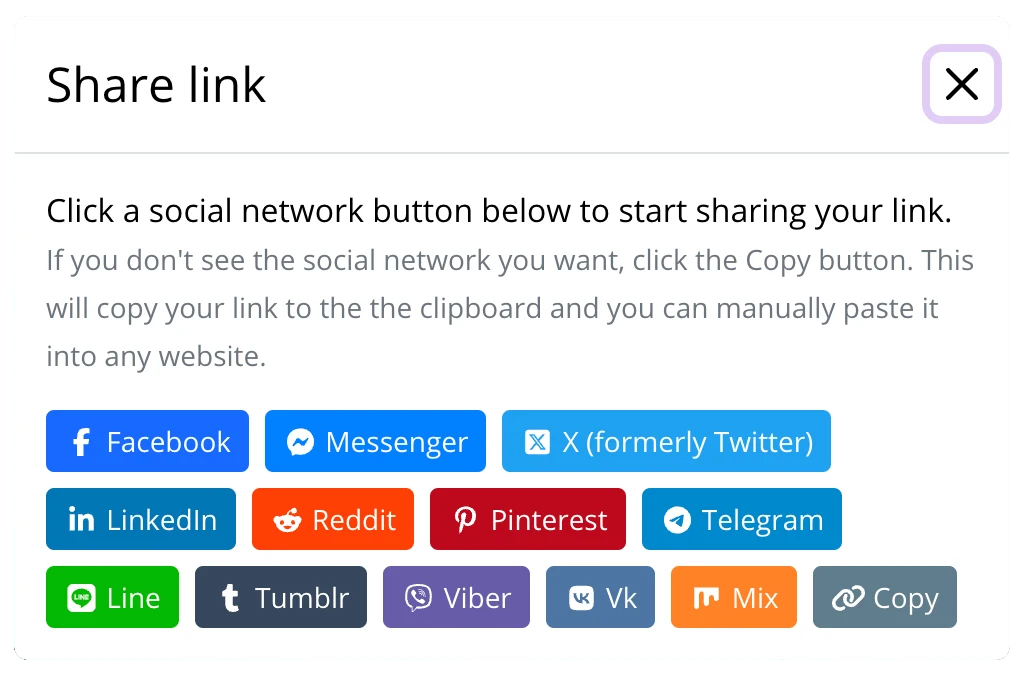
Jika anda klik butang Kongsi, tetingkap baru akan dibuka dengan cara mudah untuk anda berkongsi terus ke rangkaian sosial dan aplikasi pesanan kegemaran anda.
Klik mana-mana ikon untuk terus menyiarkan pautan anda di rangkaian tersebut. Nota: Sesetengah butang hanya akan muncul apabila anda berkongsi dari peranti mudah alih anda.
Kod QR
Section titled “Kod QR”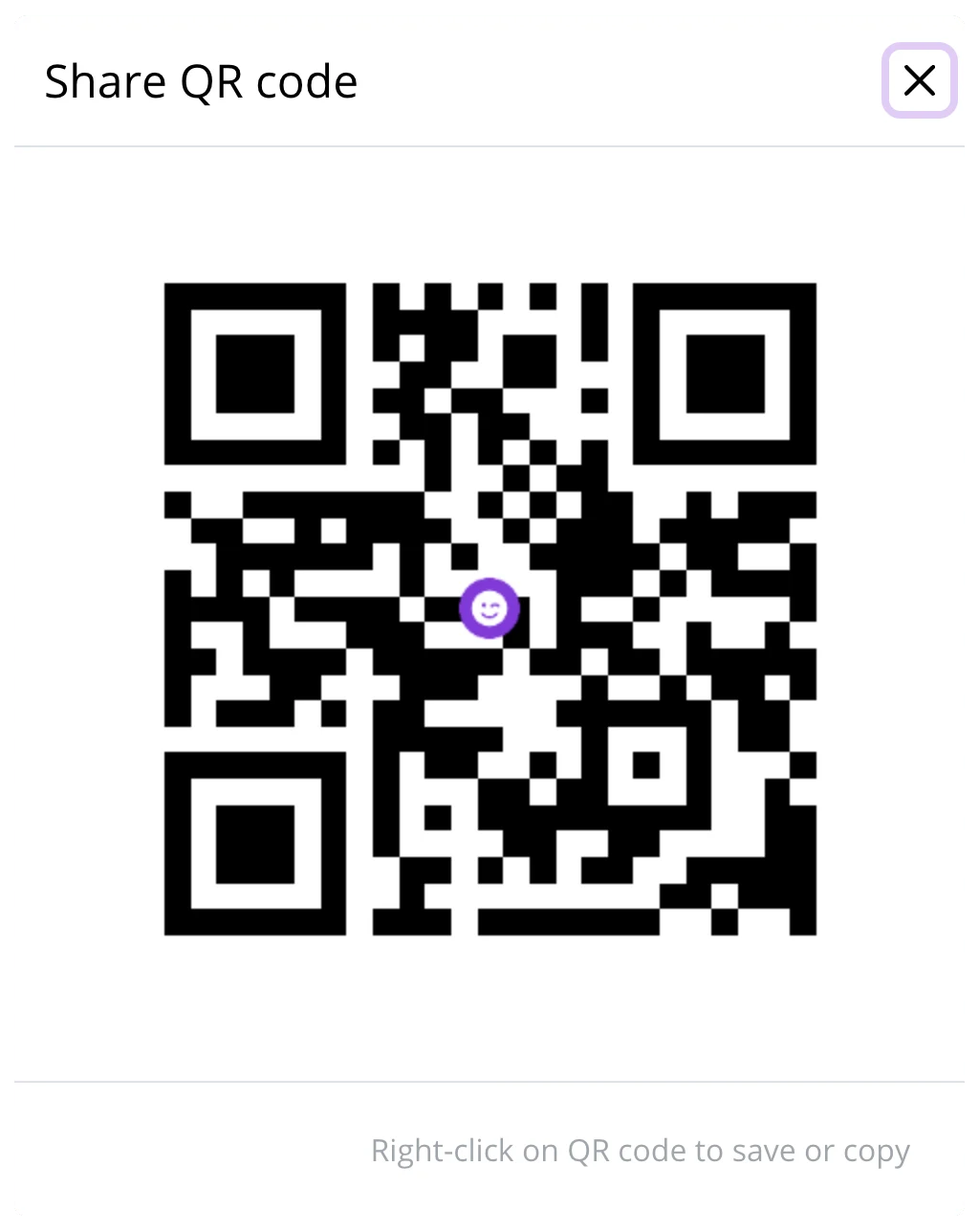
Jika anda ingin berkongsi kod QR dan bukannya pautan, klik butang Kod QR dan tetingkap baru akan muncul dengan kod QR anda.
Cara menyimpan kod QR anda:
- Jika anda menggunakan komputer riba, klik kanan pada imej dan pilih
Simpan imej. - Jika anda menggunakan telefon mudah alih:
- Tekan dan tahan jari anda di atas imej sehingga pilihan untuk menyimpan imej ke Foto muncul.
- Ambil tangkapan skrin kod QR, potong supaya sesuai, dan simpan ke Foto.
Sematkan
Section titled “Sematkan”<html> <head> <link rel="stylesheet" href="https://elements.wink.travel/styles.css"></link> </head> <body> <wink-content-loader layout="AD_BANNER" id="3xWCH" ></wink-content-loader>
<script src="https://elements.wink.travel/elements.js" type="module" defer></script>
<wink-app-loader client-id="YOUR CLIENT ID GOES HERE" configuration-id="YOUR CUSTOMIZATION ID GOES HERE" ></wink-app-loader> </body></html>Ini cara untuk menyematkan pautan anda, sebagai sepanduk iklan, ke laman anda:
- Baris 3 menunjukkan cara menyematkan gaya Wink ke laman anda.
- Baris 6 hingga 9 menunjukkan cara menggunakan Komponen Web wink-content-loader dan memberitahunya untuk mengambil sepanduk iklan untuk kod anda.
- Baris 11 menunjukkan cara menyematkan Javascript kami ke laman anda.
- Baris 13 menunjukkan cara menyematkan Komponen Web wink-app-loader dan memberitahunya untuk mengambil keutamaan konfigurasi peringkat halaman anda.
Sebelum anda terbitkan, gantikan dua tempat letak pada baris 14 dan 15:
YOUR CLIENT ID GOES HERE: ID klien salah satu aplikasi anda. Buka menu profil anda di penjuru kanan atas dan pilihApplications. Tambah domain laman web anda keRedirect URIsaplikasi tersebut supaya pelawat anda boleh diautentikasi.YOUR CUSTOMIZATION ID GOES HERE: ID Penyesuaian yang hendak digunakan.
Pautan menjadi kad
Section titled “Pautan menjadi kad”Pautan sendiri adalah URL pendek yang membuka enjin tempahan. Ia menjadi kad apabila anda sama ada menyematkannya di laman web anda dengan Komponen Web kami atau menambahkannya ke Pengurus Pautan. Tiada kad berasingan untuk dibina: pautan yang sama, dipaparkan dalam halaman, adalah kad.
Kad mewakili pembekal tunggal (contoh: hotel atau penyedia pengalaman) atau inventori (iaitu jenis bilik, bilik mesyuarat, spa dan lain-lain) dan memaparkan butiran melalui UI kad interaktif yang boleh ditempah. Pelancong boleh berinteraksi dengan kad dalam cara berikut:
- Klik butang
Tempah. - Klik pautan
Galeriuntuk melihat semua foto dan video untuk inventori ini. - Klik pautan
Tawaran terbaik, jika ada, untuk melihat bilik dengan harga terbaik. - Klik pautan
Butiran hotel, jika ada, untuk melihat maklumat hartanah.
Kad menyokong pelbagai muka untuk meminimumkan saiznya dan mengkategorikan data, menjadikannya mudah dihadam dan memberi anda peluang lebih tinggi untuk menukar pelancong kepada tempahan. Kad mempunyai dua atau tiga muka:
- Kad hotel memaparkan data hartanah di hadapan dan jenis bilik terbaik di belakang. Harga, di kedua-dua sisi, memaparkan harga terbaik untuk hotel.
- Kad jenis bilik memaparkan data jenis bilik di hadapan dan data hartanah di belakang. Harga memaparkan harga jenis bilik di hadapan dan harga terbaik untuk hotel di belakang.
- Semua kad lain (contoh: spa, restoran dan lain-lain) mempunyai 3 muka. Contoh: Data spa dipaparkan di hadapan dengan harga terbaik spa. Data jenis bilik untuk bilik harga terbaik di muka kedua. Data hartanah bersama bilik harga terbaik di muka ketiga.
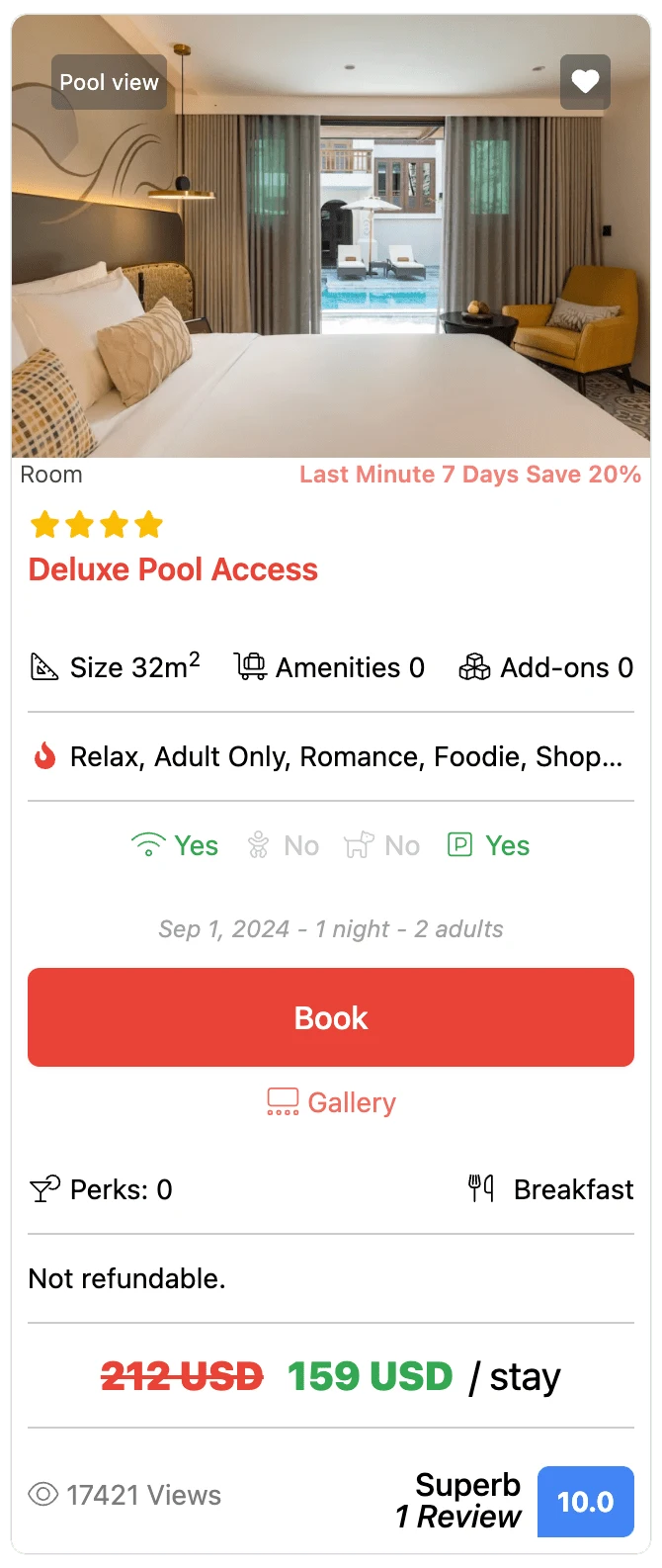
Di atas adalah contoh kad jenis bilik. Ia mengandungi data hartanah, ulasan dan bilik bersama polisi pembatalan dan makanan.
Untuk menyematkan pautan sebagai kad, gunakan Sematkan pada pautan dan layout kad yang anda mahu, contohnya GUEST_ROOM:
<wink-content-loader layout="GUEST_ROOM" id="2de7ee9c-61c9-11ef-9722-42004e494300"></wink-content-loader>Susunan halaman sekeliling adalah sama seperti dalam contoh sepanduk iklan di atas.
Pembangun yang mahu mengurus pautan boleh ke Pembangun > API > Inventori.
Bacaan lanjut
Section titled “Bacaan lanjut”- Ketahui lebih lanjut tentang koleksi Komponen Web.
- Ketahui lebih lanjut tentang plugin WordPress Wink.