
Kandungan
Untuk menguruskan kandungan di Link manager, pilih akaun afiliasi yang anda ingin gunakan di Portal, kemudian navigasi ke Link manager > Entries di bar navigasi utama.
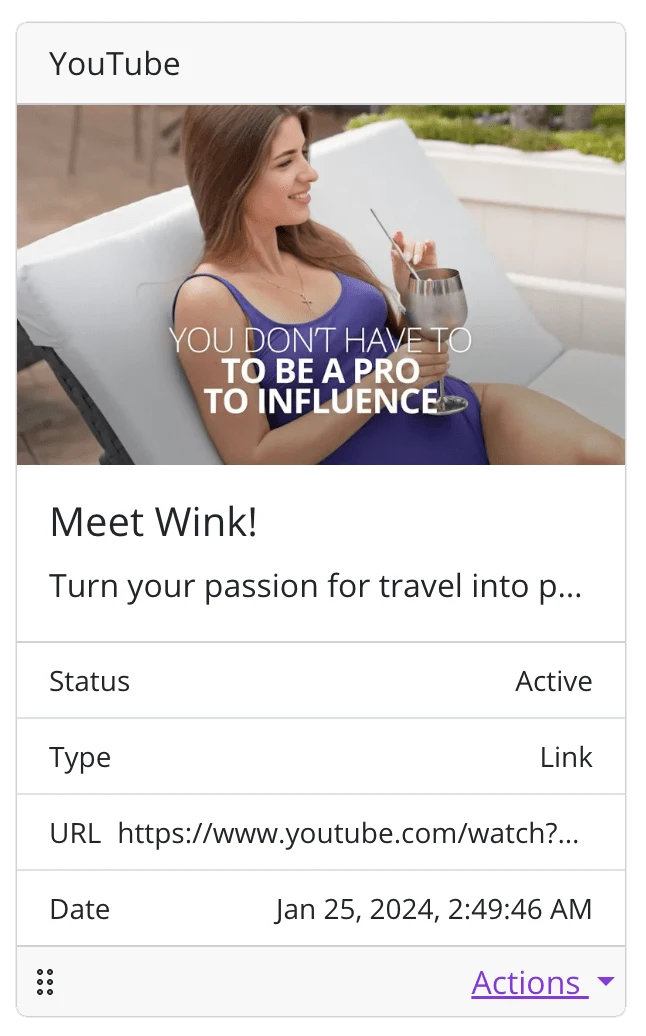
Kandungan anda tersedia di bawah tab Entries. Di sebelahnya, tab Link shortener memegang pautan pendek anda dan tab Archived memegang entri yang telah anda arkibkan. Gambar dan video yang telah anda tambah boleh digunakan semula dengan Choose from gallery — lihat Gallery.
Kami menyokong tiga jenis kandungan utama:
- URL yang tersedia secara umum yang paut ke halaman web.
- Fail yang dimuat naik melalui Link manager.
- Kandungan teks yang dibuat melalui ciri
Quoteskami.
Tambah kandungan
Section titled “Tambah kandungan”Berikut cara anda menambah kandungan ke Link manager. Di bawah tab Entries, mulakan dengan mengklik butang Add entry.
Pautan biasa
Section titled “Pautan biasa”Berikut adalah langkah-langkah untuk menambah pautan biasa:
- Masukkan pautan yang anda ingin kongsi. contoh https://trvl.as/3xWCH
- Setelah anda memasukkan pautan, Wink akan mencari butiran laman web ini dan mengisi borang yang anda lihat seterusnya.
- Anda boleh memilih untuk mengubah beberapa data, seperti nama laman, tajuk dan deskripsi.
- Anda juga boleh memilih untuk memuat naik imej tersuai.
- Klik butang
Saveapabila anda sudah bersedia untuk meneruskan.
Muat naik fail
Section titled “Muat naik fail”Berikut adalah langkah-langkah untuk menambah fail:
- Media boleh ditambah:
- Dengan menyeret imej dari komputer anda ke tetingkap atau klik
Browse. - Dengan menampal URL luaran yang menunjuk ke imej.
- Dengan menggunakan kamera komputer riba anda.
- Dari akaun Google Drive anda.
- Dari akaun Dropbox anda.
- Dari Shutterstock
- Dari gettyimages
- Dari iStock
- Dari Unsplash
- Dengan menyeret imej dari komputer anda ke tetingkap atau klik
- Setelah fail selesai dimuat naik, anda boleh menambah metadata untuk menerangkan fail anda seperti tajuk dan deskripsi.
- Klik butang
Saveapabila anda sudah bersedia untuk meneruskan.
Tulis petikan
Section titled “Tulis petikan”Berikut adalah langkah-langkah untuk menulis petikan:
- Taip petikan contoh Roses are red. Violets are blue….
- Masukkan nama pengarang asal. contoh Edmund Spenser
- Masukkan nama laman di mana anda mendapat petikan tersebut. contoh Daily Quotes
- Klik butang
Saveapabila anda sudah bersedia untuk meneruskan.
Kemas kini kandungan
Section titled “Kemas kini kandungan”Semua kandungan boleh diubah dengan mudah dengan mengklik pautan Actions dan memilih Update. Anda boleh membuang kandungan dengan cara yang sama dengan mengklik butang Remove.
Buang kandungan
Section titled “Buang kandungan”Semua kandungan boleh diubah dengan mudah dengan memilih Update. Anda boleh membuang kandungan dengan cara yang sama dengan terlebih dahulu mengklik pautan Actions dan kemudian mengklik butang Remove.
Menyusun kandungan
Section titled “Menyusun kandungan”Anda boleh menyusun kandungan anda dengan mengklik ikon yang terletak di sudut kiri bawah setiap entri dan menyeretnya ke posisi yang anda inginkan.
Mengelompokkan kandungan
Section titled “Mengelompokkan kandungan”Apabila anda mengedit entri, anda mempunyai pilihan untuk menambah satu atau lebih tag untuk tujuan pengelompokan. Tatal ke bawah borang untuk mencari medan borang Tags.
Pengguna, yang melihat halaman Link manager anda, boleh memilih bagaimana mereka ingin menggunakan kandungan anda (sama ada senarai atau grid) dan boleh memilih satu atau lebih tag untuk menapis kandungan anda dengan lebih lanjut.
Pembangun yang ingin menguruskan Link manager boleh pergi ke Developers > API > Link manager.