
Contenido
Para gestionar contenido en Link manager, selecciona la cuenta afiliada con la que quieres trabajar en Portal, luego navega a Link manager > Entries en la barra de navegación principal.
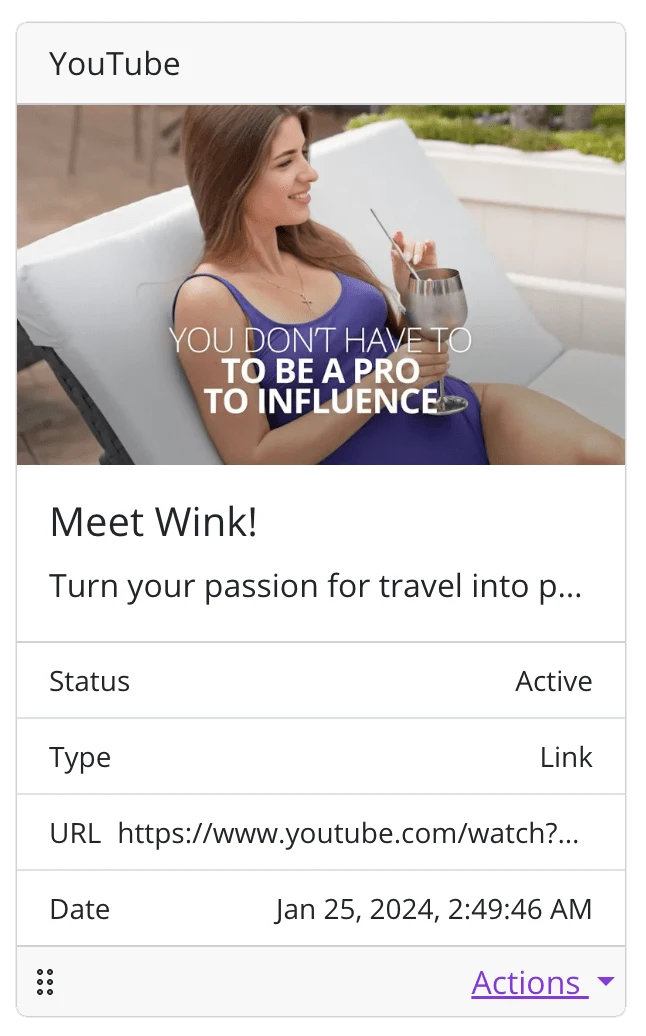
Tu contenido está disponible bajo la pestaña Entries. Al lado, la pestaña Link shortener contiene tus enlaces cortos y la pestaña Archived contiene las entradas que has archivado. Las imágenes y videos que ya agregaste pueden reutilizarse con Choose from gallery — consulta Gallery.
Soportamos tres tipos principales de contenido:
- URLs disponibles públicamente que enlazan a páginas web.
- Archivos que fueron subidos a través de Link manager.
- Contenido de texto creado mediante nuestra función
Quotes.
Agregar contenido
Sección titulada «Agregar contenido»Aquí te mostramos cómo agregar contenido a Link manager. Bajo la pestaña Entries, comienza haciendo clic en el botón Add entry.
Enlace normal
Sección titulada «Enlace normal»Estos son los pasos para agregar un enlace normal:
- Ingresa el enlace que quieres compartir. ej. https://trvl.as/3xWCH
- Una vez ingresado el enlace, Wink busca los detalles de ese sitio web y completa el formulario que ves a continuación.
- Puedes elegir modificar algunos datos, como el nombre del sitio, título y descripción.
- También puedes optar por subir una imagen personalizada.
- Haz clic en el botón
Savecuando estés listo para continuar.
Subir archivo
Sección titulada «Subir archivo»Estos son los pasos para agregar un archivo:
- Puedes agregar medios:
- Arrastrando imágenes desde tu computadora a la ventana o haciendo clic en
Browse. - Pegando una URL externa que apunte a una imagen.
- Usando la cámara de tu laptop.
- Desde tu cuenta de Google Drive.
- Desde tu cuenta de Dropbox.
- Desde Shutterstock
- Desde gettyimages
- Desde iStock
- Desde Unsplash
- Arrastrando imágenes desde tu computadora a la ventana o haciendo clic en
- Una vez que el archivo termine de subirse, puedes agregar más metadatos para describirlo, como título y descripción.
- Haz clic en el botón
Savecuando estés listo para continuar.
Escribir una cita
Sección titulada «Escribir una cita»Estos son los pasos para escribir una cita:
- Escribe la cita ej. Las rosas son rojas. Las violetas azules….
- Ingresa el nombre del autor original. ej. Edmund Spenser
- Ingresa el nombre del sitio de donde obtuviste la cita. ej. Daily Quotes
- Haz clic en el botón
Savecuando estés listo para continuar.
Actualizar contenido
Sección titulada «Actualizar contenido»Todo el contenido puede modificarse fácilmente haciendo clic en el enlace Actions y seleccionando Update. Puedes eliminar contenido de manera similar haciendo clic en el botón Remove.
Eliminar contenido
Sección titulada «Eliminar contenido»Todo el contenido puede modificarse fácilmente seleccionando Update. Puedes eliminar contenido de manera similar primero haciendo clic en el enlace Actions y luego en el botón Remove.
Ordenar contenido
Sección titulada «Ordenar contenido»Puedes ordenar tu contenido haciendo clic en el ícono ubicado en la esquina inferior izquierda de cada entrada y arrastrándolo a la posición que desees.
Agrupar contenido
Sección titulada «Agrupar contenido»Cuando editas una entrada, tienes la opción de agregar una o más etiquetas para fines de agrupación. Desplázate hasta el final del formulario para encontrar el campo Tags.
Los usuarios, al ver tu página de Link manager, pueden elegir cómo quieren consumir tu contenido (ya sea en lista o cuadrícula) y pueden seleccionar una o más etiquetas para filtrar aún más tu contenido.
Los desarrolladores que quieran gestionar Link manager pueden dirigirse a Developers > API > Link manager.