
連結
可分享連結是 Wink 的核心功能,源自於需要以網路上最簡單的方式——超連結,動態傳達庫存和價格資訊。
上方是我們其中一個連結的範例。它簡短且便於攜帶……甚至短到容易記憶。雖然簡短,這個連結卻包含了爆炸性的資訊,例如:
- 您的應用程式 ID。
- 您的聯盟 ID。
- 顯示給使用者的圖片和文字。
- 外觀風格(例如主題、顏色等)。
- 用於價格查詢的行程:連結中設定的日期和旅客數(自訂)(預設為今天入住 1 晚,2 位旅客)。
- 顯示價格的貨幣。
- 顯示文字的語言。
本文接下來將引導您如何建立、自訂及分享連結,以及連結如何轉換成卡片。

上圖取自 瀏覽飯店,展示您可以對搜尋結果執行的一些操作。其中一項是 建立連結。
點擊該按鈕會導向連結表單頁面,您可以開始自訂連結。
您也可以從以下位置開始建立連結:
行銷 > 連結,飯店會有建立連結按鈕,為該物件建立連結。- 正在促銷的主價:在價目卡的操作中使用
建立連結(價格 > 主價)。連結會開啟該房型和價目方案。
飯店尚未啟用銷售通路前,建立連結 功能會被停用。
表單讓您以以下方式自訂連結:
- 為連結命名,方便您記憶連結內容。
- 選擇要套用於此連結的 自訂。其 行程 設定連結開啟時的日期和旅客數,請在此設定預設日期。
- 新增以逗號分隔的關鍵字,供 網路爬蟲 使用。
- 選填輸入您的 X 帳號名稱或 Facebook App ID。
- 以您希望使用者看到的語言新增標題和描述。
- 選擇一張或多張圖片,當您在 Facebook 或 LinkedIn 等平台分享連結時會顯示。
- 選擇主題/覆蓋層,為您選擇的圖片加上品牌設計。注意:這是讓價格顯示在圖片上的方式。
- 點擊
儲存按鈕繼續。
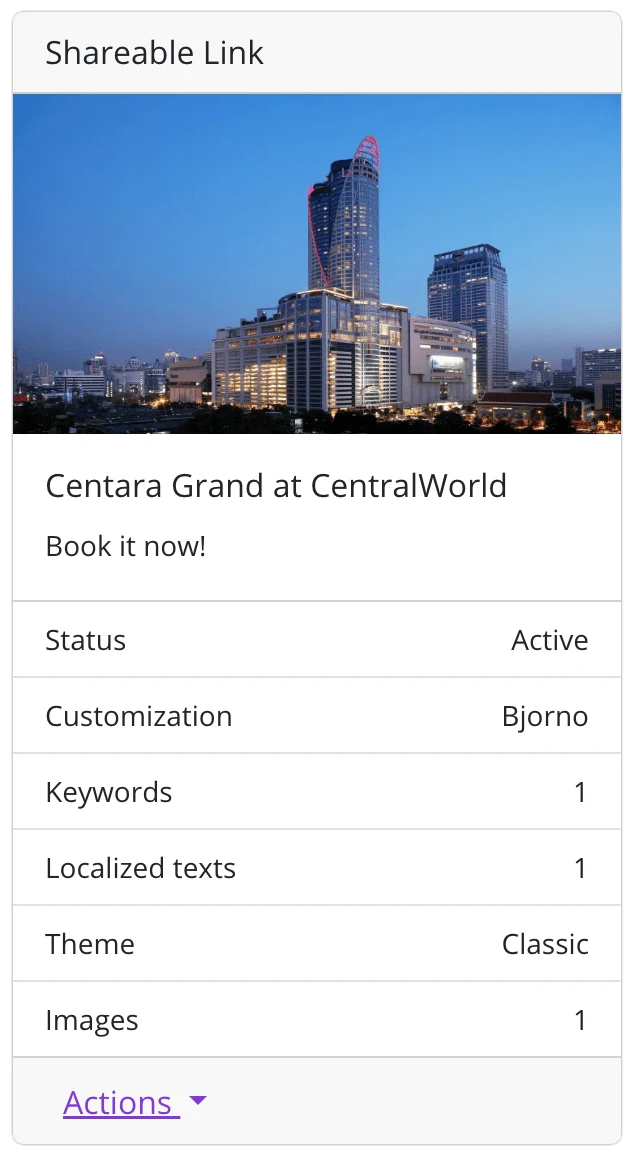
儲存連結後,您會被導回 連結 頁面,您的連結現在已準備好與全世界分享。
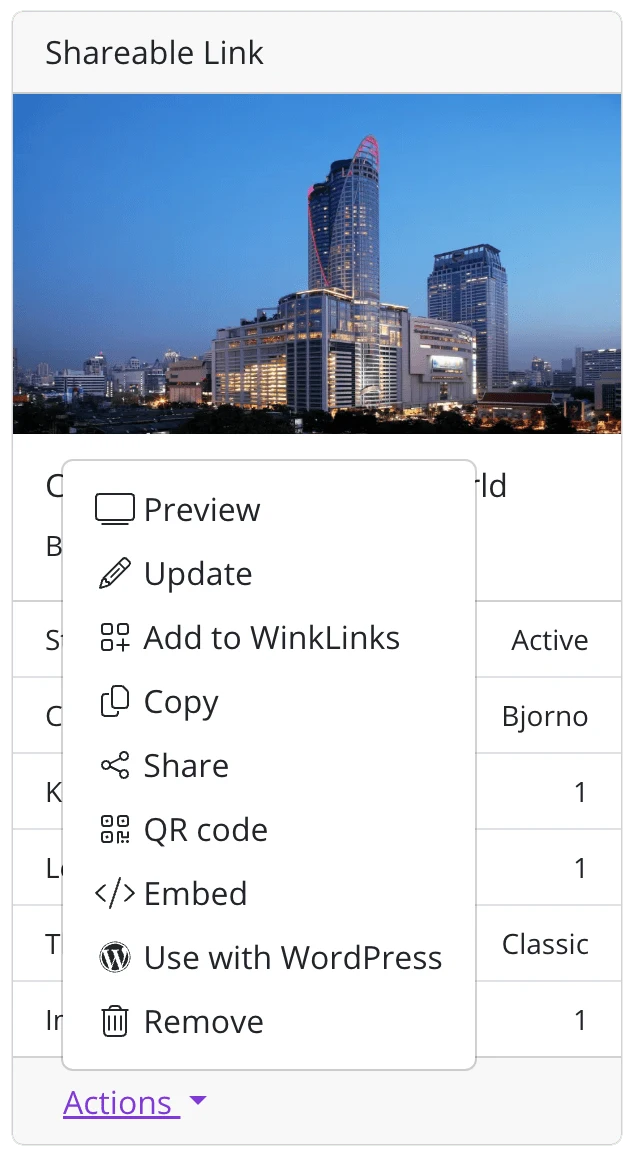
上圖展示了連結可用的所有操作:
- 預覽 顯示連結設定的快速概覽,以及使用者看到的樣貌。
- 更新 更新連結設定。
- 加入 Link manager 將連結加入您的 Link manager 帳戶。
- 複製 將連結複製到剪貼簿,方便您隨處分享(*包含 Link manager *)。
- 分享 開啟新視窗,提供多種社群網路和通訊平台的分享選項。
- QR 碼 產生 QR 碼,方便您在 IG 等以圖片為主的平台分享。
- 嵌入 顯示如何將此連結作為 廣告橫幅 嵌入您的網站。
- WordPress 使用方式 顯示如何使用我們的 WordPress 外掛 將連結嵌入網站。
以下將更詳細介紹部分選項。
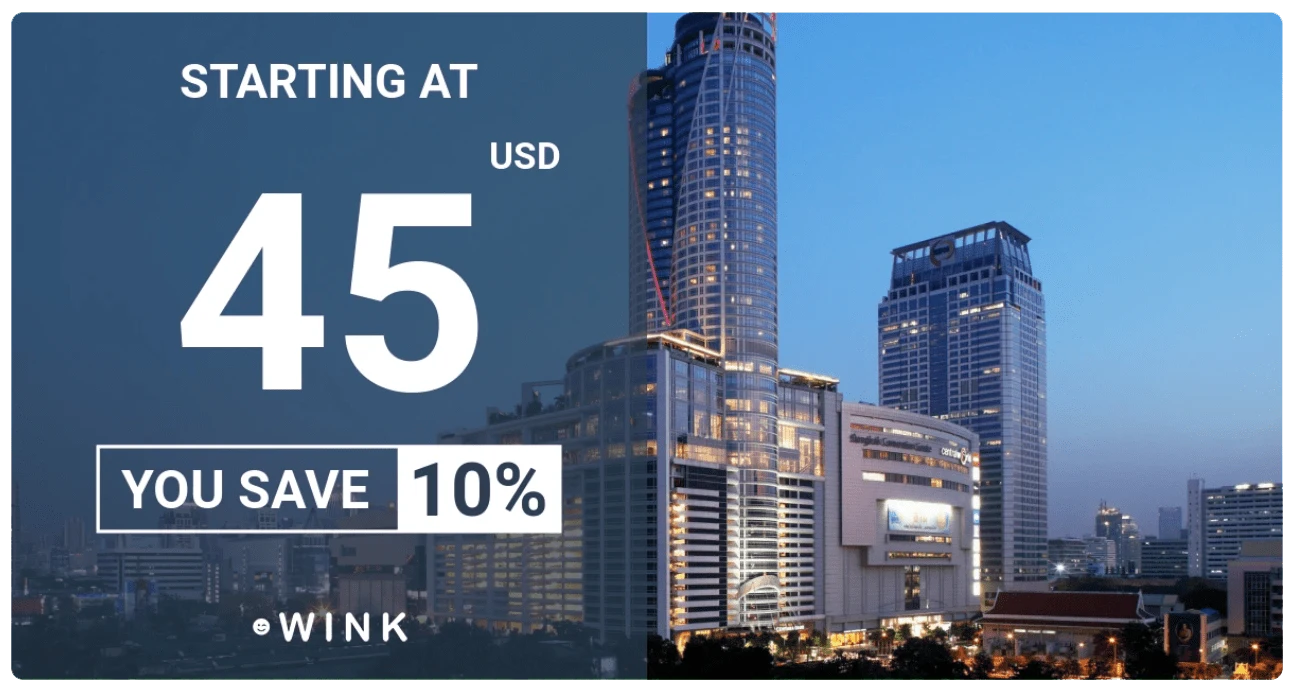
點擊 預覽,您會看到套用主題的圖片。當您在 Facebook 等社群媒體分享連結時,預期會在動態消息中看到相同的畫面,搭配標題和描述。
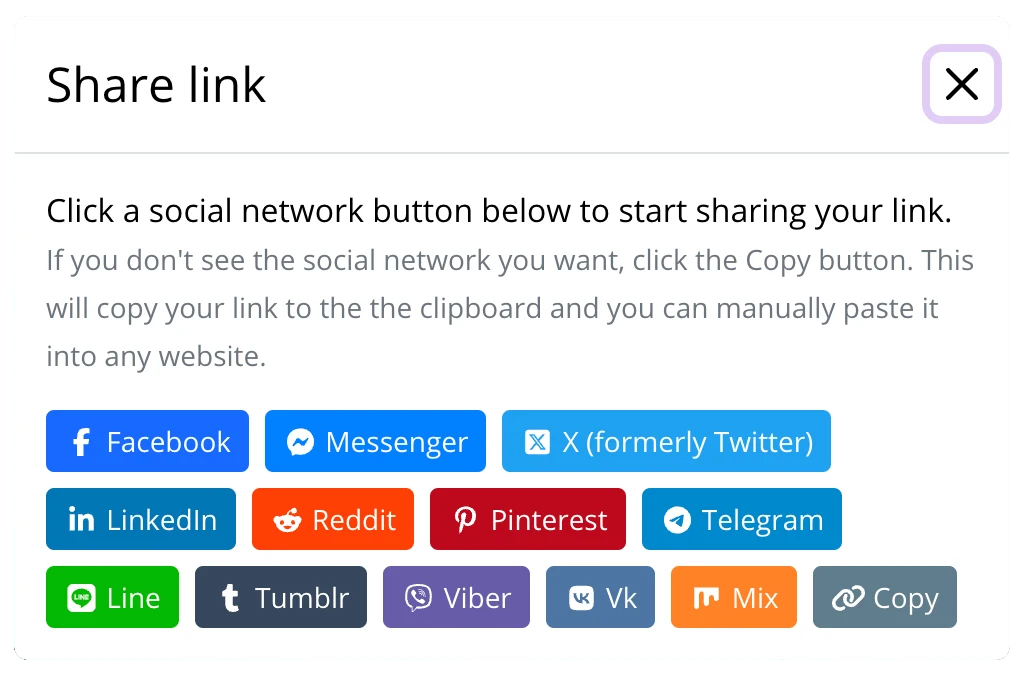
點擊 分享 按鈕,會開啟新視窗,方便您直接分享到喜愛的社群網路和通訊應用程式。
點擊任一圖示按鈕,即可繼續在該網路發布連結。注意:部分按鈕僅在行動裝置分享時顯示。
若您想分享 QR 碼而非連結,點擊 QR 碼 按鈕,會開啟新視窗顯示您的 QR 碼。
如何儲存您的 QR 碼:
- 若您使用筆電,右鍵點擊圖片並選擇
儲存圖片。 - 若您使用手機:
- 長按圖片直到出現選項,選擇將圖片儲存到相簿。
- 截圖 QR 碼,裁切合適後儲存至相簿。
<html>  <head>    <link rel="stylesheet" href="https://elements.wink.travel/styles.css"></link>  </head>  <body>    <wink-content-loader       layout="AD_BANNER"       id="3xWCH"    ></wink-content-loader>
    <script src="https://elements.wink.travel/elements.js" type="module" defer></script>
    <wink-app-loader      client-id="YOUR CLIENT ID GOES HERE"      configuration-id="YOUR CUSTOMIZATION ID GOES HERE"    ></wink-app-loader>  </body></html>
以下說明如何將連結作為廣告橫幅嵌入您的網站:
- 第 3 行示範如何將 Wink 樣式嵌入網站。
- 第 6 至 9 行示範如何使用 wink-content-loader Web 元件,並告訴它抓取您的廣告橫幅代碼。
- 第 11 行示範如何將我們的 Javascript 嵌入網站。
- 第 13 行示範如何嵌入 wink-app-loader Web 元件,並告訴它抓取您的頁面級設定偏好。
發布前請替換第 14 和 15 行的兩個佔位符:
YOUR CLIENT ID GOES HERE:您某個應用程式的客戶端 ID。打開右上角個人資料選單,選擇應用程式。將您的網站網域加入該應用程式的重新導向 URI,以便訪客能通過認證。YOUR CUSTOMIZATION ID GOES HERE:要套用的 自訂 ID。
連結變成卡片
Section titled “連結變成卡片”連結本身是開啟訂房引擎的短網址。當您將它嵌入網站(使用我們的 Web 元件)或加入 Link manager 時,它就變成了卡片。卡片無需另行建立:同一連結在頁面中顯示即為卡片。
卡片代表單一供應商(例如飯店或體驗提供者)或庫存(如房型、會議室、SPA 等),並透過互動式、可預訂的卡片介面呈現細節。旅客可透過以下方式與卡片互動:
- 點擊
預訂按鈕。 - 點擊
相簿連結,查看該庫存的所有照片和影片。 - 點擊
最佳優惠連結(若有),查看價格最優房型。 - 點擊
飯店詳情連結(若有),查看物件資訊。
卡片支援多面設計,以縮小尺寸並分類資料,使資訊易於理解,並提高旅客轉換為訂單的機會。卡片有兩面或三面:
- 飯店卡片正面顯示物件資料,背面顯示最佳房型。價格兩面皆顯示該飯店的最佳價格。
- 房型卡片正面顯示房型資料,背面顯示物件資料。價格正面顯示該房型價格,背面顯示飯店最佳價格。
- 其他卡片(如 SPA、餐廳等)有三面。例如:SPA 資料顯示於正面,並顯示 SPA 最佳價格;第二面顯示最佳價格房型的房型資料;第三面顯示物件資料及最佳價格房型。
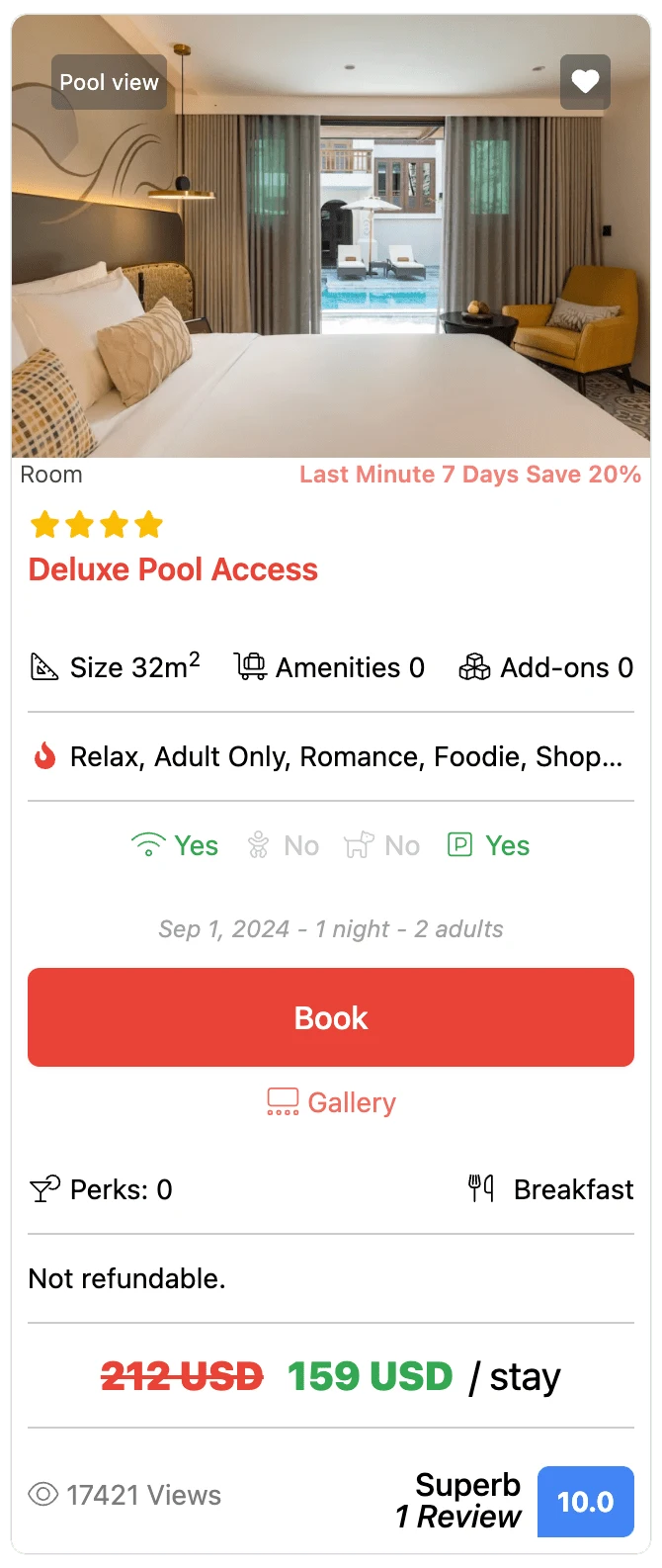
上圖為房型卡片範例,包含物件、評論及房型資料,並附有取消政策和餐飲資訊。
要將連結嵌入為卡片,請在連結上使用 嵌入,並指定您想要的卡片 layout,例如 GUEST_ROOM:
<wink-content-loader layout="GUEST_ROOM" id="2de7ee9c-61c9-11ef-9722-42004e494300"></wink-content-loader>周邊頁面設定與上述廣告橫幅範例相同。
想管理連結的開發者可前往 開發者 > API > 庫存。
- 了解更多關於我們的 Web 元件。
- 了解更多關於 Wink WordPress 外掛。