
內容
要管理 Link manager 的內容,請先在 Portal 選擇您想操作的聯盟帳戶,然後在主導航列中前往 Link manager > Entries。
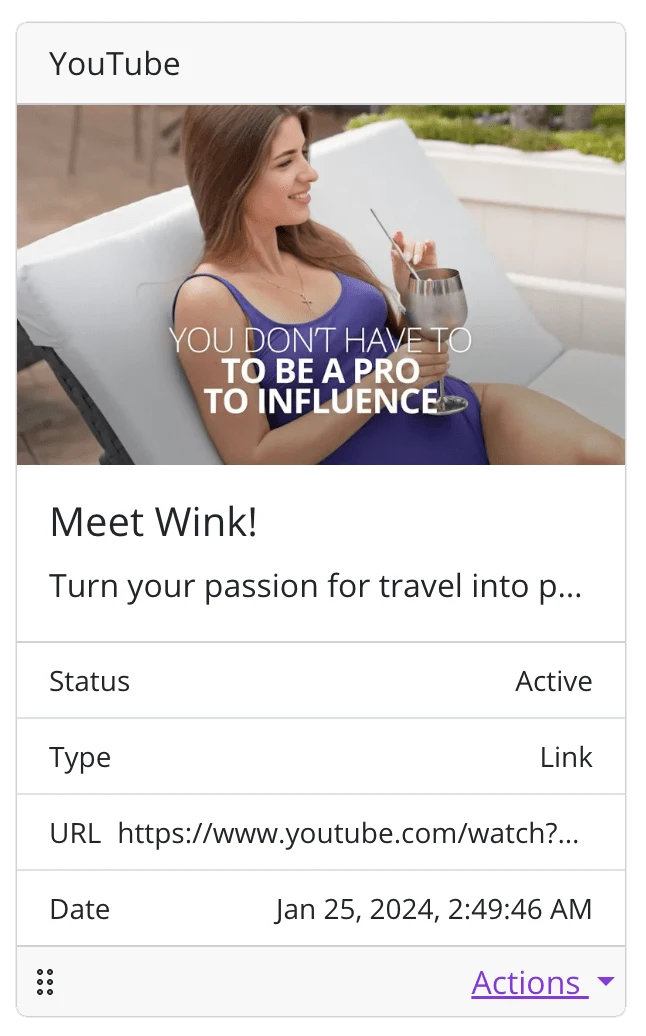
您的內容位於 Entries 標籤下。旁邊的 Link shortener 標籤包含您的短連結,Archived 標籤則存放您已封存的條目。您已新增的圖片和影片可以透過 Choose from gallery 重複使用 — 請參考 Gallery。
我們支援三種主要內容類型:
- 公開可用的 URL,連結至網頁。
- 透過 Link manager 上傳的檔案。
- 透過我們的
Quotes功能建立的文字內容。
以下說明如何新增內容至 Link manager。在 Entries 標籤下,先點擊 Add entry 按鈕。
新增一般連結的步驟如下:
- 輸入您想分享的連結。例如 https://trvl.as/3xWCH
- 輸入連結後,Wink 會自動擷取該網站的詳細資訊並填入接下來的表單。
- 您可以選擇修改部分資料,如網站名稱、標題和描述。
- 您也可以選擇上傳自訂圖片。
- 準備好後,點擊
Save按鈕繼續。
新增檔案的步驟如下:
- 可透過以下方式新增媒體:
- 將電腦中的圖片拖曳至視窗或點擊
Browse。 - 貼上指向圖片的外部 URL。
- 使用筆記型電腦的相機。
- 從您的 Google Drive 帳戶。
- 從您的 Dropbox 帳戶。
- 從 Shutterstock。
- 從 gettyimages。
- 從 iStock。
- 從 Unsplash。
- 將電腦中的圖片拖曳至視窗或點擊
- 檔案上傳完成後,您可以新增更多描述檔案的元資料,如標題和描述。
- 準備好後,點擊
Save按鈕繼續。
撰寫引言的步驟如下:
- 輸入引言 例如 Roses are red. Violets are blue…。
- 輸入原作者名稱。例如 Edmund Spenser。
- 輸入您取得引言的網站名稱。例如 Daily Quotes。
- 準備好後,點擊
Save按鈕繼續。
所有內容都可以透過點擊 Actions 連結並選擇 Update 來輕鬆修改。您也可以透過點擊 Remove 按鈕以類似方式刪除內容。
所有內容都可以透過選擇 Update 來輕鬆修改。您也可以先點擊 Actions 連結,再點擊 Remove 按鈕以類似方式刪除內容。
您可以點擊每個條目左下角的圖示,並拖曳至您想要的位置來排序內容。
編輯條目時,您可以選擇新增一個或多個標籤以作分組用途。請捲動至表單底部找到 Tags 欄位。
使用者在瀏覽您的 Link manager 頁面時,可以選擇以列表或網格方式瀏覽內容,並可選擇一個或多個標籤以進一步篩選內容。
想管理 Link manager 的開發者可以前往 Developers > API > Link manager。