
콘텐츠
Link manager에서 콘텐츠를 관리하려면 Portal에서 작업할 제휴 계정을 선택한 후, 메인 내비게이션 바에서 Link manager > Entries로 이동하세요.
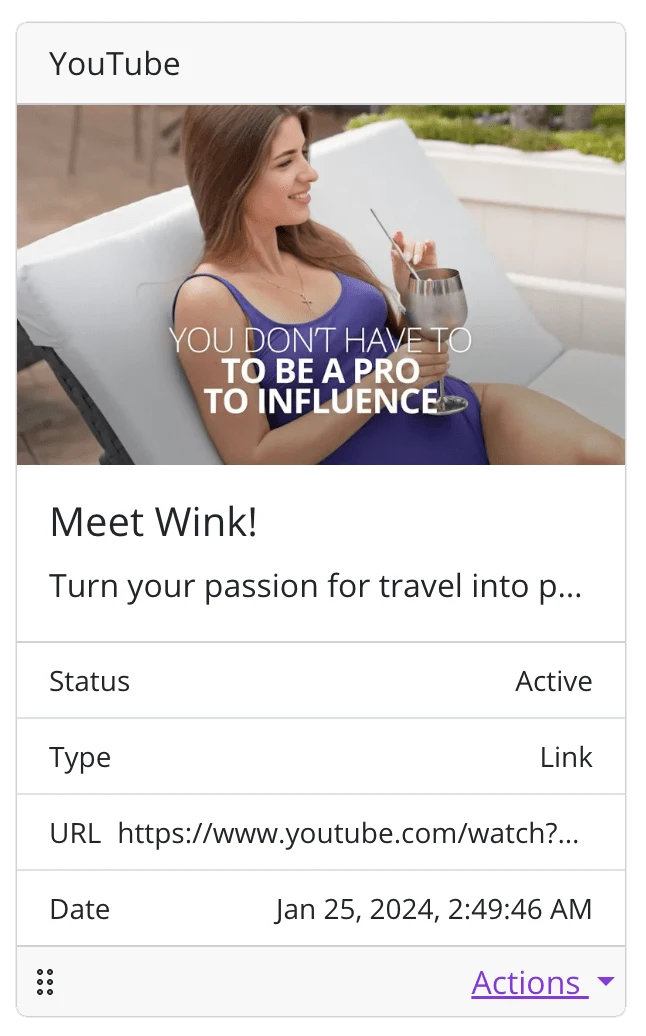
콘텐츠는 Entries 탭에서 확인할 수 있습니다. 그 옆의 Link shortener 탭에는 단축 링크가, Archived 탭에는 보관한 항목들이 있습니다. 이미 추가한 사진과 비디오는 Choose from gallery를 통해 재사용할 수 있습니다 — 자세한 내용은 Gallery를 참고하세요.
지원하는 주요 콘텐츠 유형은 다음 세 가지입니다:
- 웹 페이지로 연결되는 공개 URL.
- Link manager를 통해 업로드된 파일.
Quotes기능으로 생성된 텍스트 콘텐츠.
콘텐츠 추가
섹션 제목: “콘텐츠 추가”Link manager에 콘텐츠를 추가하는 방법입니다. Entries 탭에서 Add entry 버튼을 클릭하여 시작하세요.
일반 링크
섹션 제목: “일반 링크”일반 링크를 추가하는 단계는 다음과 같습니다:
- 공유할 링크를 입력하세요. 예: https://trvl.as/3xWCH
- 링크를 입력하면 Wink가 해당 웹사이트 정보를 찾아 다음에 표시되는 양식을 자동으로 채웁니다.
- 사이트 이름, 제목, 설명 등 일부 데이터를 수정할 수 있습니다.
- 맞춤 이미지를 업로드할 수도 있습니다.
- 준비가 되면
Save버튼을 클릭하세요.
파일 업로드
섹션 제목: “파일 업로드”파일을 추가하는 단계는 다음과 같습니다:
- 미디어 추가 방법:
- 컴퓨터에서 이미지를 창으로 드래그하거나
Browse를 클릭. - 이미지 URL을 붙여넣기.
- 노트북 카메라 사용.
- Google Drive 계정에서 가져오기.
- Dropbox 계정에서 가져오기.
- Shutterstock에서 가져오기.
- gettyimages에서 가져오기.
- iStock에서 가져오기.
- Unsplash에서 가져오기.
- 컴퓨터에서 이미지를 창으로 드래그하거나
- 파일 업로드가 완료되면 제목과 설명 등 메타데이터를 추가할 수 있습니다.
- 준비가 되면
Save버튼을 클릭하세요.
인용문 작성
섹션 제목: “인용문 작성”인용문 작성 단계는 다음과 같습니다:
- 인용문을 입력하세요. 예: Roses are red. Violets are blue….
- 원저자의 이름을 입력하세요. 예: Edmund Spenser
- 인용문을 가져온 사이트 이름을 입력하세요. 예: Daily Quotes
- 준비가 되면
Save버튼을 클릭하세요.
콘텐츠 업데이트
섹션 제목: “콘텐츠 업데이트”모든 콘텐츠는 Actions 링크를 클릭하고 Update를 선택하여 쉽게 수정할 수 있습니다. 콘텐츠 삭제도 Remove 버튼을 클릭하여 유사하게 진행할 수 있습니다.
콘텐츠 삭제
섹션 제목: “콘텐츠 삭제”모든 콘텐츠는 Update를 선택하여 쉽게 수정할 수 있습니다. 삭제하려면 먼저 Actions 링크를 클릭한 후 Remove 버튼을 클릭하세요.
콘텐츠 정렬
섹션 제목: “콘텐츠 정렬”각 항목 왼쪽 하단에 있는 아이콘을 클릭한 후 원하는 위치로 드래그하여 콘텐츠 순서를 변경할 수 있습니다.
콘텐츠 그룹화
섹션 제목: “콘텐츠 그룹화”항목을 편집할 때 그룹화를 위해 하나 이상의 태그를 추가할 수 있습니다. 양식 하단에서 Tags 입력란을 찾으세요.
사용자는 Link manager 페이지에서 콘텐츠를 리스트 또는 그리드 형식으로 볼 수 있으며, 하나 이상의 태그를 선택해 콘텐츠를 추가로 필터링할 수 있습니다.
API
섹션 제목: “API”Link manager를 관리하려는 개발자는 Developers > API > Link manager로 이동하세요.