
Contingut
Per gestionar el contingut al Link manager, selecciona el compte d’afiliat amb què vols treballar a Portal, i després navega a Link manager > Entries a la barra de navegació principal.
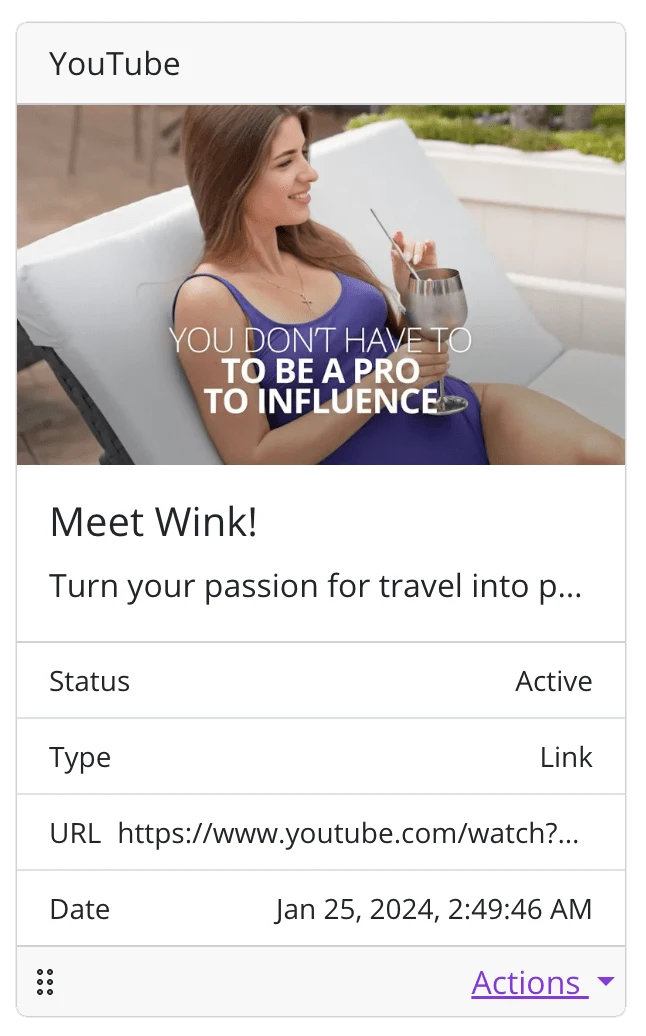
El teu contingut està disponible a la pestanya Entries. Al costat, la pestanya Link shortener conté els teus enllaços curts i la pestanya Archived conté les entrades que has arxivat. Les imatges i vídeos que ja has afegit es poden reutilitzar amb Choose from gallery — consulta Gallery.
Donem suport a tres tipus principals de contingut:
- URLs disponibles públicament que enllacen a pàgines web.
- Fitxers que s’han pujat a través del Link manager.
- Contingut de text creat amb la nostra funció
Quotes.
Afegir contingut
Section titled “Afegir contingut”Així és com afegeixes contingut al Link manager. A la pestanya Entries, comença fent clic al botó Add entry.
Enllaç normal
Section titled “Enllaç normal”Aquí tens els passos per afegir un enllaç normal:
- Introdueix l’enllaç que vols compartir. ex. https://trvl.as/3xWCH
- Un cop introdueixis l’enllaç, Wink buscarà els detalls d’aquest lloc web i omplirà el formulari que veus a continuació.
- Pots modificar algunes dades, com el nom del lloc, el títol i la descripció.
- També pots pujar una imatge personalitzada.
- Fes clic al botó
Savequan estiguis llest per continuar.
Pujar fitxer
Section titled “Pujar fitxer”Aquí tens els passos per afegir un fitxer:
- El contingut multimèdia es pot afegir:
- Arrossegant imatges des del teu ordinador a la finestra o fent clic a
Browse. - Enganxant una URL externa que apunti a una imatge.
- Utilitzant la càmera del teu portàtil.
- Des del teu compte de Google Drive.
- Des del teu compte de Dropbox.
- Des de Shutterstock
- Des de gettyimages
- Des de iStock
- Des de Unsplash
- Arrossegant imatges des del teu ordinador a la finestra o fent clic a
- Un cop el fitxer s’ha pujat, pots afegir més metadades per descriure el fitxer, com el títol i la descripció.
- Fes clic al botó
Savequan estiguis llest per continuar.
Escriure una cita
Section titled “Escriure una cita”Aquí tens els passos per escriure una cita:
- Escriu la cita ex. Roses are red. Violets are blue….
- Introdueix el nom de l’autor original. ex. Edmund Spenser
- Introdueix el nom del lloc d’on has obtingut la cita. ex. Daily Quotes
- Fes clic al botó
Savequan estiguis llest per continuar.
Actualitzar contingut
Section titled “Actualitzar contingut”Tot el contingut es pot modificar fàcilment fent clic a l’enllaç Actions i seleccionant Update. També pots eliminar contingut de manera similar fent clic al botó Remove.
Eliminar contingut
Section titled “Eliminar contingut”Tot el contingut es pot modificar fàcilment seleccionant Update. Pots eliminar contingut de manera similar primer fent clic a l’enllaç Actions i després al botó Remove.
Ordenar contingut
Section titled “Ordenar contingut”Pots ordenar el teu contingut fent clic a la icona situada a la cantonada inferior esquerra de cada entrada i arrossegant-la a la posició que vulguis.
Agrupar contingut
Section titled “Agrupar contingut”Quan estàs editant una entrada, tens l’opció d’afegir una o més etiquetes per a finalitats d’agrupació. Desplaça’t fins al final del formulari per trobar el camp Tags.
Els usuaris, en veure la teva pàgina de Link manager, poden triar com volen consumir el teu contingut (ja sigui en llista o en graella) i poden seleccionar una o més etiquetes per filtrar encara més el contingut.
Els desenvolupadors que vulguin gestionar el Link manager poden anar a Developers > API > Link manager.