
Addicionals
Per gestionar els teus addicionals, fes clic a Rates > Add-ons des de la barra de navegació principal.
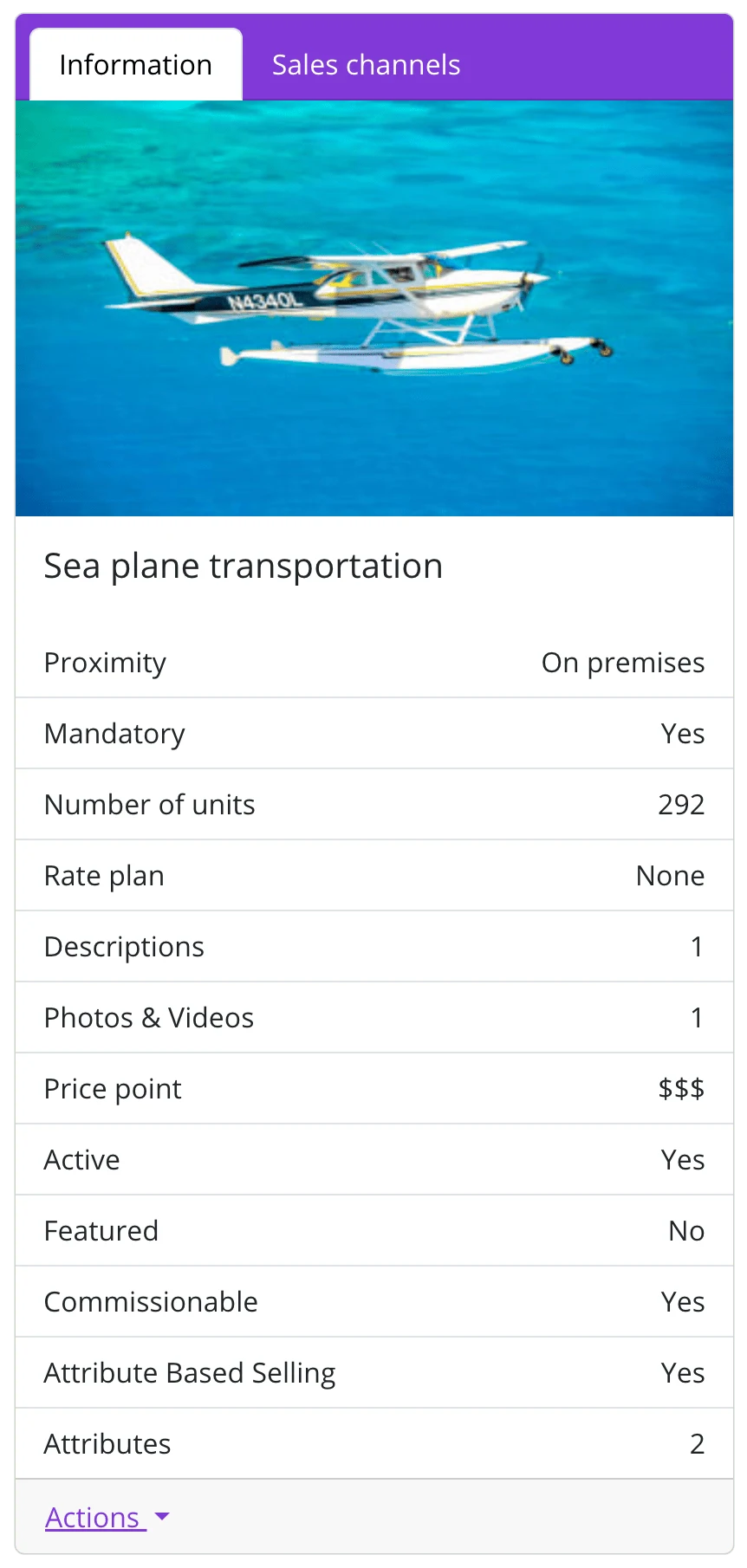
Els addicionals són una forma avançada de serveis i experiències. Els addicionals et permeten mostrar i vendre els teus addicionals, tant dins com fora de les instal·lacions. Per crear un addicional, fes clic al botó Create add-on.
Les seccions següents t’acompanyen pas a pas en cada part de la gestió d’un addicional.
Configuració
Section titled “Configuració”La pestanya Configurations està seleccionada per defecte quan comences.
Aquesta secció cobreix els aspectes bàsics del teu addicional.
- Nom intern El nom de l’addicional, com el refereixes internament. ex. Casa encantada
- Nombre d’unitats Estableix la quantitat disponible. ex. 10
- Categoria El tipus d’inventari al qual pertany aquest addicional: habitació, restaurant, spa, activitat, atracció, lloc, sala de reunions o a nivell de propietat. La categoria decideix en quina pestanya de la pàgina de reserva apareix l’addicional. ex. Restaurant
- Aplica a Quins elements d’aquesta categoria es venen amb l’addicional: un, diversos o tots. ex. Restaurant › Sanook, o Habitació › Totes. Aquest camp no existeix per als addicionals a nivell de propietat.
- Obligatori Quan està activat, aquest addicional s’afegeix automàticament a cada habitació reservada. ex. No
Addicionals obligatoris
Section titled “Addicionals obligatoris”Un addicional obligatori funciona igual en tots els canals de venda, incloses les reserves fetes a través de l’API:
- S’afegeix a cada habitació reservada, i la seva quantitat segueix el tipus de preu de l’addicional (per exemple per persona o per nit).
- El client no pot canviar la quantitat ni eliminar-lo. Està inclòs en tots els totals mostrats.
- Només s’afegeix on l’addicional és elegible. Un addicional restringit a un pla tarifari només s’afegeix a les habitacions reservades amb aquest pla.
- Si l’addicional està disponible en diversos llocs, el primer lloc està preseleccionat i el client pot canviar a un altre.
Restriccions
Section titled “Restriccions”Aquesta secció controla quan i per a qui està disponible l’addicional. Un addicional restringit només s’ofereix, es preu i es pot reservar on es compleixin les restriccions, en tots els canals de venda.
- Restringir a rangs de dates Ofereix l’addicional només durant les dates que triïs.
- Mida del grup El grup o quantitat mínima i màxima que pot reservar l’addicional.
- Restringir a plans tarifaris Ofereix l’addicional només amb els plans tarifaris que triïs. Deixa buit per a tots els plans tarifaris.
- Restringir a tipus d’habitació Ofereix l’addicional només amb els tipus d’habitació que triïs. Deixa buit per a tots els tipus d’habitació. Això no es mostra per als addicionals d’habitació, on
Aplica aja és la llista de tipus d’habitació.
Horari
Section titled “Horari”Aquesta secció et permet gestionar quan l’addicional està disponible.
Horari d’obertura
Section titled “Horari d’obertura”- Obre Hora del dia en què l’addicional esdevé disponible. ex. 09:00
- Tanca Hora del dia en què l’addicional deixa de ser disponible. ex. 21:00
Dies d’operació
Section titled “Dies d’operació”Aquesta secció et permet establir els dies de la setmana en què l’addicional està disponible.
Activa l’interruptor a ✅ per indicar que el dia està disponible.
Estacional
Section titled “Estacional”Aquesta secció et permet establir les dates en què l’addicional està disponible durant l’any.
- Data d’inici Data en què l’addicional esdevé disponible. ex. 11 de setembre de 2024
- Data de finalització Data en què l’addicional deixa de ser disponible. ex. 11 de juliol de 2024
Serveis
Section titled “Serveis”Fes clic a la pestanya Amenities per continuar.
De manera similar als serveis de la propietat, els serveis de l’addicional s’apliquen només a aquest addicional específic. Marca cada servei que s’apliqui.
Descripcions
Section titled “Descripcions”Fes clic a la pestanya Descriptions per continuar.
De manera similar al text de benvinguda de la propietat, també pots crear descripcions localitzades per a l’addicional. Pots escriure en tants idiomes com vulguis. Afegirem traduccions per a tots els idiomes més populars. Aquest és el text que veuran els viatgers quan consultin els teus addicionals.
- Nom Dona un nom a l’addicional. ex. Transport en hidroavió
- Descripció Descriu l’addicional en un o dos paràgrafs. ex. La nostra illa només és accessible amb hidroavió…
Fotos i vídeos
Section titled “Fotos i vídeos”Fes clic a la pestanya Photos & Videos per continuar.
Per afegir una foto o vídeo nou:
- Click on the
Upload mediabutton. - Media can be added:
- By dragging images from your computer onto the window or click
Browse. - By pasting an external URL that points to an image.
- By using your laptop camera.
- From your Google Drive account.
- From your Dropbox account.
- From Shutterstock
- From gettyimages
- From iStock
- From Unsplash
- By dragging images from your computer onto the window or click
- When uploading single images, you’ll be asked if you want to crop the image before uploading.
- Once your image has finished uploading, the pop-up window will close and the image will show up in your list of media.
Requirements
- Images cannot exceed 10Mb in size.
- Videos cannot exceed 50Mb in size.
- We support all recognized image and video formats, including PDF.
Recommendations
- 2560w x 1440h (16x9 aspect ratio) for your featured image.
- 2560w x 1920h (4:3 aspect ratio) for all other images.
- Image size should not be larger than 5Mb. Please compress your images before uploading to Wink.
Metadata
You can add additional metadata to your images and video by clicking on the ✏️ icon next to your image.
Metadata can be:
- Lifestyle Set it if an image represent a specific lifestyle.
- Category Set it if it matches a specific category. e.g. Pool view
- Captions Describe the image in any language you want.
Why use lifestyle?
If travelers are filtering on a specific lifestyle and your property shows up, we display the image that matches the traveler’s chosen lifestyle as your featured image; thereby making your property more relevant.
Xarxes socials
Section titled “Xarxes socials”Fes clic a la pestanya Social media per continuar.
Potser et preguntes, “Per què un addicional té la seva pròpia secció de xarxes socials?”. Un addicional també pot ser una instal·lació propera a la propietat però fora de les instal·lacions amb el seu propi personal i el seu propi perfil d’IG.
Les xarxes socials et mantenen en contacte amb viatgers nous i existents al llarg del temps. Afegeix els teus comptes de xarxes socials al teu perfil perquè els clients puguin contactar fàcilment amb tu i conèixer aquest addicional.
- Activa l’interruptor d’una xarxa social que vulguis habilitar.
- Introdueix el nom del teu compte en aquesta xarxa.
Reputació
Section titled “Reputació”Fes clic a la pestanya Reputation per continuar.
De manera similar a la pestanya Social media, utilitzaràs aquesta pestanya si aquest addicional té una puntuació de reputació separada o reconeixements addicionals que vols destacar aquí.
La teva reputació és la teva moneda digital i vols poder portar-la amb tu on vagis. Una entrada de reputació pot ser qualsevol cosa que la teva propietat vulgui destacar, com una valoració de tercers o un premi on el teu xef va guanyar or. En aquesta secció, pots afegir les teves puntuacions i classificacions de tot Internet.
Fes clic al botó Add reputation score.
- Categoria Tria el tipus de puntuació que vols afegir. ex. Ressenya de tercers
- Proveïdor Escriu qui et va atorgar la puntuació. ex. BigOTA.com
- Tipus de valoració Selecciona la forma en què vas rebre la puntuació. ex. Numèrica
- Data Opcionalment, introdueix la data en què vas rebre la puntuació.
- Valoració Introdueix la puntuació que vas rebre. ex. 8.5
- Valoració màxima Opcionalment, introdueix la puntuació màxima possible per a aquest tipus de premi. ex. 10
Venda basada en atributs
Section titled “Venda basada en atributs”Fes clic a la pestanya Attribute Based Selling per continuar.
Totes les nostres instal·lacions tenen la seva pròpia secció ABS. Aquesta secció et permet crear oportunitats d’upsell sobre l’inventari principal o convertir un tipus d’inventari no transaccional en transaccional. Et recomanem molt que creïs aquestes oportunitats per connectar potencialment amb el reservador a un preu més alt durant el procés de reserva.
- Punt de preu Dona al viatger una indicació ràpida de com de car és aquest addicional.
- Actiu Activa l’interruptor a 🛑 si vols que aquest addicional deixi d’estar disponible per reservar en tots els canals de venda.
- Comissionable Indica si els afiliats obtenen una comissió sobre aquest inventari.
- Destacat Indica si aquest addicional hauria de ser més destacat si l’opció es presenta.
- Venda basada en atributs Activa l’interruptor a ✅ per habilitar ABS en aquest inventari. Un cop habilitat, cal afegir almenys 1 article ABS per a la venda
Article auxiliar
Section titled “Article auxiliar”Quan habilites ABS, pots començar a afegir articles auxiliars i fer-los disponibles per a la venda.
Per defecte, ja s’ha creat un article buit per a tu. Pots afegir-ne més fent clic al botó Add item for sale.
- Nom Dona un nom al teu auxiliar. ex. Lent però gratuït
- Tipus de preu Indica com vols calcular el preu. ex. Estableix a
Per personaper indicar que el preu es basa en el nombre de persones. - Preu base Introdueix el preu habitual d’aquest article. ex. 200 / pax
- Preu amb descompte Introdueix el preu que obtenen els usuaris de Wink quan reserven l’article. ex. 150 / pax
Límits
Section titled “Límits”Pots restringir la disponibilitat d’aquest article establint límits mínims/màxims en la quantitat.
- Quantitat mínima Restringeix la quantitat mínima que cal reservar. ex. 1 assistent
- Quantitat màxima Restringeix la quantitat màxima que es pot reservar. ex. 4 assistents
Descripcions
Section titled “Descripcions”- Nom Dona un nom al teu auxiliar. ex. Lent però gratuït
- Descripció Descriu l’auxiliar en un o dos paràgrafs. ex. Utilitza el nostre avió de pales molt antic que et porta allà.
Fotos i vídeos
Section titled “Fotos i vídeos”Per afegir una foto o vídeo nou al teu auxiliar:
- Click on the
Upload mediabutton. - Media can be added:
- By dragging images from your computer onto the window or click
Browse. - By pasting an external URL that points to an image.
- By using your laptop camera.
- From your Google Drive account.
- From your Dropbox account.
- From Shutterstock
- From gettyimages
- From iStock
- From Unsplash
- By dragging images from your computer onto the window or click
- When uploading single images, you’ll be asked if you want to crop the image before uploading.
- Once your image has finished uploading, the pop-up window will close and the image will show up in your list of media.
Requirements
- Images cannot exceed 10Mb in size.
- Videos cannot exceed 50Mb in size.
- We support all recognized image and video formats, including PDF.
Recommendations
- 2560w x 1440h (16x9 aspect ratio) for your featured image.
- 2560w x 1920h (4:3 aspect ratio) for all other images.
- Image size should not be larger than 5Mb. Please compress your images before uploading to Wink.
Metadata
You can add additional metadata to your images and video by clicking on the ✏️ icon next to your image.
Metadata can be:
- Lifestyle Set it if an image represent a specific lifestyle.
- Category Set it if it matches a specific category. e.g. Pool view
- Captions Describe the image in any language you want.
Why use lifestyle?
If travelers are filtering on a specific lifestyle and your property shows up, we display the image that matches the traveler’s chosen lifestyle as your featured image; thereby making your property more relevant.
Proximitat
Section titled “Proximitat”Fes clic a la pestanya Proximity per continuar.
No tot l’inventari està ubicat dins de les instal·lacions. Si tens inventari ubicat fora de les instal·lacions, informa’n el viatger aquí i se’t donarà l’oportunitat d’establir una ubicació separada al mapa juntament amb informació de contacte opcional.
Això pot ser útil quan un addicional està situat a pocs quilòmetres de l’hotel i el viatger vol explicar al taxista com arribar-hi.
Fes clic al botó Save per continuar.
Canals de venda
Section titled “Canals de venda”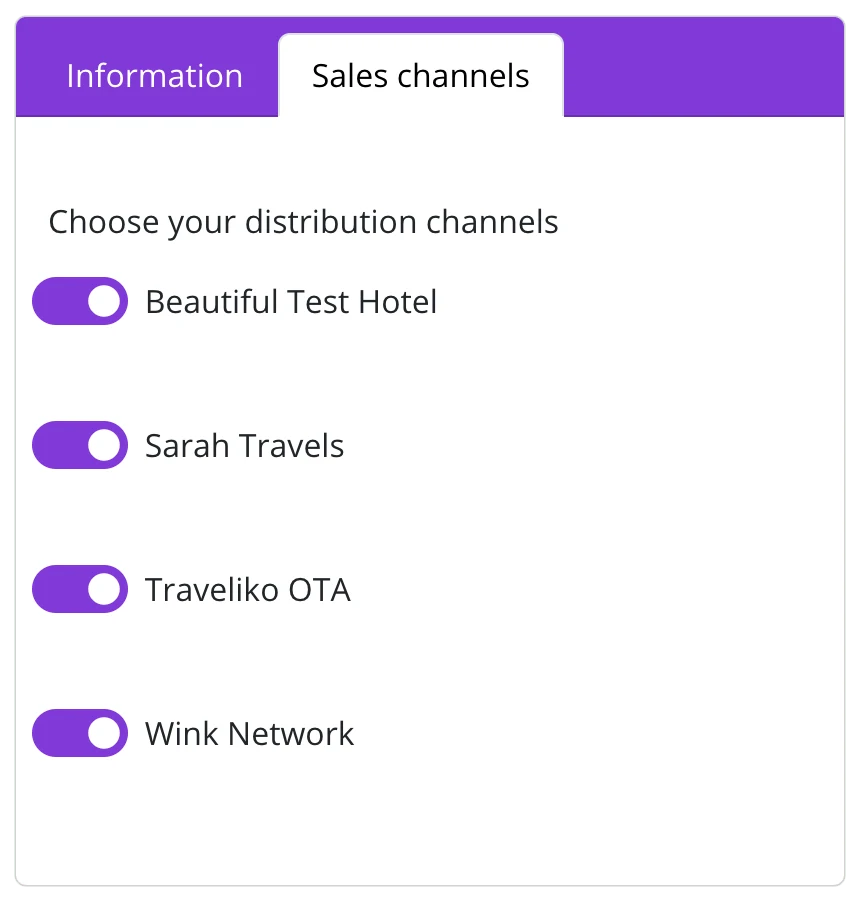
Activa l’inventari per a un canal de venda activant la seva disponibilitat a la targeta. Vegeu la figura anterior
Els desenvolupadors que vulguin gestionar Add-ons poden anar a Developers > APIs > Monetize.