
Резервации
Когато се направи резервация в Wink, се случва следното:
- Вашият channel manager, CRS или PMS получава известие.
- Получавате имейл за потвърждение (контакти на резервационната служба) с линк за управление на новата ви резервация.
- Пътникът получава имейл за потвърждение, който също включва информация как да се свърже с вашата резервационна служба.
- Разработчиците могат да слушат събитието
booking.createwebhook и да получават подробна информация за резервацията в реално време.
Следвайте линка в имейла или отидете на Run > Bookings от главното меню, за да започнете.
Резервационна таблица
Section titled “Резервационна таблица”Резервационната таблица показва всички ваши минали и бъдещи резервации, сортирани по дата на резервация във възходящ ред.
Филтри
Section titled “Филтри”Можете да приложите филтри, за да намерите резервациите, които търсите.
- Дата на резервация [интервал]
- Дата на пристигане [интервал]
- Дата на заминаване [интервал]
- Код на резервация
- Фамилия на пътника
- Име на пътника
- Име на основната тарифа
- Канал за продажби / Източник
Експорт
Section titled “Експорт”Можете да експортирате резервации, които отговарят на текущите ви филтри, в CSV формат.
За да експортирате резервациите си:
- Уверете се, че желаните филтри са активни.
- Изчакайте резервационната таблица да се обнови.
- Кликнете върху иконата 🗂️ (Експорт на файл) в долния десен ъгъл на таблицата.
Резервация
Section titled “Резервация”Изберете резервацията, с която искате да работите от резервационната таблица и ще бъдете пренасочени към страницата Booking.
Тази страница съдържа всички детайли, които трябва да знаете, за да посрещнете госта си подобаващо в деня на пристигане.
Страницата също така съдържа няколко важни действия, които трябва да извършите, за да обслужите гостите си правилно. Всички налични действия можете да намерите в падащото меню Actions в горната част на страницата.
Препращане на имейл
Section titled “Препращане на имейл”За да препратите имейла за потвърждение на пътника, кликнете Actions > Resend confirmation email.
Отмяна на резервация
Section titled “Отмяна на резервация”За да отмените резервацията като обект, кликнете Actions > Cancel booking.
Ще се появи изскачащ прозорец, който ви позволява да:
- Изберете тип на отмяната. напр. Неправилни дати
- Въведете причина за отмяната.
Този бутон следва правилата на вашата политика за отмяна и затова няма винаги да е наличен.
Искане за възстановяване
Section titled “Искане за възстановяване”За да поискате възстановяване на сума, по каквато и да е причина, кликнете Actions > Request refund.
Ще се появи изскачащ прозорец, който ви позволява да:
- Поискате пълно или частично възстановяване.
- Ако изберете частично, ще трябва да посочите сумата.
- Изберете причина.
- Въведете описателна причина за заявката.
- Уведомете ни дали искате също да отмените резервацията, независимо дали заявката бъде одобрена или не.
Това действие е налично докато средствата за тази резервация не са обработени..
Синхронизация с календар
Section titled “Синхронизация с календар”За да започнете да синхронизирате резервациите си от Wink с любимия си календарен софтуер, отидете на Run > Sync with calendar от главното меню, за да започнете.
Първия път ще бъдете помолени да генерирате код за достъп, който можете да използвате с вашия календарен софтуер за удостоверяване на връзката.
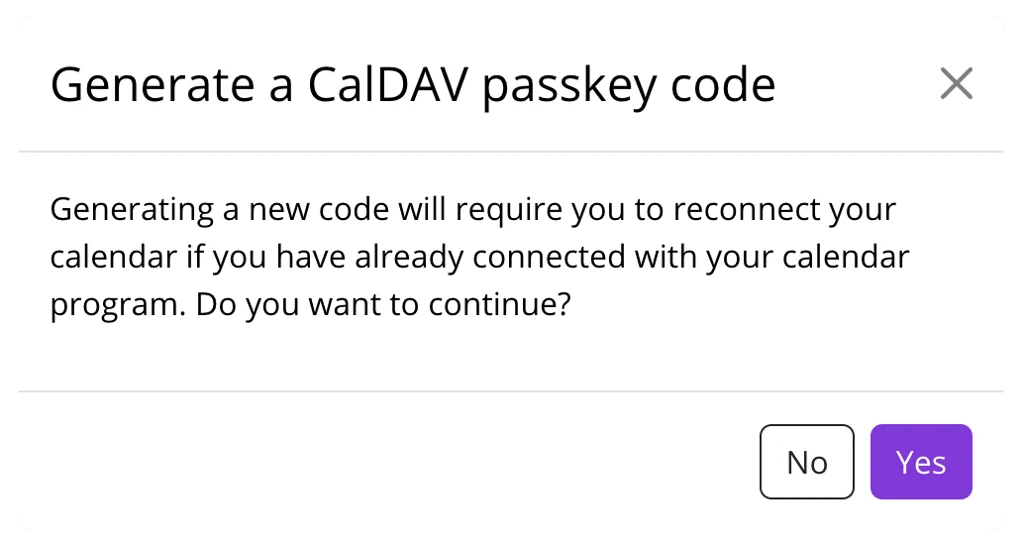
Кликнете бутона Yes, за да продължите, или No, ако сте променили решението си.
Ще видите 3 полета, които трябва да използвате, за да свържете Wink с вашия календарен софтуер:
- URL адресът, който да използвате за абонамент за резервации.
- Потребителското име за удостоверяване.
- Ключът за достъп за удостоверяване.
След като завършите тази стъпка и добавите CalDAV URL адреса към вашия календарен софтуер, календарът ви ще започне да показва резервациите от Wink.
Отзиви
Section titled “Отзиви”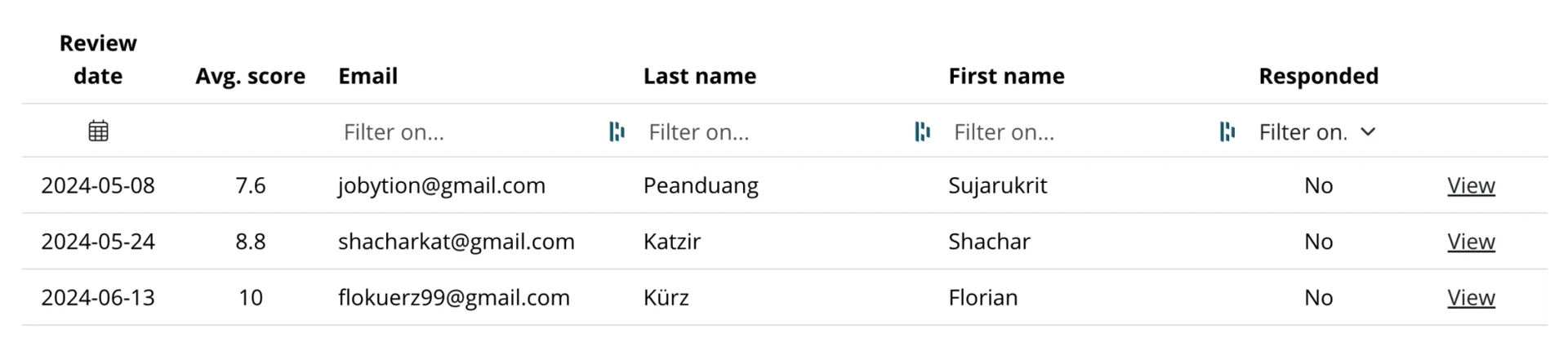
3 дни след като гостът напусне, той ще получи имейл от нас с молба да оцени вашия обект. Отзивът се състои от прости въпроси с избор от 1 до 5. Категориите са обект, услуги и удобства.
Гостите могат също да ви оставят съобщение, на което можете да отговорите и да изберете дали да бъде публично за други гости.
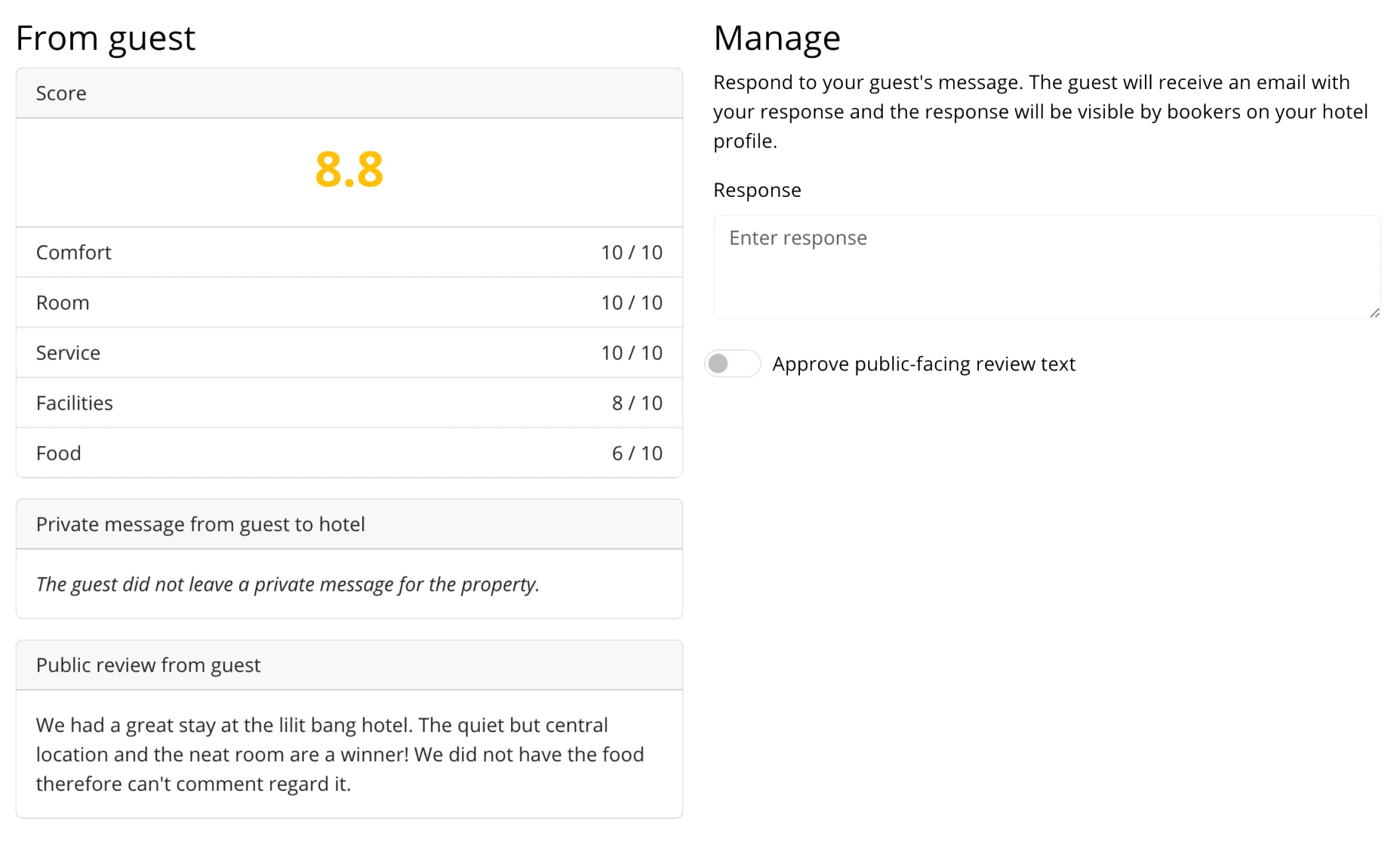
Ще получите имейл от нас, когато бъде създаден отзив, и можете да влезете в Wink, за да го видите и отговорите.
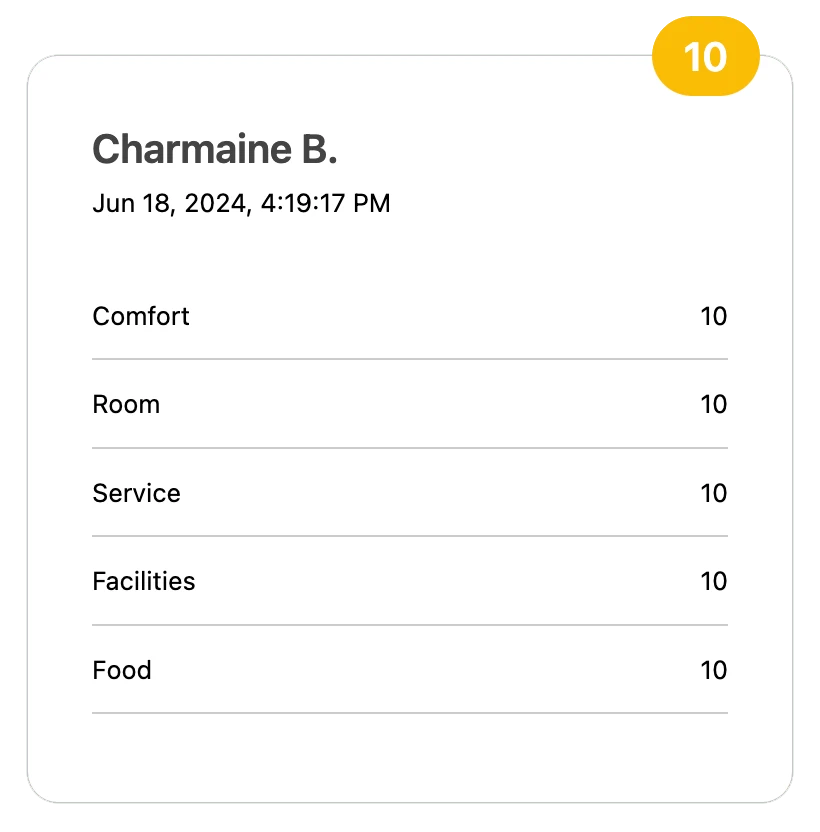
Одобрените отзиви ще се показват в секцията с оценки на вашата начална страница.
Разработчиците, които искат да управляват Booking, могат да посетят Developers > API > Property Booking.