
תוספות
כדי לנהל את התוספות שלך, לחץ על Rates > Add-ons בסרגל הניווט הראשי.
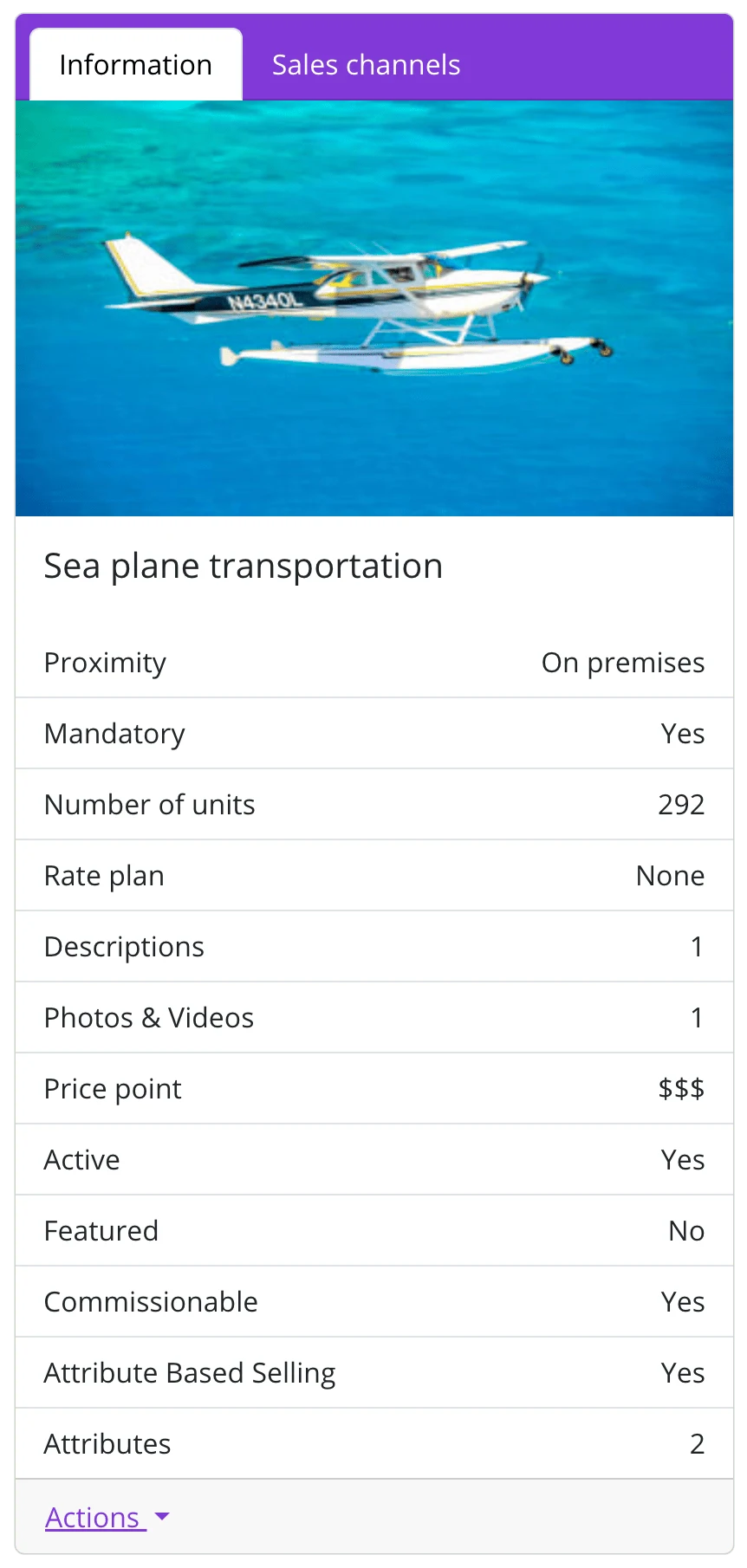
תוספות הן צורה מתקדמת של מתקנים וחוויות. תוספות מאפשרות לך להציג ולמכור את התוספות שלך, הן בתוך המקום והן מחוצה לו. כדי ליצור תוספת, לחץ על כפתור Create add-on.
הקטעים הבאים ידריכו אותך בכל חלק של ניהול תוספת.
כרטיסיית Configurations נבחרת כברירת מחדל כשאתה מתחיל.
קטע זה מכסה את היסודות של התוספת שלך.
- שם פנימי השם של התוספת, כפי שאתה מתייחס אליה פנימית. למשל Haunted house
- מספר יחידות הגדר כמות זמינה. למשל 10
- קטגוריה סוג המלאי שהתווספת שייכת אליו: חדר אורחים, מסעדה, ספא, פעילות, אטרקציה, מקום, חדר ישיבות או נכס כולו. הקטגוריה קובעת באיזו כרטיסייה בדף ההזמנה התוספת תופיע. למשל מסעדה
- חל על אילו פריטים בקטגוריה זו נמכרים עם התוספת: אחד, כמה או כולם. למשל מסעדה › Sanook, או חדר אורחים › כולם. שדה זה אינו קיים לתוספות לנכס כולו.
- חובה כאשר מופעל, תוספת זו מתווספת אוטומטית לכל חדר שמוזמן. למשל לא
תוספות חובה
Section titled “תוספות חובה”תוספת חובה פועלת באותו אופן בכל ערוץ מכירה, כולל הזמנות שנעשו דרך ה-API:
- היא מתווספת לכל חדר שמוזמן, וכמותה תלויה בסוג התמחור של התוספת (למשל לפי אדם או לפי לילה).
- האורח אינו יכול לשנות את הכמות או להסיר אותה. היא כלולה בכל סך שמוצג.
- היא מתווספת רק במקומות בהם התוספת זכאית. תוספת שמוגבלת לתכנית תעריף מתווספת רק לחדרים שהוזמנו בתכנית זו.
- אם התוספת זמינה בכמה מקומות, המקום הראשון נבחר מראש והאורח יכול לעבור לאחר.
הגבלות
Section titled “הגבלות”קטע זה שולט מתי ולמי התוספת זמינה. תוספת שמוגבלת מוצעת, מתומחרת וניתנת להזמנה רק כאשר ההגבלות מתקיימות, בכל ערוץ מכירה.
- הגבל לטווחי תאריכים הצע את התוספת רק בתאריכים שתבחר.
- גודל קבוצה הקבוצה או הכמות הקטנה והגדולה ביותר שיכולה להזמין את התוספת.
- הגבל לתכניות תעריף הצע את התוספת רק עם תכניות התעריף שתבחר. השאר ריק לכל תכניות התעריף.
- הגבל לסוגי חדרים הצע את התוספת רק עם סוגי החדרים שתבחר. השאר ריק לכל סוגי החדרים. זה לא מוצג לתוספות חדר אורחים, שם
חל עלכבר הוא רשימת סוגי החדרים.
לוח זמנים
Section titled “לוח זמנים”קטע זה מאפשר לך לנהל מתי התוספת זמינה.
שעות פעילות
Section titled “שעות פעילות”- פתיחה שעת היום בה התוספת זמינה. למשל 09:00
- סגירה שעת היום בה התוספת אינה זמינה. למשל 21:00
ימי פעילות
Section titled “ימי פעילות”קטע זה מאפשר לך להגדיר את ימי השבוע בהם התוספת זמינה.
הפעל את המתג ל-✅ כדי לציין שהיום זמין.
קטע זה מאפשר לך להגדיר את התאריכים בהם התוספת זמינה לאורך השנה.
- תאריך התחלה תאריך בו התוספת הופכת לזמינה. למשל 11 בספטמבר 2024
- תאריך סיום תאריך בו התוספת מפסיקה להיות זמינה. למשל 11 ביולי 2024
מתקנים
Section titled “מתקנים”לחץ על כרטיסיית Amenities כדי להמשיך.
בדומה למתקני הנכס, מתקני התוספת חלים רק על התוספת הספציפית. סמן כל מתקן שחול עליו.
תיאורים
Section titled “תיאורים”לחץ על כרטיסיית Descriptions כדי להמשיך.
בדומה לטקסט קבלת הפנים של הנכס, ניתן ליצור תיאורים מתורגמים לתוספת גם כן. ניתן לכתוב בכמה שפות שתרצה. נוסיף תרגומים לכל השפות הפופולריות ביותר. זה הטקסט שהמטיילים יראו כשיצפו בתוספות שלך.
- שם תן לתוספת שם. למשל Sea plane transportation
- תיאור תאר את התוספת בפסקה או שתיים. למשל האי שלנו נגיש רק במטוס ימי…
תמונות וסרטונים
Section titled “תמונות וסרטונים”לחץ על כרטיסיית Photos & Videos כדי להמשיך.
כדי להוסיף תמונה או סרטון חדש:
- Click on the
Upload mediabutton. - Media can be added:
- By dragging images from your computer onto the window or click
Browse. - By pasting an external URL that points to an image.
- By using your laptop camera.
- From your Google Drive account.
- From your Dropbox account.
- From Shutterstock
- From gettyimages
- From iStock
- From Unsplash
- By dragging images from your computer onto the window or click
- When uploading single images, you’ll be asked if you want to crop the image before uploading.
- Once your image has finished uploading, the pop-up window will close and the image will show up in your list of media.
Requirements
- Images cannot exceed 10Mb in size.
- Videos cannot exceed 50Mb in size.
- We support all recognized image and video formats, including PDF.
Recommendations
- 2560w x 1440h (16x9 aspect ratio) for your featured image.
- 2560w x 1920h (4:3 aspect ratio) for all other images.
- Image size should not be larger than 5Mb. Please compress your images before uploading to Wink.
Metadata
You can add additional metadata to your images and video by clicking on the ✏️ icon next to your image.
Metadata can be:
- Lifestyle Set it if an image represent a specific lifestyle.
- Category Set it if it matches a specific category. e.g. Pool view
- Captions Describe the image in any language you want.
Why use lifestyle?
If travelers are filtering on a specific lifestyle and your property shows up, we display the image that matches the traveler’s chosen lifestyle as your featured image; thereby making your property more relevant.
רשתות חברתיות
Section titled “רשתות חברתיות”לחץ על כרטיסיית Social media כדי להמשיך.
ייתכן ותתהה, “מדוע לתוספת יש קטע רשתות חברתיות משלה?”. תוספת יכולה להיות גם מתקן קרוב לנכס אך מחוץ למתחם עם צוות משלה ופרופיל IG משלה.
רשתות חברתיות שומרות על קשר עם מטיילים חדשים וקיימים לאורך זמן. הוסף את חשבונות הרשתות החברתיות שלך לפרופיל כדי שהאורחים יוכלו ליצור איתך קשר בקלות וללמוד על התוספת הזו.
- הפעל את המתג של רשת חברתית שברצונך לאפשר.
- הזן את שם החשבון שלך ברשת זו.
מוניטין
Section titled “מוניטין”לחץ על כרטיסיית Reputation כדי להמשיך.
בדומה לכרטיסיית Social media, תשתמש בכרטיסייה זו אם לתוספת יש דירוג מוניטין נפרד או פרסים נוספים שברצונך להדגיש כאן.
המוניטין שלך הוא המטבע הדיגיטלי שלך ואתה רוצה שתוכל לקחת אותו איתך לכל מקום. רישום מוניטין יכול להיות כל דבר שהנכס שלך רוצה לקבל עליו קרדיט כמו דירוג צד שלישי או תחרות שבה השף שלך זכה בזהב. בקטע זה, תוכל להוסיף את הציונים והדירוגים שלך מכל רחבי האינטרנט.
לחץ על כפתור Add reputation score.
- קטגוריה בחר את סוג הציון שברצונך להוסיף. למשל ביקורת צד שלישי
- ספק הקלד מי העניק לך את הציון. למשל BigOTA.com
- סוג דירוג בחר את הצורה שבה קיבלת את הציון. למשל מספרי
- תאריך אופציונלי, הזן את התאריך בו קיבלת את הציון.
- דירוג הזן את הציון שקיבלת. למשל 8.5
- דירוג מקסימלי אופציונלי, הזן את הציון המקסימלי האפשרי לסוג פרס זה. למשל 10
מכירה מבוססת תכונות
Section titled “מכירה מבוססת תכונות”לחץ על כרטיסיית Attribute Based Selling כדי להמשיך.
כל המתקנים שלנו מגיעים עם קטע ABS משלהם. קטע זה מאפשר לך ליצור הזדמנויות מכירה נוספות על המלאי הראשי או להפוך סוג מלאי לא-עסקי לעסקי. אנו ממליצים בחום ליצור הזדמנויות אלו כדי להתחבר עם המזמין במחיר גבוה יותר במהלך תהליך ההזמנה.
- נקודת מחיר תן למטייל אינדיקציה מהירה כמה התוספת הזו יקרה.
- פעיל הפעל את המתג ל-🛑 אם ברצונך שהתוספת הזו תהפוך ללא זמינה להזמנה בכל ערוצי המכירה.
- עמלת שותפים ציין האם השותפים מקבלים עמלה על מלאי זה.
- מומלץ ציין אם התוספת הזו צריכה להיות מודגשת יותר אם האפשרות קיימת.
- מכירה מבוססת תכונות הפעל את המתג ל-✅ כדי לאפשר ABS על מלאי זה. לאחר ההפעלה, עליך להוסיף לפחות פריט ABS אחד למכירה
פריט משני
Section titled “פריט משני”כאשר אתה מפעיל ABS, תוכל להתחיל להוסיף פריטים משניים ולהפוך אותם לזמינים למכירה.
ברירת מחדל, פריט ריק כבר נוצר עבורך. תוכל להוסיף עוד על ידי לחיצה על כפתור Add item for sale.
- שם תן לפריט המשני שלך שם. למשל איטי אך חינמי
- סוג תמחור ציין כיצד ברצונך לחשב את המחיר. למשל הגדר ל-
Per personכדי לציין שהמחיר מבוסס על מספר אנשים. - מחיר בסיס הזן את המחיר הרגיל של הפריט. למשל 200 / לאדם
- מחיר מוזל הזן את המחיר שמשתמשי Wink מקבלים בעת הזמנת הפריט. למשל 150 / לאדם
מגבלות
Section titled “מגבלות”תוכל להגביל את זמינות הפריט על ידי הגדרת מינימום / מקסימום לכמות.
- כמות מינימלית הגבל על הכמות המינימלית שצריך להזמין. למשל 1 משתתף
- כמות מקסימלית הגבל על הכמות המקסימלית שצריך להזמין. למשל 4 משתתפים
תיאורים
Section titled “תיאורים”- שם תן לפריט המשני שלך שם. למשל איטי אך חינמי
- תיאור תאר את הפריט המשני בפסקה או שתיים. למשל השתמש במטוס המדחף הישן שלנו שמביא אותך לשם.
תמונות וסרטונים
Section titled “תמונות וסרטונים”כדי להוסיף תמונה או סרטון חדש לפריט המשני שלך:
- Click on the
Upload mediabutton. - Media can be added:
- By dragging images from your computer onto the window or click
Browse. - By pasting an external URL that points to an image.
- By using your laptop camera.
- From your Google Drive account.
- From your Dropbox account.
- From Shutterstock
- From gettyimages
- From iStock
- From Unsplash
- By dragging images from your computer onto the window or click
- When uploading single images, you’ll be asked if you want to crop the image before uploading.
- Once your image has finished uploading, the pop-up window will close and the image will show up in your list of media.
Requirements
- Images cannot exceed 10Mb in size.
- Videos cannot exceed 50Mb in size.
- We support all recognized image and video formats, including PDF.
Recommendations
- 2560w x 1440h (16x9 aspect ratio) for your featured image.
- 2560w x 1920h (4:3 aspect ratio) for all other images.
- Image size should not be larger than 5Mb. Please compress your images before uploading to Wink.
Metadata
You can add additional metadata to your images and video by clicking on the ✏️ icon next to your image.
Metadata can be:
- Lifestyle Set it if an image represent a specific lifestyle.
- Category Set it if it matches a specific category. e.g. Pool view
- Captions Describe the image in any language you want.
Why use lifestyle?
If travelers are filtering on a specific lifestyle and your property shows up, we display the image that matches the traveler’s chosen lifestyle as your featured image; thereby making your property more relevant.
לחץ על כרטיסיית Proximity כדי להמשיך.
לא כל המלאי ממוקם במתחם. אם יש לך מלאי שממוקם מחוץ למתחם, הודע למטייל כאן ויינתן לך אפשרות להגדיר מיקום מפה נפרד יחד עם פרטי קשר אופציונליים.
זה יכול להיות מועיל כאשר תוספת ממוקמת כמה קילומטרים מהמלון והמטייל רוצה להסביר לנהג המונית כיצד להגיע לשם.
לחץ על כפתור Save כדי להמשיך.
ערוצי מכירה
Section titled “ערוצי מכירה”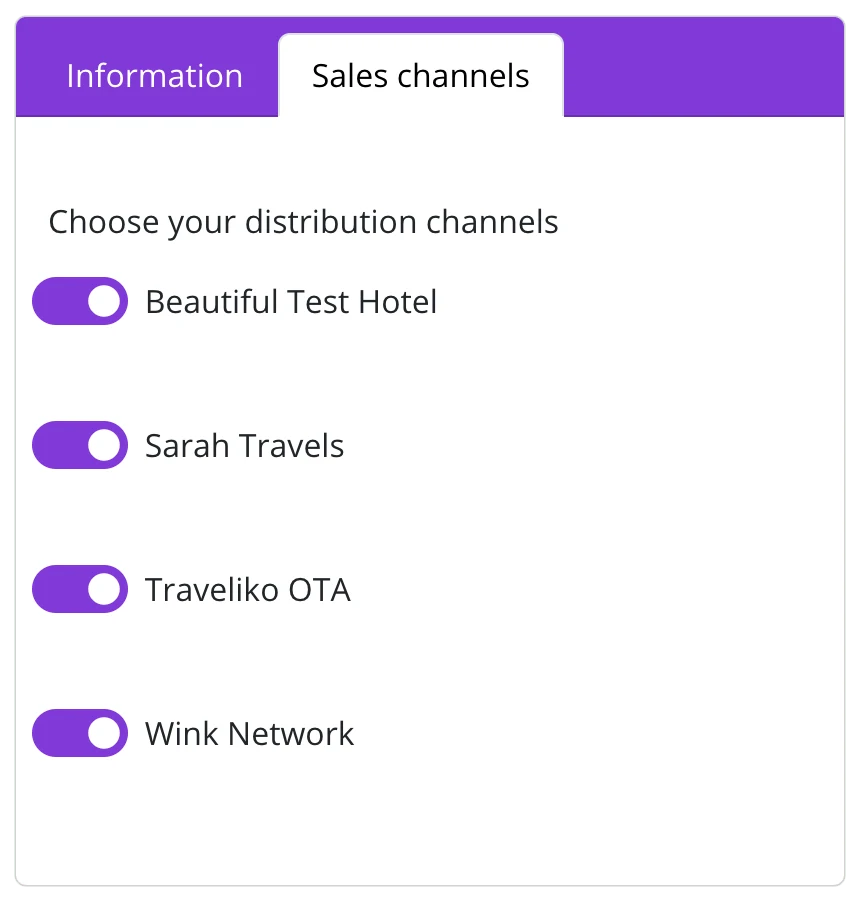
אפשר מלאי לערוץ מכירה על ידי הפעלת זמינותו בכרטיסייה. ראה את התמונה למעלה
מפתחים שרוצים לנהל Add-ons יכולים לגשת ל-Developers > APIs > Monetize.