
Länkar
Delbara länkar är en kärnfunktion i Wink och uppstod ur behovet att kommunicera inventarier och priser på ett dynamiskt sätt genom det enklaste sättet på Internet; nämligen hyperlänken.
Ovan är ett exempel på en av våra länkar. Den är kort och portabel… till och med kort nog att komma ihåg. Trots sin korthet innehåller denna länk en explosiv mängd information, såsom:
- Din App-ID.
- Din Affiliate-ID.
- Bild(er) och text som visas för användaren.
- Utseendet (dvs. tema, färger och mer).
- Resplanen som används för vår prisförfrågan: datumen och gästerna som är inställda i länkens Anpassning (som standard idag för 1 natt med 2 gäster).
- Valutan som priset visas i.
- Språket som texten visas på.
Resten av denna artikel guidar dig genom hur du skapar, anpassar och delar dina länkar, och hur en länk förvandlas till ett kort.
Skapa en länk
Section titled “Skapa en länk”
Ovan är en bild tagen från Bläddra bland hotell och visar några av de saker du kan göra med dina sökresultat. En av dessa åtgärder är Skapa en länk.
Klicka på den knappen så omdirigeras du till vårt länkformulär där du kan börja anpassa din länk.
Du kan också starta en länk från:
Marknadsföring > Länkar, där hotell har en knappSkapa länksom gör en länk till deras egen fastighet.- Ett masterpris som är på rea: använd
Skapa länki prislistans åtgärder (Priser > Masterpriser). Länken öppnas på den rumstypen och prisplanen.
Skapa en länk är inaktiverad för ett hotell tills det har en aktiv försäljningskanal.
Anpassa länk
Section titled “Anpassa länk”Formuläret låter dig anpassa din länk på följande sätt:
- Ge den ett namn så att du kommer ihåg vad länken handlar om.
- Välj den Anpassning du vill tillämpa på denna länk. Dess Resplan sätter datumen och gästerna som din länk öppnas med, så ställ in dina standarddatum där.
- Lägg till nyckelord, separerade med kommatecken, som kommer att användas av Web Crawlers.
- Ange valfritt ditt X-kontohandle eller Facebook App ID.
- Lägg till titlar och beskrivningar på de språk du vill att användaren ska se.
- Välj en eller flera bilder som visas när du delar länken på plattformar som Facebook eller LinkedIn.
- Välj ett tema / överlägg som lägger till en varumärkesdesign ovanpå den eller de bilder du valt. Obs: Så här får du priser att visas ovanpå bilden.
- Klicka på
Spara-knappen för att fortsätta.
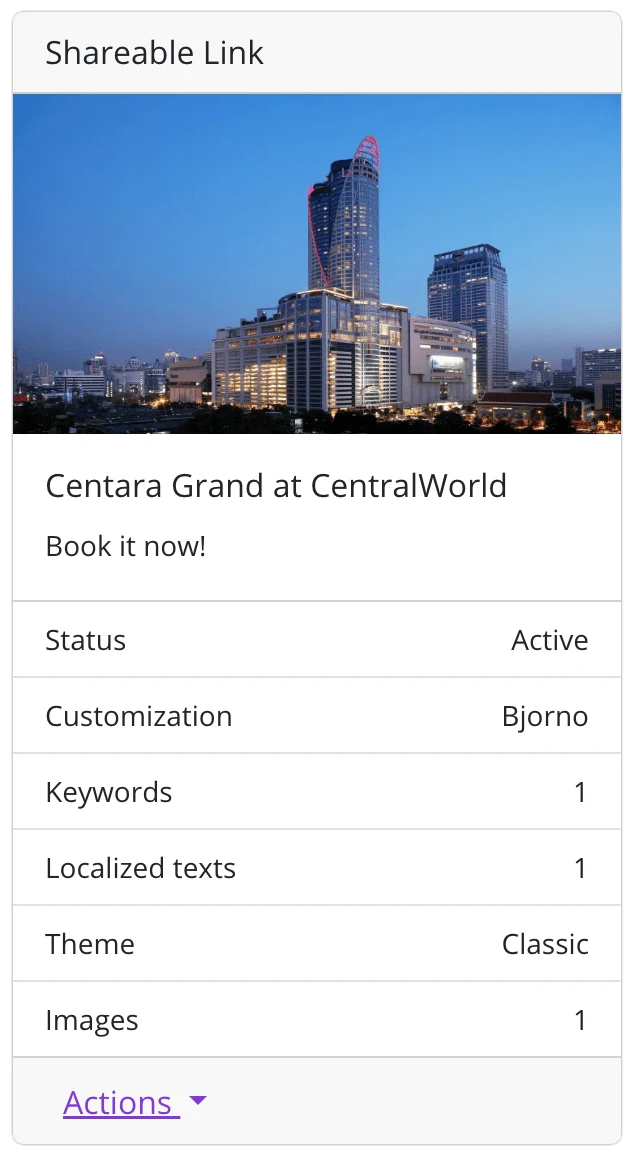
Efter att du sparat din länk omdirigeras du till din sida Länkar och din länk är nu redo att delas med världen.
Dela länk
Section titled “Dela länk”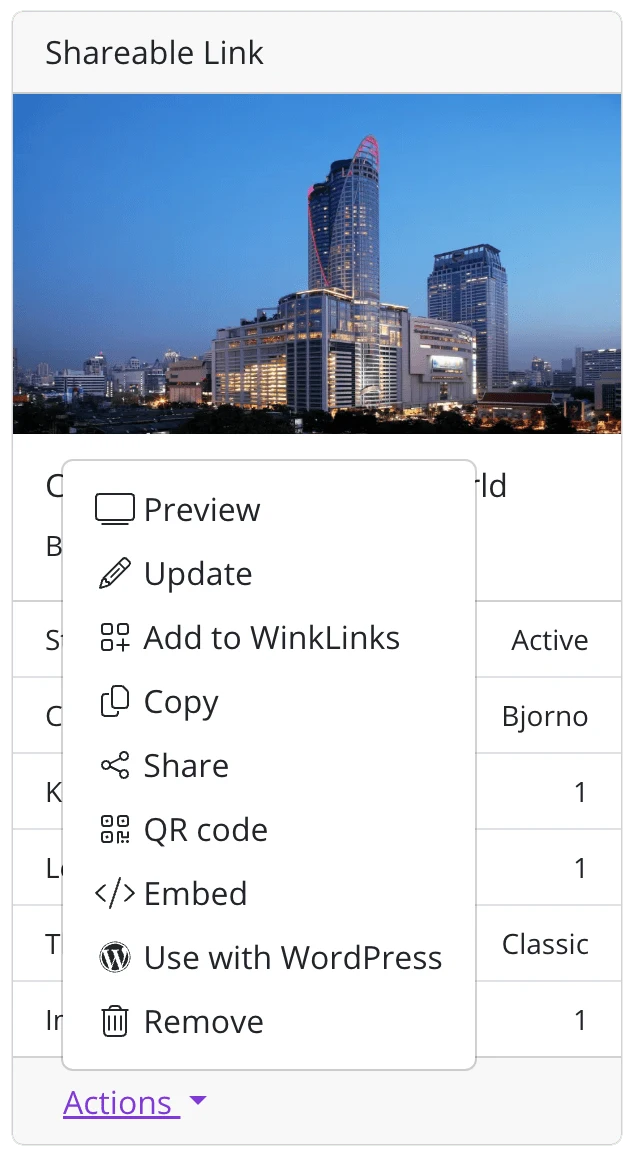
Ovan visas en bild med alla tillgängliga åtgärder för din länk:
- Förhandsgranska Visar en snabb översikt över hur länken konfigurerades och hur den kommer att se ut för användaren.
- Uppdatera Uppdaterar din länk-konfiguration.
- Lägg till i Link manager Lägger till länken i ditt Link manager-konto.
- Kopiera Kopierar länken till ditt urklipp så att du enkelt kan dela den var som helst (*inklusive Link manager *).
- Dela Öppnar ett nytt fönster med alternativ för att dela på många sociala nätverk och meddelandeplattformar.
- QR-kod Genererar en QR-kod som du kan dela på plattformar som IG som är mer bildfokuserade.
- Bädda in Visar hur du bäddar in denna länk som en Annonsbanner på din webbplats.
- Använd med WordPress Visar hur du använder vårt WordPress-plugin för att bädda in denna länk på din webbplats.
Vi går igenom några av dessa alternativ mer i detalj nedan.
Förhandsgranska
Section titled “Förhandsgranska”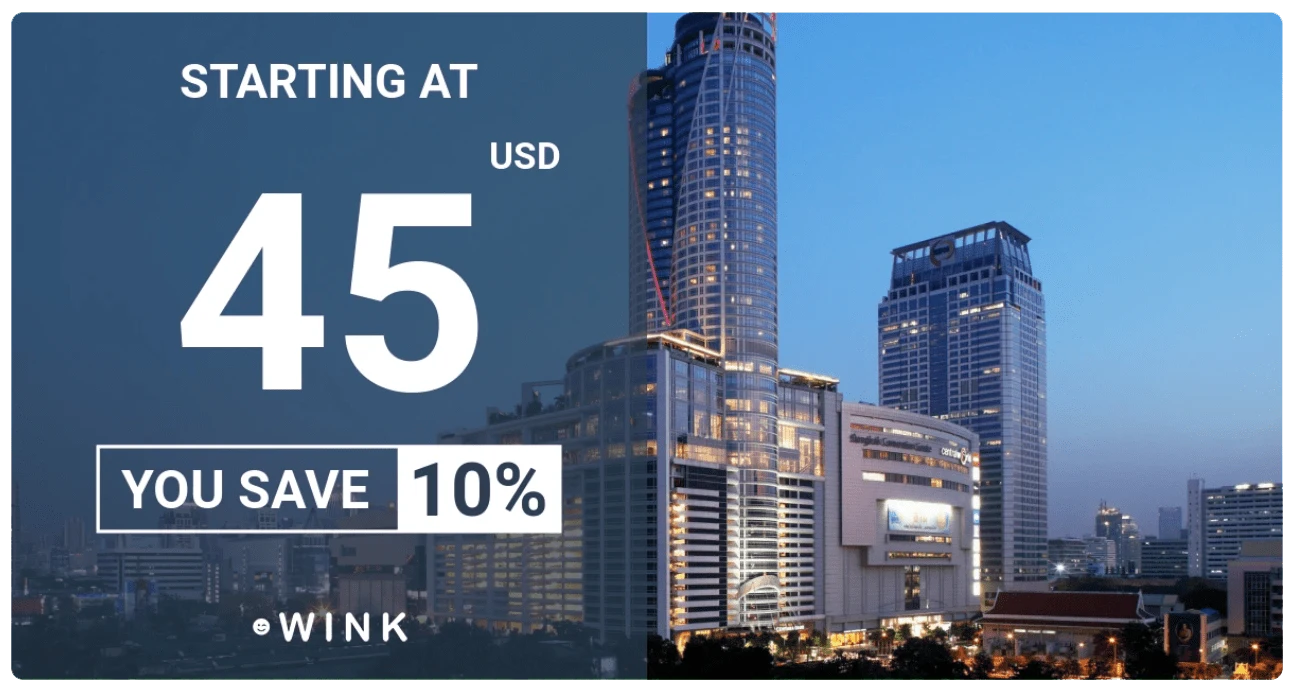
När du klickar på Förhandsgranska ser du en bild med ditt tema applicerat. När du delar länken på sociala medier, som Facebook, kan du förvänta dig att se samma sak visas i ditt flöde tillsammans med din titel och beskrivning.
Social delning
Section titled “Social delning”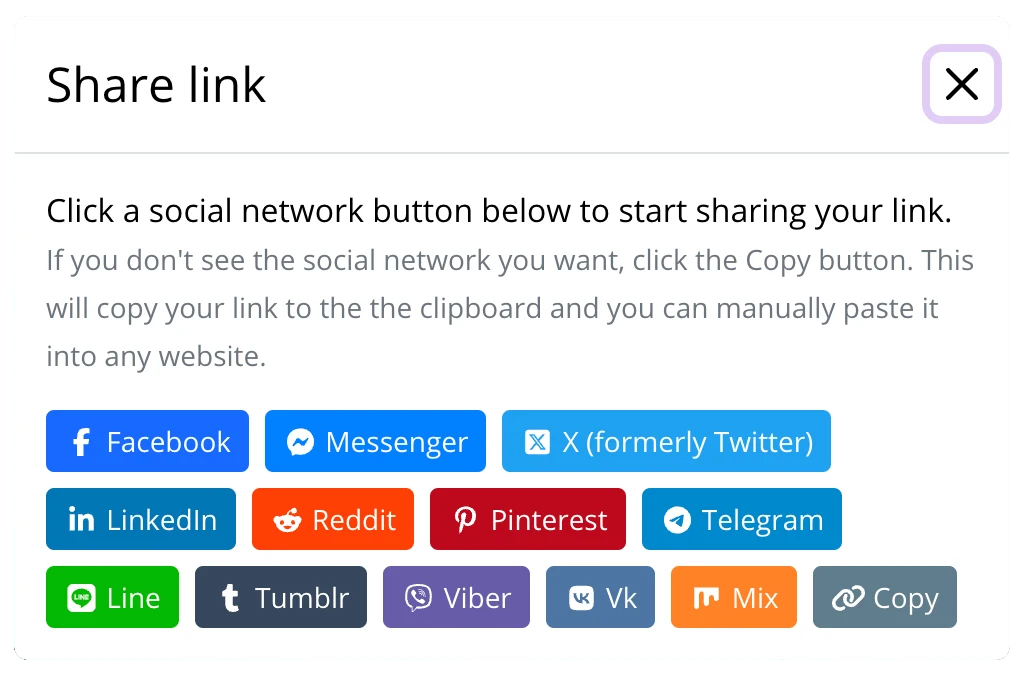
Om du klickar på knappen Dela öppnas ett nytt fönster med ett smidigt sätt för dig att dela direkt till dina favorit sociala nätverk och meddelandeappar.
Klicka på någon av ikonknapparna för att fortsätta posta din länk på det nätverket. Obs: Vissa knappar visas endast när du delar från din mobila enhet.
QR-kod
Section titled “QR-kod”
Om du vill dela en QR-kod istället för en länk, klicka på knappen QR-kod så öppnas ett nytt fönster med din QR-kod.
Hur du sparar din QR-kod:
- Om du är på din laptop, högerklicka på bilden och välj
Spara bild. - Om du är på din mobiltelefon:
- Tryck ner och håll fingret på bilden tills ett alternativ visas för att spara bilden till dina foton.
- Ta en skärmdump av QR-koden, beskära den för att passa och spara till foton.
Bädda in
Section titled “Bädda in”<html> <head> <link rel="stylesheet" href="https://elements.wink.travel/styles.css"></link> </head> <body> <wink-content-loader layout="AD_BANNER" id="3xWCH" ></wink-content-loader>
<script src="https://elements.wink.travel/elements.js" type="module" defer></script>
<wink-app-loader client-id="YOUR CLIENT ID GOES HERE" configuration-id="YOUR CUSTOMIZATION ID GOES HERE" ></wink-app-loader> </body></html>Så här bäddar du in din länk som en annonsbanner på din webbplats:
- Rad 3 visar hur du bäddar in Wink-stilarna på din webbplats.
- Raderna 6 till 9 visar hur du använder wink-content-loader Web Component och ber den hämta en annonsbanner för din kod.
- Rad 11 visar hur du bäddar in vår Javascript på din webbplats.
- Rad 13 visar hur du bäddar in wink-app-loader Web Component och ber den hämta dina konfigurationsinställningar på sidnivå.
Innan du publicerar, byt ut de två platshållarna på raderna 14 och 15:
YOUR CLIENT ID GOES HERE: klient-ID för en av dina applikationer. Öppna din profilmeny uppe till höger och väljApplications. Lägg till din webbplats domän i den applikationensRedirect URIs, så att dina besökare kan autentiseras.YOUR CUSTOMIZATION ID GOES HERE: ID för den Anpassning som ska tillämpas.
Länkar blir kort
Section titled “Länkar blir kort”En länk i sig är en kort URL som öppnar bokningsmotorn. Den blir ett kort när du antingen bäddar in den på din webbplats med våra Web Components eller lägger till den i Link manager. Det finns inget separat kort att bygga: samma länk, visad inuti en sida, är ett kort.
Ett kort representerar en enskild leverantör (t.ex. hotell eller upplevelseleverantör) eller inventarie (dvs. rumstyp, mötesrum, spa etc) och visar detaljerna via ett interaktivt, bokningsbart kortgränssnitt. En resenär kan interagera med ett kort på följande sätt:
- Klicka på knappen
Boka. - Klicka på länken
Galleriför att se alla foton och videor för detta inventarie. - Klicka på länken
Bästa erbjudande, om tillgänglig, för att se det bäst prissatta rummet. - Klicka på länken
Hotellinformation, om tillgänglig, för att se fastighetsinformation.
Ett kort stödjer flera sidor för att minimera dess storlek och kategorisera data, vilket gör det lättillgängligt och ger dig större chans att konvertera resenären till en bokning. Ett kort har antingen två eller tre sidor:
- Ett hotellkort visar fastighetsdata på framsidan och den bästa rumstypen på baksidan. Priset, på båda sidor, visar det bästa priset för hotellet.
- Ett rumstypkort visar rumstypdata på framsidan och fastighetsdata på baksidan. Priset visar priset för rumstypen på framsidan och det bästa priset för hotellet på baksidan.
- Alla andra kort (t.ex. spa, restaurang etc) har 3 sidor. Exempel: Spa-data visas på framsidan med det bästa priset för spaet. Rumstypdata för det bäst prissatta rummet är på andra sidan. Fastighetsdata tillsammans med det bäst prissatta rummet är på tredje sidan.
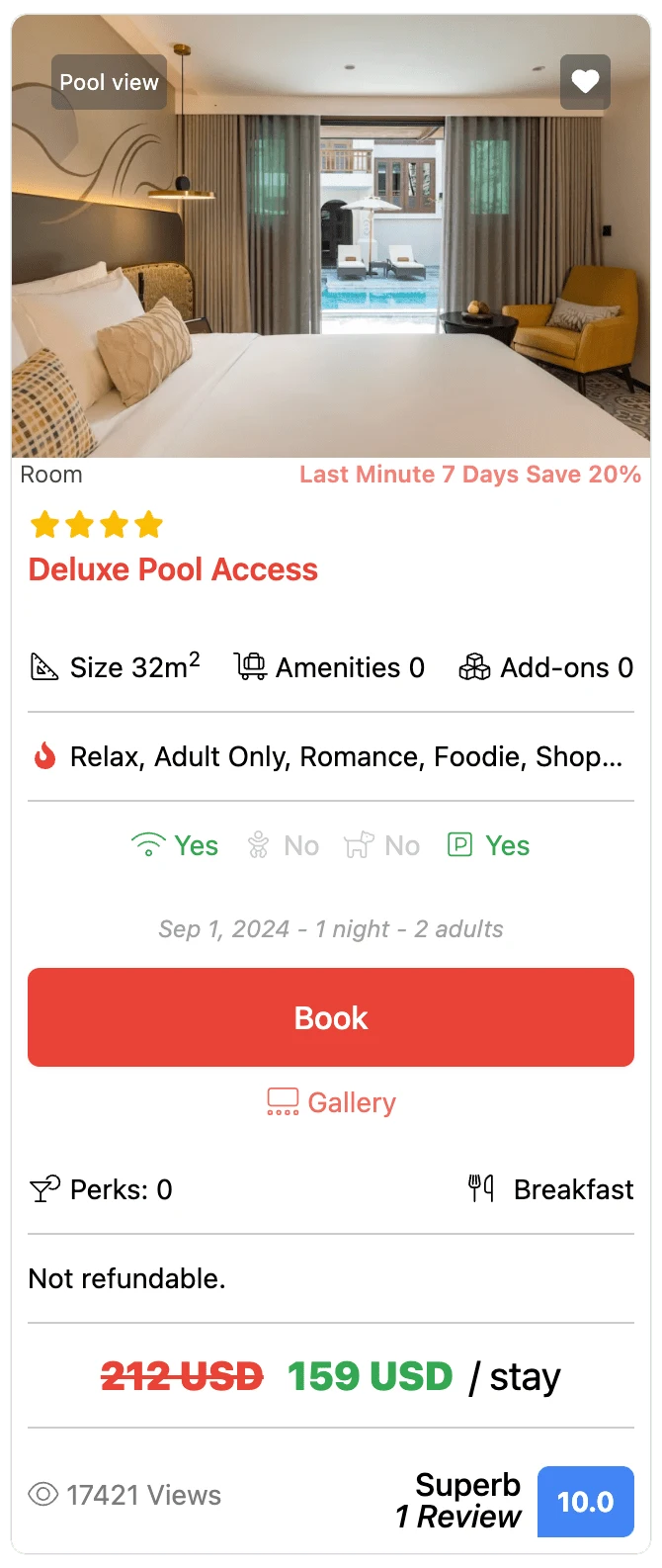
Ovan är ett exempel på ett rumstypkort. Det innehåller fastighets-, recension- och rumdata tillsammans med avbokningspolicy och måltider.
För att bädda in en länk som ett kort, använd Bädda in på länken och layout för det kort du vill ha, till exempel GUEST_ROOM:
<wink-content-loader layout="GUEST_ROOM" id="2de7ee9c-61c9-11ef-9722-42004e494300"></wink-content-loader>Den omgivande sidinställningen är densamma som i annonsbanner-exemplet ovan.
Utvecklare som vill hantera länkar kan gå till Utvecklare > API > Inventarie.
Vidare läsning
Section titled “Vidare läsning”- Läs mer om vår samling av Web Components.
- Läs mer om Wink WordPress-pluginet.