
Mga Piniling Listahan
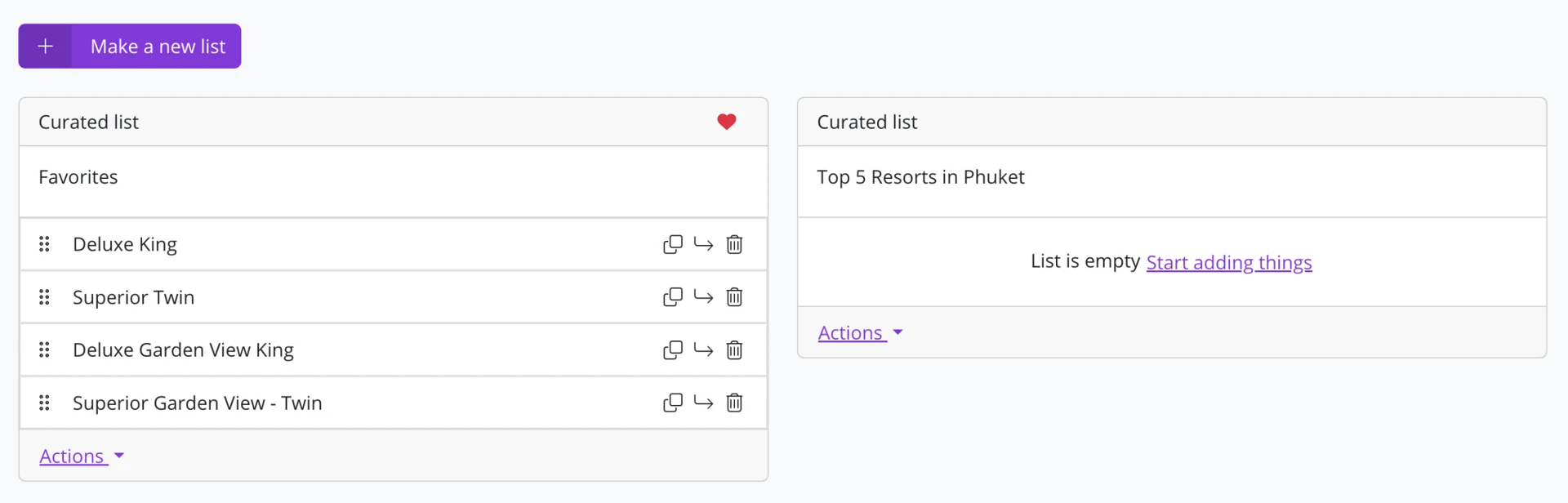
Ang mga piniling listahan ay isang tampok na nagpapahintulot sa iyo na pagsama-samahin at ayusin ang imbentaryo na pinili mo mula sa mga bagay na nakita mo habang naghahanap ng imbentaryo sa paglalakbay. Kapag nalikha na, maaari mong ipakita ang listahan sa iyong mga gumagamit sa pamamagitan ng pagdaragdag nito nang direkta sa Link manager, ang aming WordPress plugin o sa pamamagitan ng pag-embed ng isa sa aming mga Web Components sa iyong site.
Bilang default, nagsisimula ang bawat affiliate account sa isang Favorites na listahan na maaari mong gamitin agad. Ang Favorites ay espesyal at hindi maaaring alisin.
Lahat ng piniling listahan ay nagpapahintulot sa iyo na gawin ang mga sumusunod:
Gumawa ng listahan
Section titled “Gumawa ng listahan”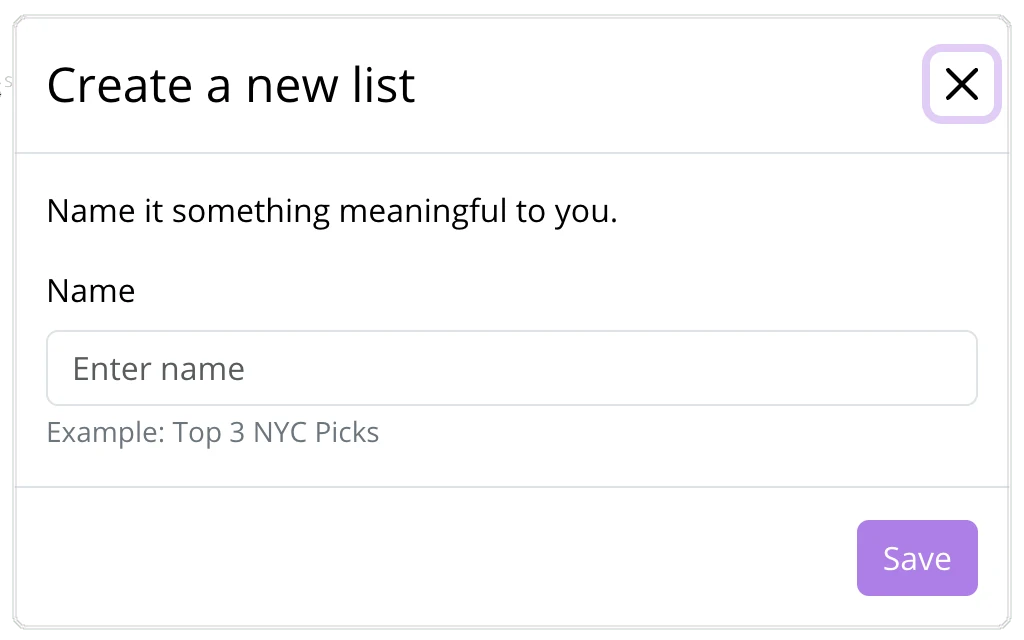
- Mula sa dashboard, i-click ang
Marketing > Listssa navigation bar at buksan ang tab naCurated. - Gumawa ng bagong piniling listahan sa pamamagitan ng pag-click sa button na
Make a new list. - Hihilingin sa iyo na pangalanan ang iyong listahan. Halimbawa: Top 3 NYC Picks.
- I-click ang button na
Save.
Magdagdag ng item sa listahan
Section titled “Magdagdag ng item sa listahan”Maaari kang magdagdag ng item sa anumang listahan mula sa mga resulta ng paghahanap.
- Pumunta sa Browse hotels
- Maghanap ng isang bagay na nais mong idagdag sa iyong listahan.
- Kapag nahanap mo na ito, i-click ang link na
Actionssa ibabang kaliwa ng card ng resulta ng paghahanap. - I-click ang
Add to...at pagkatapos ay piliin ang piniling listahan kung saan mo nais idagdag ang imbentaryong ito. - Bumalik sa pahina ng mga piniling listahan upang tiyakin na naidagdag ang item sa iyong listahan.
Baguhin ang pagkakasunod-sunod ng item sa listahan
Section titled “Baguhin ang pagkakasunod-sunod ng item sa listahan”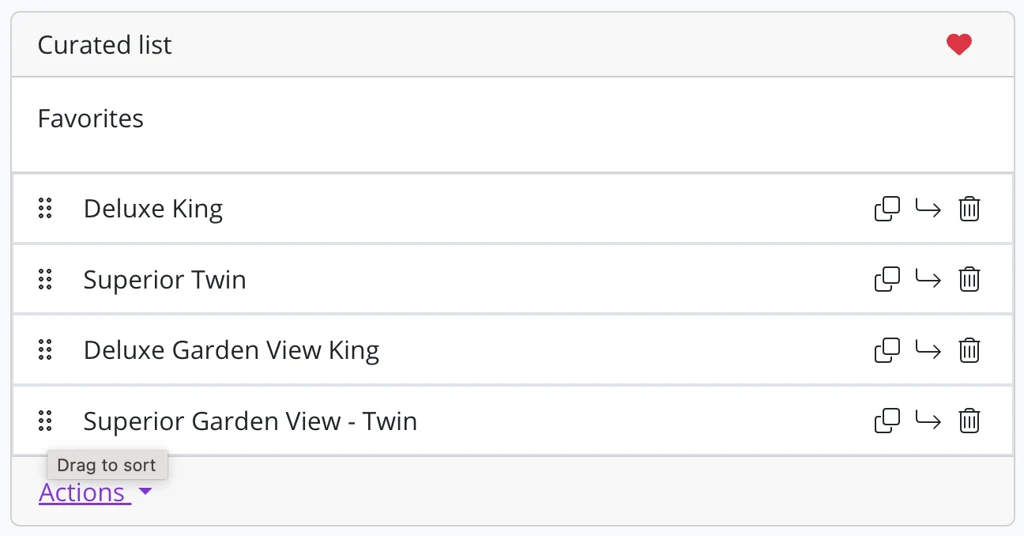
Maaari mong ayusin ang pagkakasunod-sunod ng mga item sa iyong listahan sa pamamagitan ng pag-click at paghila sa mga patayong tuldok sa kaliwang bahagi ng bawat item sa listahan.
Kopyahin ang item sa listahan
Section titled “Kopyahin ang item sa listahan”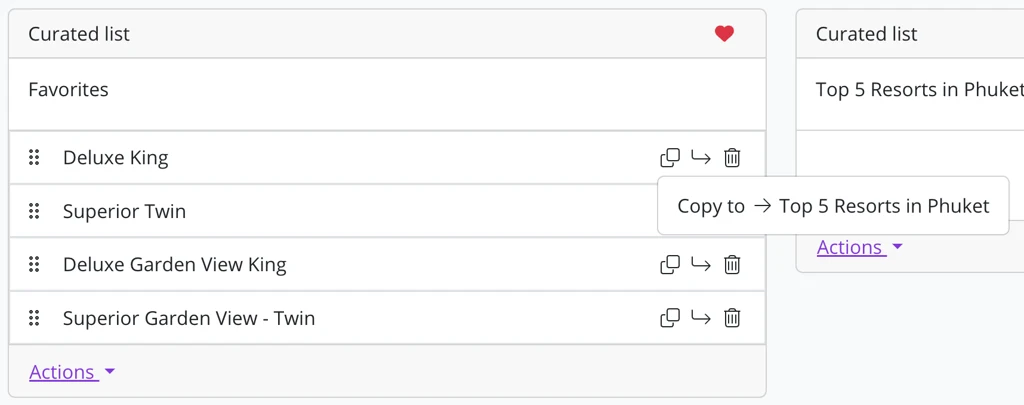
Maaari mong kopyahin ang isang item sa listahan sa pamamagitan ng pag-click sa icon ng kopya at pagpili ng listahan kung saan mo nais kopyahin ang item.
Ilipat ang item sa listahan
Section titled “Ilipat ang item sa listahan”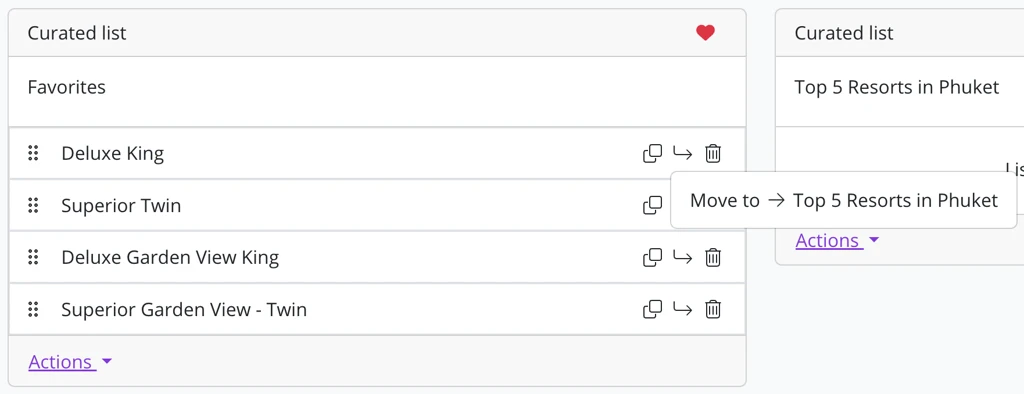
Maaari mong ilipat ang isang item sa listahan sa pamamagitan ng pag-click sa icon ng kopya at pagpili ng listahan kung saan mo nais ilipat ang item.
Alisin ang item sa listahan
Section titled “Alisin ang item sa listahan”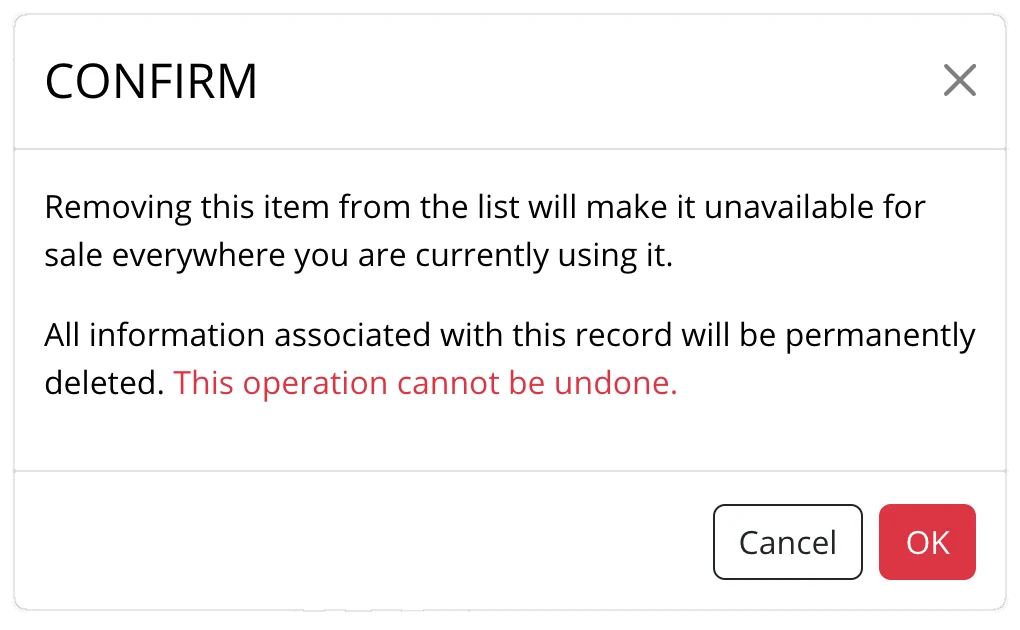
Maaari mong alisin ang isang item sa listahan sa pamamagitan ng pag-click sa icon ng basurahan at pag-kumpirma ng iyong pagtanggal.
Mga aksyon sa listahan
Section titled “Mga aksyon sa listahan”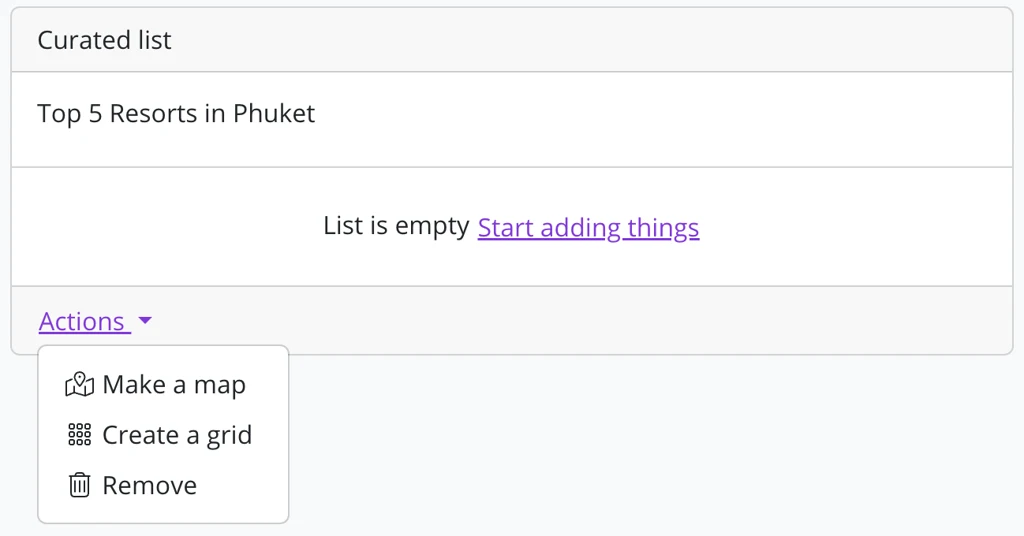
Ang bawat listahan ay may ilang mga aksyon na maaari mong isagawa dito.
- I-embed ang listahan sa iyong site, o idagdag ito nang direkta sa Link manager.
- Alisin ang listahan (maliban sa Favorites).
Ang mga developer na nais pamahalaan ang mga piniling listahan ay maaaring pumunta sa Developers > API > Browse.
Karagdagang babasahin
Section titled “Karagdagang babasahin”- Basahin ang tungkol sa Link manager.