
Mga Rate
Para pamahalaan ang iyong Mga Rate, i-click ang Rates > Master rates mula sa pangunahing nav bar.
Ang artikulong ito ay gagabay sa iyo sa lahat ng kailangan mong malaman tungkol sa kung paano gumagana ang mga rate sa Wink.
Mga Tampok
Section titled “Mga Tampok”Sinusuportahan ng isang rate sa Wink ang mga sumusunod na data points:
- Dami Bilang ng mga yunit na available.
- Halaga ng rate Pangunahing presyo.
- Available Kung ang rate ay available para sa petsang iyon o hindi.
- Closed on Arrival (COA) Kung maaaring dumating ang mga bisita sa petsang ito.
- Closed on Departure (COD) Kung maaaring umalis ang mga bisita sa petsang ito.
- Minimum length of stay (Min LoS) Kung may minimum na kinakailangang haba ng pananatili.
- Maximum length of stay (Max LoS) Kung may maximum na kinakailangang haba ng pananatili.
- Minimum occupancy Kung may minimum na kinakailangang occupancy.
- Maximum occupancy Kung may maximum na kinakailangang occupancy.
Ang mga sumusunod na data points ay available lamang sa pamamagitan ng rate provider:
Kung ang iyong rate provider ay hindi sumusuporta sa mga data points na ito, maaari mo pa ring kontrolin ang mga ito sa pamamagitan ng iyong mga rate plan sa Wink.
- Modifier ng rate para sa single occupant
- Modifier ng rate para sa dagdag na adult
- Modifier ng rate para sa dagdag na bata
Ang mga rate ay nasa sentro ng Wink. Maaaring magdagdag ang mga property ng mga rate nang manu-mano o ikonekta ang kanilang rate provider.
Manu-manong pagpasok
Section titled “Manu-manong pagpasok”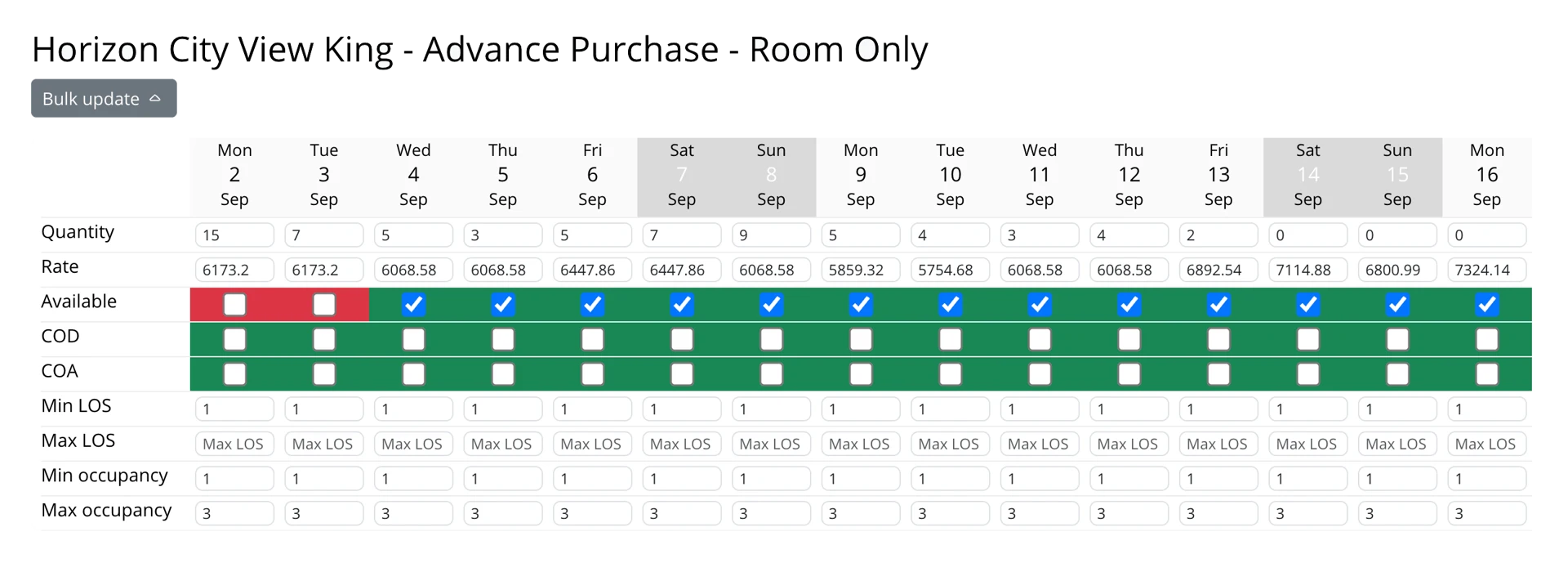
Mga entry ng isang petsa
Section titled “Mga entry ng isang petsa”Maaari mong i-update ang mga entry ng isang petsa at maramihang petsa sa pamamagitan ng pagbabago ng mga halaga sa kalendaryo (tingnan sa itaas). Kapag gumawa ka ng pagbabago, lalabas ang isang Save button sa ilalim ng kalendaryo na nagpapahintulot sa iyo na i-save ang iyong mga pagbabago.
Maramihang pag-update
Section titled “Maramihang pag-update”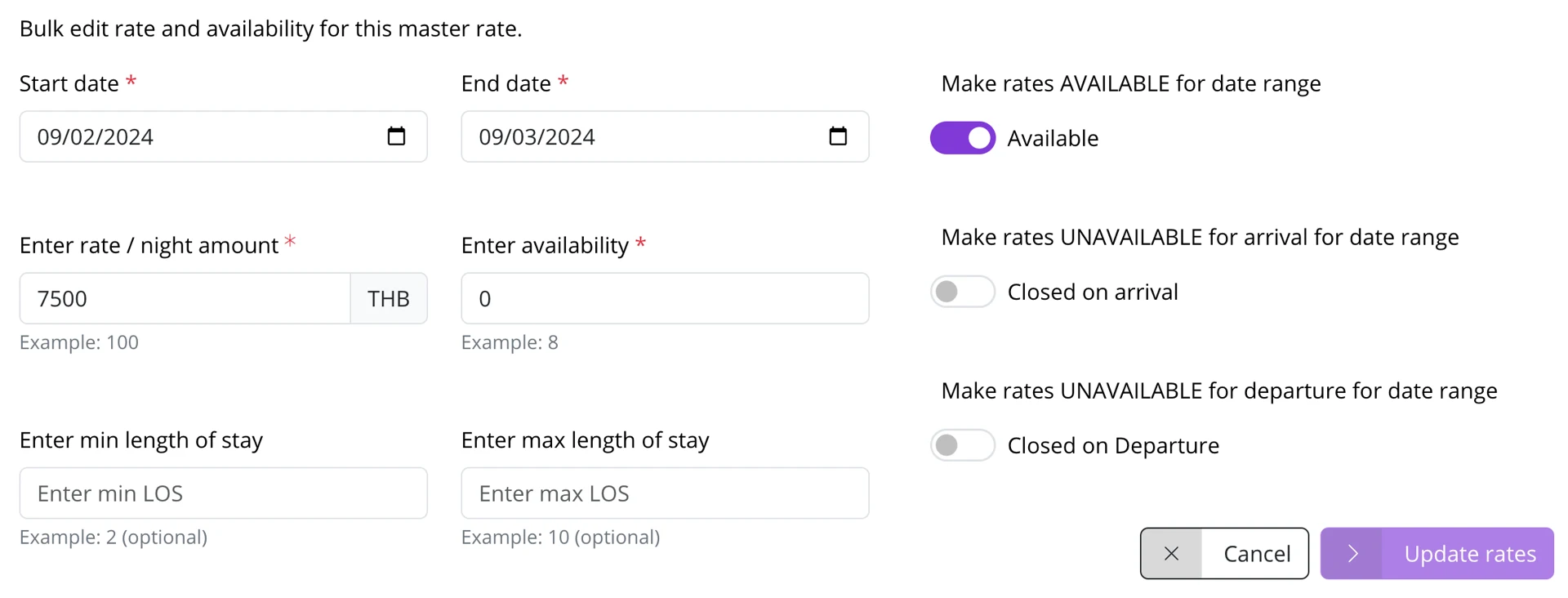
Maaari kang gumawa ng maramihang pagbabago sa isang kalendaryo sa pamamagitan ng pagbubukas ng bulk editor at paggawa ng mga pagbabago sa loob ng isang saklaw ng petsa.
Sa pamamagitan ng rate provider
Section titled “Sa pamamagitan ng rate provider”Para simulan ang pagpapadala ng mga rate sa amin sa pamamagitan ng iyong rate provider, sundin ang mga hakbang na ito:
- Siguraduhing sinusuportahan namin ang iyong rate provider.
- Itakda ang iyong rate provider sa ilalim ng
Channels > Channel manager. - Mag-log in sa iyong rate provider.
- Idagdag ang
Winkchannel sa dashboard ng iyong rate provider. - I-map ang iyong mga uri ng kuwarto / mga rate plan sa mga nilikha mo sa Wink.
- Simulan ang isang full rate push sa Wink [kung hindi awtomatikong ginawa ng rate provider].
Maghintay ng mga 3–5 minuto upang makita ang iyong mga master rate calendar sa Wink na mapuno ng mga rate.
Verifier
Section titled “Verifier”Para subukan ang iyong setup ng rate, i-click ang Rates > Verifier mula sa pangunahing nav bar. Sinusubukan nito ang paghahanap ng isang manlalakbay sa isa sa iyong mga sales channel at ipinapakita, para sa bawat guest room, ang hakbang kung saan tumigil itong ibenta at ang presyo kapag ito ay ibinebenta. Tingnan ang Verifier para sa mga input, kung paano basahin ang mga resulta, at kung ano ang ginagawa ng Make a test booking.
Ang mga developer na nais pamahalaan ang Rates ay maaaring pumunta sa Developers > APIs > Monetize.